So startest du mit AVE auf dem Mac.
Installiere AVE, importiere Material oder erstelle Motion Graphics, bearbeite ein Transkript, probiere Fragen und Planen aus und exportiere lokal. Eine praktische Anleitung zum Mac-Editor.
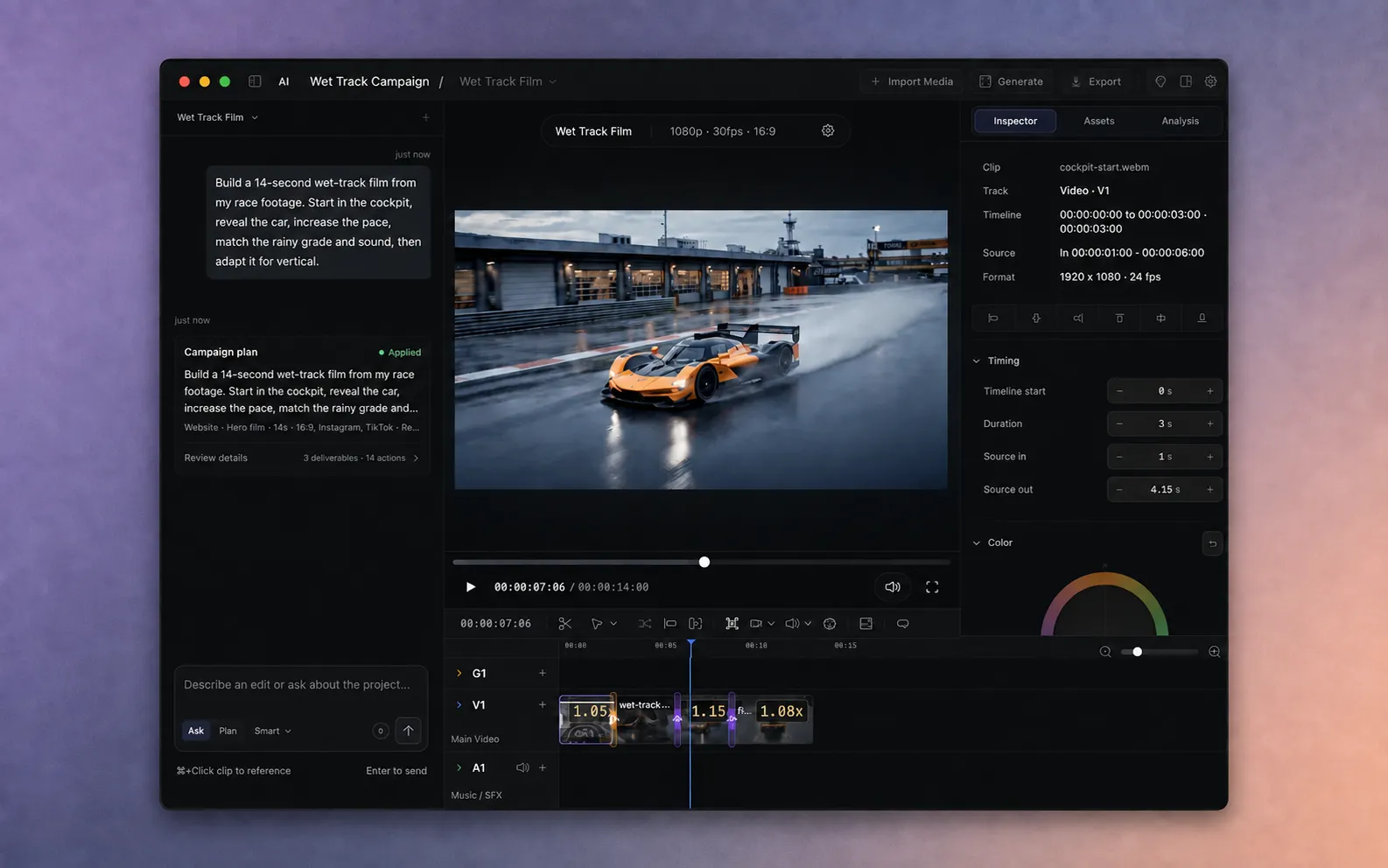
Installiere AVE auf deinem Mac.
Beginne mit wenigen Videoclips, die du gut kennst. Diese Anleitung führt dich durch ein kleines Projekt, bevor du eine längere Aufnahme oder eine ganze Kampagne ausprobierst.
- Prüfe deinen Mac. AVE 1.2.11 erfordert Apple Silicon ab M1 und macOS 14.0 oder neuer.
- AVE herunterladen. Öffne die DMG-Datei, ziehe AVE in den Programme-Ordner und starte es von dort.
- Beginne mit den enthaltenen lokalen Werkzeugen. Die Version enthält die lokale KI-Engine und grundlegende Analysemodelle. Du brauchst kein Konto bei einem Generierungsanbieter, um dein eigenes Material zu importieren und zu bearbeiten.
AVE Free umfasst unbegrenzt manuelle Projekte und lokalen Export ohne Wasserzeichen. Starte den siebentägigen Pro-Test in der App für Transkription, textgesteuerte Bearbeitungen und KI-Werkzeuge. Keine Karte erforderlich, keine automatische Abbuchung. Sieh dir den Vergleich von Free und Pro an. Pro bereits gekauft? Folge der Aktivierungsanleitung.
Erstelle dein erstes Projekt.
Ein Projekt enthält deine Medien und Schnittarbeit. Eine Sequenz ist eine bestimmte Timeline darin mit eigenem Format und eigener Dauer.
- Wähle in der AVE-Seitenleiste Neues Projekt.
- Gib einen Projektnamen und einen Namen für die erste Sequenz ein.
- Wähle Seitenverhältnis, Bildrate und Auflösung. Beginne mit 16:9 für ein horizontales oder 9:16 für ein vertikales Video. Passe die Bildrate nach Möglichkeit an dein Material an.
- Lege die Dauer (Sek.) der Sequenz fest und wähle Projekt erstellen.
Die Sequenzeinstellungen kannst du später ändern. Für eine erste Übung ist eine kurze Sequenz mit drei oder vier Clips leichter zu prüfen als eine ganze Medienbibliothek.
Importiere dein vorhandenes Material.
- Wähle in der oberen Leiste des Editors Medien importieren.
- Wähle Dateien aus oder ziehe sie in den Importbereich. Der Dialog akzeptiert Video-, Audio- und Bilddateien. MP4- oder MOV-Videos sind ein guter Ausgangspunkt.
- Wähle bei Bedarf im Importdialog einen Projektordner, um deine Videoclips zu organisieren.
- Deine importierten Medien findest du unter Medien. Prüfe, ob die erwarteten Clips vorhanden sind, bevor du AVE um deren Verwendung bittest.
Einen Clip zu importieren und seinen Inhalt zu verstehen sind unterschiedliche Schritte. Sprach- und visuelle Suche benötigen die jeweilige Analyse. Fehlt eine für den Plan notwendige Analyse, kann AVE die Aktion Analysieren und aktualisieren anzeigen.
AVE legt eine Projektkopie an. Importierte Medien werden in den Projektordner kopiert; halte diesen Ordner während der Bearbeitung verfügbar. Originale außerhalb des Projekts bleiben an ihrem Speicherort. Du kannst lokal bearbeiten, ohne Material zu AVE hochzuladen. Optionale Cloud-KI-Dienste benötigen eine Internetverbindung. Lies vor dem Verbinden, was auf deinem Mac bleibt.
Neues Material direkt in AVE aufnehmen.
Wähle unter macOS 15 oder neuer auf der Startseite oder im Editor Aufnehmen. Erlaube Bildschirmaufnahme, wähle Bildschirm, Fenster oder Bereich und lege Hintergrund und Rahmen fest. Ergänze bei Bedarf Mikrofon, Kamera oder Systemaudio und wähle Seitenverhältnis und Countdown vor dem Start.
Wähle Stopp, um die Aufnahme zu speichern. AVE fügt sie unter Medien hinzu und wählt sie auf der Timeline aus. Wähle den Aufnahmeclip, um im Inspektor Hintergrund, Kamera, Mauszeiger, Zooms und Audio zu verfeinern. Die Aufnahme ist im siebentägigen Pro-Test enthalten und erfordert danach AVE Pro. Gespeicherte Aufnahmen bleiben bearbeitbar und exportierbar. Die Bildschirmaufnahme-Anleitung erklärt den vollständigen Ablauf und hilft bei Berechtigungen. AVE unterstützt für die Bearbeitung weiterhin macOS 14.
Motion Graphics aus einer Beschreibung erstellen.
Du kannst ohne Material beginnen oder eine Animation zu einem vorhandenen Schnitt hinzufügen. Wähle Motion Graphics in der Kopfzeile, beschreibe ein animiertes Video, einen Titel oder eine Einblendung und erstelle mit deinem eingerichteten Assistenten eine Vorschau.
Prüfe die Wiedergabe, verfeinere die Beschreibung oder öffne Anpassen, um verfügbare Texte und Farben zu ändern. Wähle unter Platzieren auf die Option Video oder Grafik und anschließend Zur Timeline hinzufügen. Die vollständige Motion-Graphics-Anleitung erklärt Assistenteneinrichtung, Dauer, Bearbeitung und Export.
Eine Aufnahme über ihre Wörter bearbeiten.
Öffne für eine Sprachaufnahme ein Projekt und füge Audio oder Video über Medien importieren hinzu. Starte bei Bedarf den Pro-Test und lass AVE die Aufnahme lokal transkribieren. Ein externes Assistentenkonto ist nicht erforderlich.
- Öffne Transkript im rechten Bereich. Quelle zeigt die Originalaufnahme; Sequenz folgt den Clips auf der ausgewählten Dialogspur.
- Ziehe in Sequenz über Wörter oder halte Shift, um die Auswahl zu erweitern. Mit Vorschau hörst du die Passage vor einer Änderung an.
- Wähle Teilen, um an den Auswahlgrenzen zu schneiden und das Material zu behalten. Wähle Löschen, um die Passage zu entfernen und die Lücke zu schließen. Keine dieser Aktionen löscht die ursprüngliche Mediendatei.
- Wähle Sequenz erstellen, um eine brauchbare Passage als separate Sequenz anzulegen und die Originalsequenz unverändert zu behalten.
- Öffne Bereinigung prüfen. Lege die Mindestpause fest, sieh dir Vorschläge an und markiere die zu entfernenden Füllwörter oder Pausen. Wende die Auswahl gemeinsam an oder schließe die Prüfung ohne Timeline-Änderung.
- Wähle bei Bedarf Untertitel, spiele anschließend die Übergänge ab und verfeinere sie auf der Timeline. Mit Rückgängig kannst du einen Schnitt zurücknehmen, der zu viel entfernt.
Teilen behält die ausgewählte Passage; Löschen entfernt sie. Dies sind Timeline-Aktionen, kein Ausschneiden und Einfügen über die Zwischenablage. Ohne Wortzeitstempel bietet AVE die Auswahl auf Segmentebene. Gesperrte Spuren oder nicht unterstützte überlappende Ebenen können Bearbeitungen blockieren, damit die Sequenz synchron bleibt.
Findet die Bereinigung keine Vorschläge, gibt es möglicherweise keine passenden Pausen beim gewählten Grenzwert oder keine zeitlich erfassten Füllwörter. Senke den Pausengrenzwert, um kürzere Lücken zu prüfen. Erst das Anwenden ausgewählter Schnitte entfernt etwas.
Fragen oder Planen wählen.
Das Eingabefeld unten im Assistentenbereich hat zwei Modi. Wähle denjenigen, der dazu passt, wie viel du vor einer Änderung prüfen möchtest.
Fragen: Fragen und gezielte Aktionen
Nutze Fragen, um das Projekt zu verstehen, Material zu finden oder eine unterstützte direkte Bearbeitung anzufordern. Dieser Modus ist nicht schreibgeschützt: Eine klare, unterstützte Aktion kann die Timeline ändern. Nutze Planen, wenn du einen umfassenderen Schnitt zuerst als Vorschau sehen möchtest.
Beginne mit Intelligent. Dieser Modus nutzt passende integrierte AVE-Werkzeuge und fragt bei Bedarf den Assistenten. Mit Nachdenken interpretiert der Assistent deine Anfrage zuerst. Beide nutzen die unterstützten Schnittwerkzeuge von AVE.
Planen: eine Bearbeitung vor der Freigabe prüfen
Wähle Planen und beschreibe das gewünschte Ergebnis: Originalmaterial, ungefähre Länge, Reihenfolge und alles, was unverändert bleiben muss. Beginne mit einem Ergebnisformat.
Plane aus diesen Clips einen 20-sekündigen horizontalen Schnitt. Beginne mit einer Totalen, fahre mit zwei Nahaufnahmen fort und ende mit der klarsten Schlussaufnahme. Behalte den Originalton. Erzeuge kein neues Material.
Passe das Beispiel an deine Aufnahmen an und prüfe die vorgeschlagene Auswahl. Drücke zum Senden Enter; mit Shift + Enter fügst du eine neue Zeile ein.
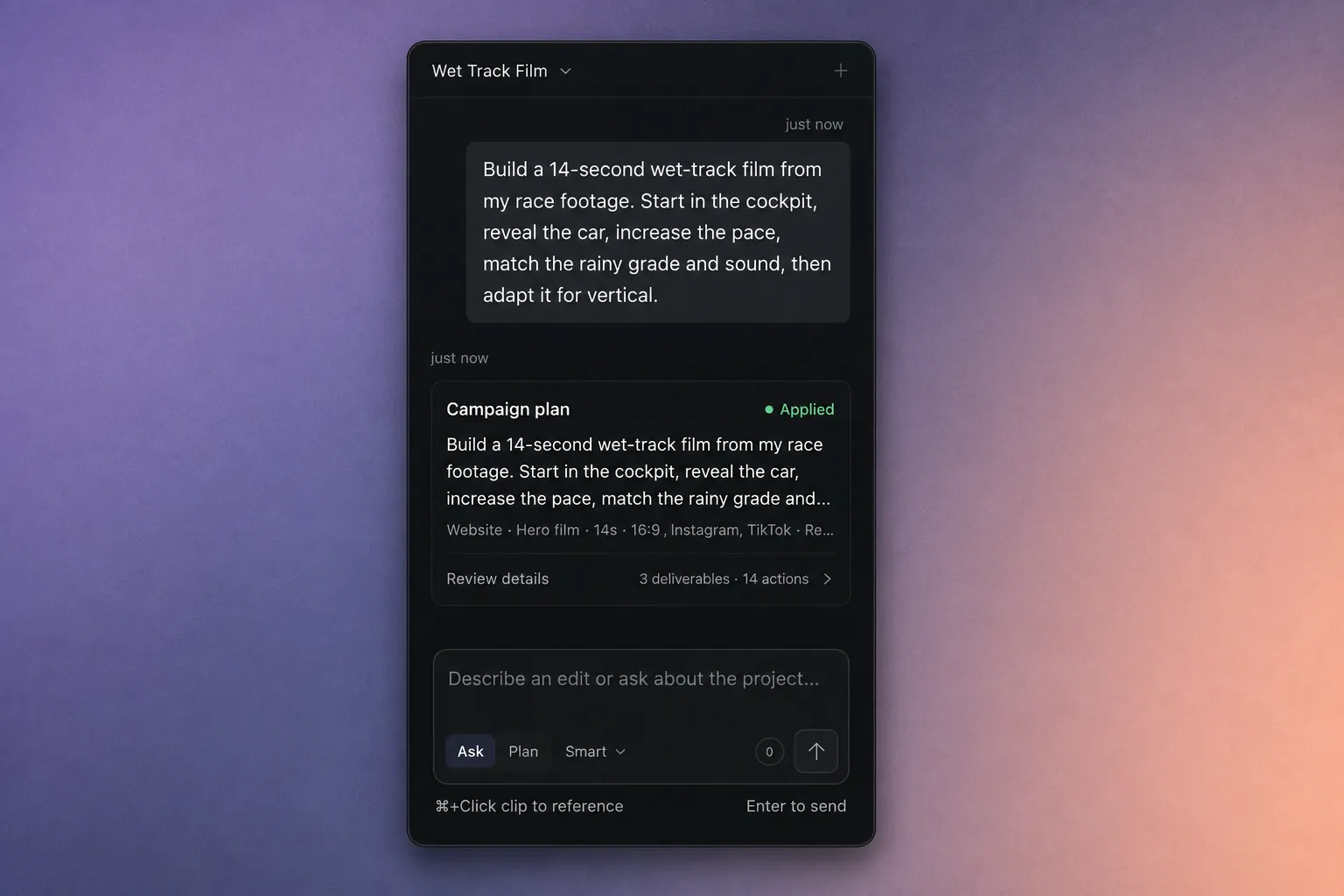
Vor der Freigabe prüfen.
- Öffne auf der Plankarte Details prüfen. Prüfe die vorgeschlagenen Quellen, die Sequenz, Schritte und Aktionen.
- Fordert AVE eine Analyse an, nutze Analysieren und aktualisieren und lies den aktualisierten Plan. Fragt es nach einer Klärung, antworte vor dem Fortfahren.
- Überarbeite oder verwirf alles, was nicht zu deiner Beschreibung passt. Wenn du mit dem Schnittplan zufrieden bist, wähle Plan freigeben. Auf einer Kampagnenkarte heißt die Aktion Kampagne freigeben.
- Warte, bis AVE den Plan vollständig angewendet hat. Prüfe den Status auf Schritte, die deine Aufmerksamkeit benötigen.
Spiele das Ergebnis im Viewer ab. Prüfe Anfang, jeden Schnitt und Ende. Höre auch auf den Ton, statt den Schnitt nur anhand von Vorschaubildern zu beurteilen.
Behalte, was funktioniert. Verfeinere den Rest.
Die Ausgabe bleibt eine bearbeitbare Timeline. Wähle einen Clip, um sein Timing und verfügbare Optionen zu prüfen, oder bitte um eine kleine konkrete Änderung, statt die ganze Beschreibung neu zu schreiben.
Kürze den ausgewählten Clip auf 3 Sekunden. Lass den Rest der Sequenz unverändert.
Nutze ⌘ + Klick auf einen Timeline-Clip, um ihn im Eingabefeld zu referenzieren. Prüfe den Verweis, bevor du eine clipspezifische Anfrage sendest. Du kannst den Clip auch manuell in Timeline und Inspektor trimmen oder anpassen.
Prüfe bei einer vertikalen Version jede Aufnahme und passe den Bildausschnitt so an, dass Gesichter, Titel und wichtige Details sichtbar bleiben.
Lokal exportieren oder in Final Cut Pro weiterarbeiten.
- Stelle sicher, dass die gewünschte Sequenz aktiv ist, und wähle in der oberen Leiste Exportieren.
- Wähle für eine gewöhnliche Videodatei MP4 – H.264. MOV – ProRes 422 ist ein weiteres verfügbares Videoformat, wenn du eine größere Master-Datei brauchst. Manueller Export bleibt nach dem Test verfügbar.
- Wähle für eine bearbeitbare Übergabe FCPXML exportieren. Entscheide dich für einfache Untertitel oder bearbeitbare Untertiteltitel und füge Originalmedien hinzu, wenn du einen eigenständigen Übergabeordner möchtest.
- Prüfe Ausgabeauflösung, Bildrate, Dauer und Vorprüfungswarnungen. Behebe fehlende Medien oder unbeabsichtigte Lücken vor dem Rendering.
- Starte den Export und warte auf das fertige Ergebnis. AVE speichert gerenderte Dateien im Projektordner Projektexporte.
- Öffne die fertige Datei und prüfe Bild und Ton außerhalb des Editors.
FCPXML ist eine bearbeitbare Timeline-Übergabe, kein gerendertes Video. AVE übernimmt deine Schnitte, Audiopegel, unterstützte Standbilder und das gewählte Untertitelformat nach Final Cut Pro. Nicht unterstützte Effekte oder Grafiken werden vor dem Export aufgelistet; bestimmte AVE-spezifische Gestaltungen müssen nach dem Import möglicherweise angepasst werden. Die vollständige Final-Cut-Pro-Übergabeanleitung erklärt den gesamten Ablauf.
Verwalte deine Projektdateien.
Nutze auf der Startseite Projekte, Medien und Exporte, um unerwünschte projektzugehörige Dateien in den macOS-Papierkorb zu verschieben. Prüfe die Bestätigung vor dem Fortfahren. Ein ganzes Projekt zu verschieben verschiebt auch seine Medien und Exporte; importierte Originale außerhalb seines Ordners bleiben an ihrem Speicherort.
Im Editor entfernt Aus dem Projekt entfernen ein Medium und seine Timeline-Clips, während die Dateien auf dem Laufwerk bleiben. In den Papierkorb verschieben entfernt auch die projektzugehörigen Dateien. Die Dateiverwaltungsanleitung erklärt projektübergreifende Wiederverwendung, Wiederherstellung und vorhandene Projekte.
Wenn etwas nicht richtig aussieht.
AVE findet nicht den Moment, den ich meine
Prüfe, ob die Quelle importiert wurde und die erforderliche Sprach- oder Bildanalyse verfügbar ist. Probiere ein konkretes Zitat, Objekt, eine Handlung oder Szenenbeschreibung aus. Sieh dir die gefundene Quelle vor der Verwendung an. Unser Artikel zur Materialsuche erklärt den Nutzen verschiedener Belege.
Der Assistent hat meine Schnittanfrage missverstanden
Verkleinere die Anfrage und benenne, was unverändert bleiben muss. Referenziere den passenden Clip. Nutze Planen, um die Aktionsfolge vor der Ausführung zu prüfen. Modellqualität und verfügbarer Quellkontext beeinflussen die Ergebnisse.
Eine Funktion benötigt Pro oder ein anderes Modell
Prüfe die aktuellen Free- und Pro-Grenzen und die in den lokalen KI-Einstellungen verfügbaren Modelle. Optionale Anbieter und externe Assistenten haben eigene Einrichtungsschritte und Kosten. Bei Verbindung mit einem Cloud-Dienst werden dessen Anfragen außerhalb deines Macs verarbeitet.
Ich möchte Claude Code oder Codex verwenden
Das ist optional. Folge der AVE-MCP-Einrichtungsanleitung und verbinde den Client unter Einstellungen > Verbindungen. Prüfe die aktivierten Zugriffsbereiche.
Der Export scheitert oder die gerenderte Datei weicht ab
Lies den genauen Fehler, prüfe die Verfügbarkeit der Quelldateien sowie aktive Sequenz und Exporteinstellungen. Sende AVE-Version, Mac- und macOS-Details, den Fehler und eine kurze Anleitung zur Reproduktion an support@tinythings.app. Füge vertrauliches Kundenmaterial nur hinzu, wenn es erforderlich ist und du die Erlaubnis hast.