So verbindest du AVE MCP mit Codex oder Claude Code.
Verbinde Codex CLI oder Claude Code mit der authentifizierten lokalen MCP-Schnittstelle von AVE, wähle die Einstellungen für Planung und Freigabe und prüfe alle zehn Zugriffsbereiche.
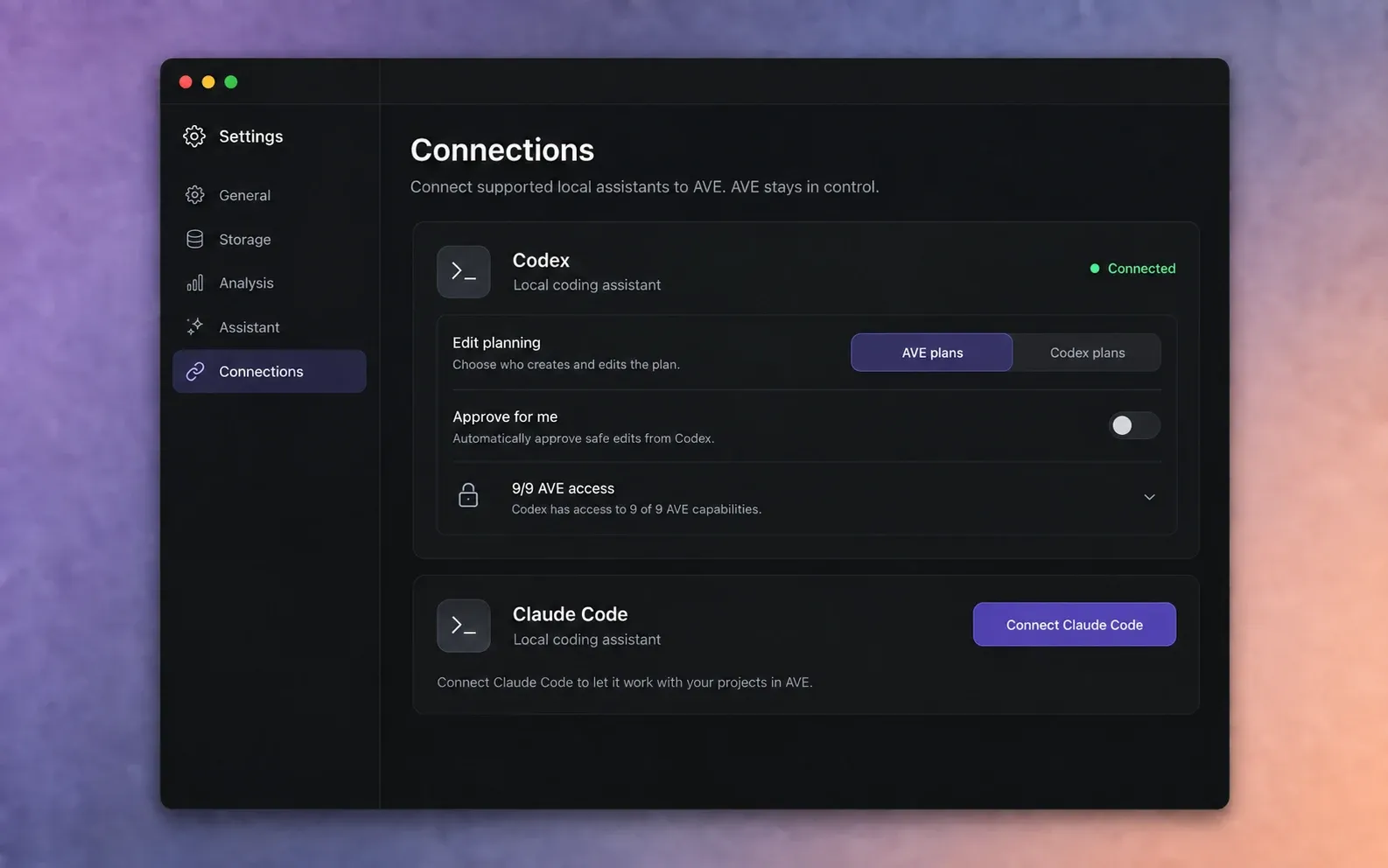
Verstehe, was die MCP-Verbindung leistet.
Mit AVE MCP kann ein unterstützter lokaler Assistent AVE-Projekte prüfen und über eine authentifizierte Schnittstelle auf demselben Mac Bearbeitungen anfordern. Du schreibst in deinem gewohnten Assistenten, während AVE strukturierten Projektkontext, Prüfbilder, Berechtigungen und Editoraktionen bereitstellt.
AVE 1.2.2 unterstützt Codex CLI und Claude Code als externe MCP-Clients. Qwen CLI kann als Assistent innerhalb von AVE genutzt werden, ist derzeit aber kein externer AVE-MCP-Client.
Originalmaterial wird nicht über MCP übertragen. AVE stellt strukturierte Projektinformationen und angeforderte Prüfbelege bereit. Für den gewählten Assistenten gelten weiterhin dessen eigene Anbieter-, Konto- und Datenverarbeitungsbedingungen.
Den gewünschten Client installieren.
- Installiere Codex CLI oder Claude Code nach den offiziellen Anleitungen des jeweiligen Produkts.
- Öffne die CLI einmal im Terminal und schließe ihre normale Anmeldung ab.
- Prüfe vor der Verbindung mit AVE, ob der Client eine einfache Anfrage annehmen kann.
- Lass AVE im Programme-Ordner installiert und öffne es mindestens einmal.
AVE erkennt unterstützte lokale Installationen. Fehlt ein Client unter Verbindungen, prüfe, ob er unter demselben macOS-Benutzer läuft, und starte AVE nach der Installation neu.
Client aus AVE verbinden.
- Öffne AVE und wähle Einstellungen.
- Wähle Verbindungen.
- Suche Codex oder Claude Code unter Unterstützte Assistenten.
- Wähle Codex verbinden oder Claude Code verbinden.
- Warte auf die Bestätigung von AVE, dass der Client eingerichtet wurde.
AVE übernimmt die normale einmalige Einrichtung. Du musst keine Zugangsdaten in eine Anfrage kopieren oder einen öffentlichen MCP-Endpunkt freigeben.
Starte den Client einmal neu.
Beende Codex oder Claude Code nach der AVE-Einrichtung vollständig und öffne es erneut. Der Client lädt seine MCP-Konfiguration beim Start.
- Beende die aktuelle Client-Sitzung.
- Starte eine neue Codex- oder Claude-Code-Sitzung.
- Kehre in AVE zu Einstellungen > Verbindungen zurück.
- Prüfe, ob der Client Verbunden anzeigt.
Zeigt AVE Warten auf Assistenten, ist die Einrichtung vorhanden, aber der neu gestartete Client hat die lokale Verbindung noch nicht abgeschlossen.
Bestimmen, wer MCP-Bearbeitungen plant.
Jeder verbundene Client hat eine eigene Einstellung zur Schnittplanung.
- AVE plant leitet die Schnittbeschreibung vor der Ausführung durch den normalen Planungsablauf von AVE.
- Mit Codex plant oder Claude Code plant erstellt der jeweilige Client den MCP-Workflow direkt aus den verfügbaren AVE-Werkzeugen.
Beginne mit AVE plant, wenn du dieselbe Planung wie im AVE-Eingabefeld möchtest. Nutze die Client-Planung, wenn der verbundene Assistent eine umfassendere Aufgabe durchdenken und AVE-Werkzeuge direkt aufrufen soll.
Zugriff und Freigaben prüfen.
Klappe den Abschnitt mit den Zugriffsrechten des Clients auf. AVE 1.2.11 bietet zehn Berechtigungsbereiche; jeder Client hat eigene Einstellungen:
- Bildschirmaufnahmen vorbereiten
- Projekte finden
- Projekte lesen
- Gerenderte Bilder prüfen
- Medien importieren
- Projekte erstellen
- Timeline-Bearbeitungen vorschlagen
- Timeline-Bearbeitungen anwenden
- Filmmaterial-Gedächtnis verwalten
- Videos exportieren
Beim Vorbereiten einer Aufnahme wird die Einrichtung zur Prüfung geöffnet. Nur du selbst kannst in AVE Eingabequellen auswählen, Aufnahmeberechtigungen erteilen und die Aufnahme starten.
Deaktiviere alle Zugriffsbereiche, die der Client nicht braucht. Ein Lese- und Prüfablauf benötigt keine Berechtigung zum Anwenden von Bearbeitungen oder zum Exportieren.
Für mich freigeben bestätigt zulässige sichere Bearbeitungen dieses Clients automatisch. Lass die Option beim Kennenlernen ausgeschaltet, damit du angeforderte Änderungen vor der Anwendung prüfen kannst.
Verbindung mit einer reinen Leseanfrage testen.
Öffne ein AVE-Projekt und sende anschließend Folgendes aus dem verbundenen Client:
Liste mit AVE mein offenes Projekt, seine Sequenzen und die für den Schnitt verfügbaren analysierten Medien auf. Ändere das Projekt nicht.
Nennt die Antwort das richtige Projekt, fahre mit einer Materialsuche oder einer kleinen geplanten Bearbeitung fort. Lass AVE geöffnet, damit du Anfragen, Freigabedialoge, Aufgaben und die resultierende Timeline prüfen kannst.
Fahre mit der Anleitung zum ersten CLI-Schnitt fort, wenn die reine Leseprüfung funktioniert.
Wenn die MCP-Verbindung nicht abgeschlossen wird.
Der Client ist installiert, AVE kann ihn aber nicht verbinden
Prüfe, ob der Client läuft und unter demselben macOS-Benutzer angemeldet ist. Starte AVE neu, kehre zu Verbindungen zurück und versuche die Verbindung erneut.
AVE meldet erforderlichen Neustart oder Warten auf Assistenten
Beende den Client vollständig und starte eine neue Sitzung. Eine weitere Anfrage in einem vorhandenen Prozess lädt die neue MCP-Konfiguration möglicherweise nicht neu.
Der Client kann lesen, aber nicht bearbeiten
Erweitere die Zugriffseinstellungen und prüfe, ob Timeline-Bearbeitungen vorschlagen und bei Bedarf Timeline-Bearbeitungen anwenden aktiviert sind. Behalte die manuelle Freigabe bei, bis dir der Ablauf vertraut ist.
Nutze die vollständige Fehlerbehebungsanleitung für genaue Verbindungszustände. Scheitert die Einrichtung weiterhin, sende Clientname, AVE-Version, angezeigte Wiederherstellungsmeldung und Supportbericht an support@tinythings.app.