So nimmst du deinen Bildschirm in AVE auf und bearbeitest die Aufnahme.
Nimm einen Bildschirm, ein Fenster oder einen Bereich mit Kamera und Audio auf, wähle Hintergrund und Rahmen und verfeinere anschließend Zooms, Mauszeiger, Datenschutzmasken und Audio in der Timeline.
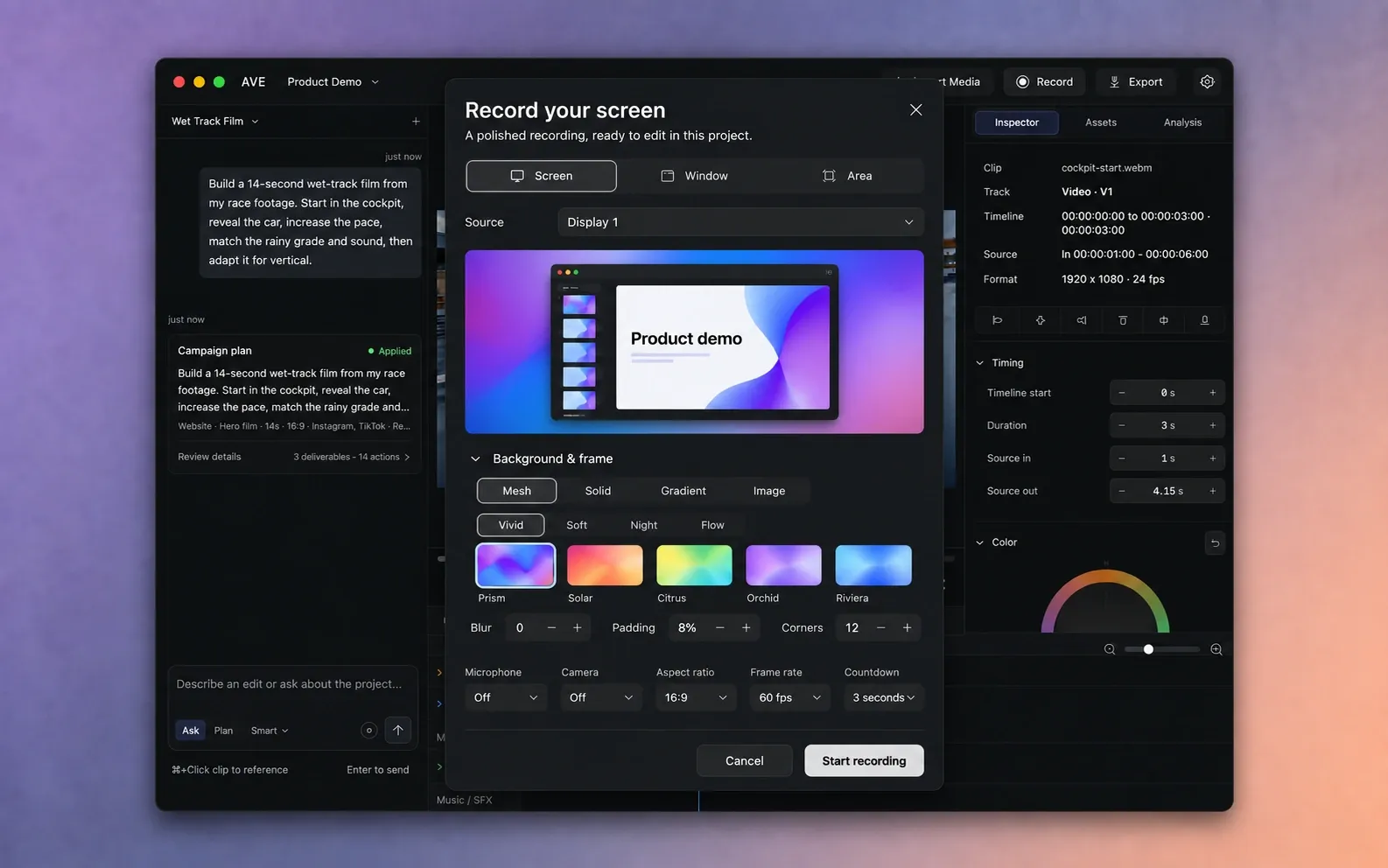
Mac und Projekt vorbereiten.
Installiere AVE 1.2.11 auf einem Mac mit Apple Silicon und macOS 15 oder neuer. Bildschirmaufnahme ist im siebentägigen Pro-Test enthalten und benötigt danach AVE Pro – ohne separaten Recorder-Download oder eigenes Konto. Starte den Test bei der Aufforderung durch Aufnehmen oder aktiviere deine Pro-Lizenz. Gespeicherte Aufnahmen bleiben nach dem Test bearbeitbar und exportierbar. AVE selbst unterstützt für Schnitt, Import und Export weiterhin macOS 14.
Öffne ein gespeichertes Projekt und wähle die Sequenz für die Aufnahme. Wähle Aufnehmen in der Editor-Kopfzeile oder starte über Aufnehmen auf der Startseite. Hast du kein Projekt, erstelle bei Aufforderung eines.
Die gewünschten Aufnahmeeingaben erlauben.
- Wähle Bildschirmaufnahme erlauben, wenn AVE um Bildschirmzugriff bittet.
- Aktiviere AVE unter macOS Systemeinstellungen → Datenschutz & Sicherheit → Aufnahme von Bildschirm & Systemaudio.
- Fordert macOS zum Beenden und erneuten Öffnen auf, folge dem Hinweis und wähle danach erneut Aufnehmen. Mit Berechtigungen prüfen aktualisierst du den Status.
- Erlaube Mikrofon- oder Kamerazugriff, wenn du diese Eingaben aktivierst. Beide können auch auf Aus bleiben.
Berechtigungsnamen können je nach macOS abweichen. Diese Berechtigungen gelten für AVE, die im Programme-Ordner installierte App. Schließe sensible Fenster vor einer Aufnahme des ganzen Bildschirms.
Wähle, was in der Aufnahme erscheint.
- Bildschirm: Wähle den aufzunehmenden Bildschirm einschließlich des Wechsels zwischen Apps.
- Fenster: Wähle ein bestimmtes Fenster im Quellenmenü. Es bleibt die gewählte Quelle, auch wenn eine andere App in den Vordergrund kommt.
- Bereich: Wähle den Bildschirm und markiere den gewünschten Aufnahmebereich.
Prüfe die Live-Vorschau vor dem Start. Die Quelle bestimmt den Aufnahmeinhalt, das Seitenverhältnis dessen Einrahmung. Ein 16:9-Rahmen macht aus einem hohen Fenster kein breites.
Gestalte Hintergrund und Rahmen nach deinen Wünschen.
Hintergrund & Rahmen erscheint direkt unter der Vorschau und ist zunächst geöffnet. Eine neue Aufnahme beginnt mit einem Mesh-Hintergrund und einem 16:9-Rahmen.
- Wähle einen von 20 eigenen Hintergründen unter Lebendig, Weich, Nacht oder Fluss.
- Wechsle alternativ zu Einfarbig, Farbverlauf oder Bild. Bild akzeptiert eigene PNG- oder JPEG-Hintergründe und speichert eine Kopie mit der Aufnahme.
- Passe Innenabstand, Ecken, Hintergrund-Unschärfe und Schatten an. Der Innenabstand ist der bewusst gewählte Raum um den aufgenommenen Inhalt.
Diese Optionen bleiben nach der Aufnahme bearbeitbar. Im Inspektor kannst du Hintergrund oder Bildausschnitt ändern, ohne einen neuen Take aufzunehmen.
Lege Kamera, Audio und Ausgabe vor dem Start fest.
- Mikrofon: Wähle einen Eingang oder Aus. Sprich kurz und prüfe die Pegelanzeige.
- Kamera: Wähle einen Eingang oder Aus. Verschiebe die Einblendung in eine beliebige Ecke, ändere Größe und Spiegelung und wähle Abgerundetes Quadrat, Breit, Kreis oder Quadratisch.
- Systemaudio: Aktiviere es, um Ton von deinem Mac aufzunehmen.
- Seitenverhältnis: Wähle 16:9 · Querformat, 9:16 · Hochformat, Quadratisch oder Quelle.
- Bildrate: Wähle 30 oder 60 Bilder pro Sekunde.
- Countdown: Wähle Aus, 3, 5 oder 10 Sekunden.
Lege unter Mauszeiger Sichtbarkeit, Stil, Größe, weiche Bewegung, Ausblenden bei Inaktivität und Klickeffekte fest. Aktiviere oder deaktiviere Automatische Zooms und wähle die Zoomstärke. Einzelne Zooms kannst du nach der Aufnahme bearbeiten.
Nutze Schreibtischsymbole ausblenden oder Dock ausblenden für eine aufgeräumte Ansicht. Diese Einstellungen werden nach der Aufnahme wiederhergestellt.
Den Take aufnehmen, pausieren und speichern.
- Wähle Aufnahme starten und warte den gewählten Countdown ab.
- Wechsle zur App, die du vorführen möchtest. Die schwebende Aufnahmeleiste zeigt die vergangene Zeit.
- Wähle bei Bedarf Pause und setze die Aufnahme fort. Mit Stopp speicherst du den Take.
Der Neustartpfeil verwirft den aktuellen Take und beginnt neu; das × verwirft ihn. Nutze Stopp, um deine Arbeit zu behalten. Nach zwei Stunden stoppt die Aufnahme automatisch.
Nach dem Speichern importiert AVE die Aufnahme unter Medien, platziert sie in der aktiven Sequenz, wählt den Clip aus und zeigt ihn an. Aufgenommenes Material und bearbeitbare Aufnahmemetadaten bleiben im Projektordner.
Den Clip verfeinern, statt erneut aufzunehmen.
Wähle den Aufnahmeclip und öffne den Inspektor. Hintergrund und Aufnahmerahmen sind zunächst aufgeklappt. Passe Kamera, Mauszeiger, Zooms, Datenschutzmasken, Audio und Zuschnitt in den jeweiligen Bereichen an.
- Zoom-Timing: Erweitere einen automatischen oder manuellen Zoom, um Anfang, Ende, Zoomstärke und Fokus zu ändern. Entferne unerwünschte Zooms über ihre Entfernen-Aktion. Nutze Zoom hinzufügen für einen bewusst neuen Zoom.
- Effektspuren: Wähle Timing bearbeiten, um Zoom-, Masken- und Kameraspuren oberhalb der normalen Videospuren zu zeigen. Passe Effektbereiche dort oder im Inspektor an.
- Datenschutz: Nutze Maske hinzufügen und lege Timing und Grenzen über dem sensiblen Bereich fest. Prüfe vor dem Export den gesamten betroffenen Bereich.
- Kamera und Audio: Verfeinere die Einblendung oder füge zeitlich gesteuerte Kameraanordnungen hinzu. Mische Mikrofon und Systemaudio anschließend getrennt.
Effekte folgen der Quellzeit über Zuschnitte, Teilungen und Tempoänderungen hinweg. Teile den ausgewählten Clip am Abspielkopf mit ⌘\. Timeline-Kurzbefehle pausieren, während du in Feldern, Auswahllisten und Dialogen arbeitest. ⌘B schaltet die Navigationsseitenleiste um, ⌘⇧B die Werkzeugseitenleiste.
Ein fertiges Video oder ein kurzes GIF exportieren.
Spiele die Sequenz ab und prüfe Bildausschnitt, Zooms, Masken und Audio. Wähle Exportieren für den normalen lokalen Videoablauf einschließlich anderer Timeline-Clips und Bearbeitungen.
Öffne bei einem Aufnahmeclip von höchstens 60 Sekunden die Aufnahmeaktionen im Inspektor und wähle Aufnahmeclip als GIF exportieren. Das GIF wird unter Projektexporte gespeichert. GIF enthält kein Audio; nutze bei wichtigem Ton ein Videoformat.
Prüfe dies vor einem weiteren Take.
AVE fehlt in den Aufnahmeberechtigungen oder der Zugriff wirkt weiter blockiert
Nutze zuerst „Bildschirmaufnahme erlauben“ in AVE. Aktiviere die installierte AVE-App in den Systemeinstellungen, beende und öffne sie vollständig neu, falls der Zugriff schon aktiviert war, und prüfe die Berechtigungen erneut. Entwicklungs- und QA-Apps können separate Berechtigungseinträge haben.
Das Fenstermenü zeigt die falsche Quelle
Wähle Fenster, öffne das Quellenmenü und wähle das vorzuführende Fenster. Nutze Bildschirm, wenn deine Vorführung mehrere Fenster oder Apps benötigt.
Ich finde den fertigen Clip nicht
Warte auf den Abschluss des Speicherns und prüfe anschließend Medien und aktive Sequenz. AVE wählt den neuen Clip normalerweise aus und scrollt zu ihm. Lass das Projekt geöffnet und melde Speicherfehler, statt den Aufnahmeordner zu löschen.
Ich möchte weniger Platz um den Bildschirm
Wähle den Clip, verringere den Innenabstand des Aufnahmerahmens und prüfe sowohl das Aufnahmeformat als auch die Sequenzfläche. Quellfenster und Ausgabefläche können unterschiedliche Proportionen haben.
Sende bei einem reproduzierbaren Problem AVE-Version, macOS-Version, gewählte Quelle und Eingaben sowie den genauen Fehler an support@tinythings.app. Lies vor dem Verschieben oder Löschen aufgenommener Medien die Dateiverwaltungsanleitung.