كيفية البدء باستخدام AVE على Mac.
ثبّت AVE، واستورد اللقطات أو أنشئ رسومًا متحركة، وحرّر نصًا مفرّغًا، وجرّب «اسأل» و«تخطيط»، وصدّر محليًا. دليل عملي لمحرر Mac.
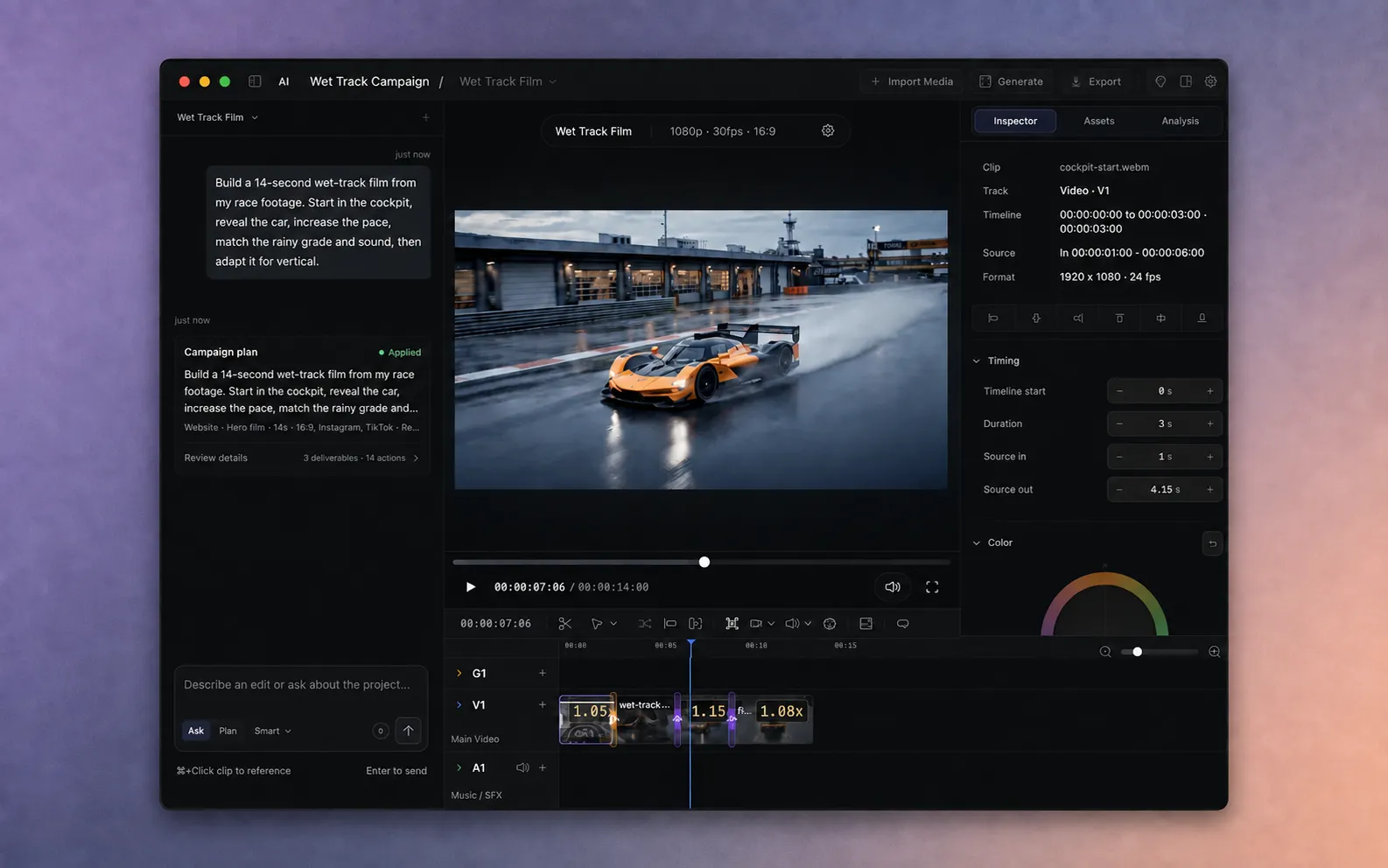
ثبّت AVE على Mac.
ابدأ ببضعة مقاطع فيديو تعرفها جيدًا. يأخذك هذا الدليل عبر مشروع صغير واحد قبل تجربة تسجيل أطول أو حملة كاملة.
- تحقق من Mac. يتطلب AVE 1.2.11 Apple Silicon من فئة M1 أو أحدث وmacOS 14.0 أو أحدث.
- نزّل AVE. افتح ملف DMG، واسحب AVE إلى التطبيقات، ثم شغّله من مجلد التطبيقات.
- ابدأ بالأدوات المحلية المضمّنة. يتضمن الإصدار محرك Local AI ونماذج التحليل الأولية. لا تحتاج إلى حساب مزوّد توليد لمجرد استيراد لقطاتك وتحريرها.
تتضمن AVE Free مشاريع يدوية غير محدودة وتصديرًا محليًا دون علامة مائية. ابدأ تجربة Pro لمدة سبعة أيام داخل التطبيق للتفريغ النصي والتحرير بالنص وأدوات الذكاء الاصطناعي. لا يلزم إدخال بطاقة ولا تُفرض رسوم تلقائيًا؛ راجع تفاصيل Free وPro. اشتريت Pro بالفعل؟ اتبع دليل التفعيل.
أنشئ مشروعك الأول.
يضم المشروع الوسائط وأعمال المونتاج. والتسلسل مخطط زمني محدد داخله، بصيغته ومدته الخاصة.
- اختر مشروع جديد من الشريط الجانبي في AVE.
- أدخل اسم المشروع واسم التسلسل الأول.
- اختر نسبة الأبعاد ومعدل الإطارات والدقة. ابدأ بـ 16:9 للفيديو الأفقي أو 9:16 للرأسي. وطابق معدل الإطارات مع لقطاتك متى أمكن.
- حدد المدة (ث) للتسلسل، ثم اختر إنشاء مشروع.
يمكنك تعديل إعدادات التسلسل لاحقًا. للتمرين الأول، تسلسل قصير من ثلاثة أو أربعة مقاطع أسهل في المراجعة من مكتبة وسائط كاملة.
ابدأ بلقطاتك الموجودة.
- اختر استيراد وسائط من الشريط العلوي للمحرر.
- اختر الملفات أو أسقطها في منطقة الاستيراد. يقبل مربع الحوار ملفات الفيديو والصوت والصور؛ وفيديو MP4 أو MOV نقطة بداية مناسبة.
- يمكنك اختيار مجلد داخل المشروع من نافذة الاستيراد لتنظيم المقاطع.
- اعثر على الوسائط المستوردة في الوسائط، وتحقق من وجود المقاطع قبل طلب استخدامها.
استيراد المقطع وفهم محتواه خطوتان مختلفتان. يعتمد البحث في الكلام والصورة على توفر التحليل المناسب. وإذا احتاجت الخطة إلى تحليل غير موجود، يستطيع AVE عرض إجراء تحليل وتحديث.
يحتفظ AVE بنسخة داخل المشروع. تُنسخ الوسائط المستوردة إلى مجلد المشروع؛ أبقِ هذا المجلد متاحًا أثناء التحرير. تظل الملفات الأصلية خارج المشروع في مكانها. يمكنك التحرير محليًا دون رفع اللقطات إلى AVE. تتطلب خدمات الذكاء الاصطناعي السحابية الاختيارية اتصالًا بالإنترنت؛ راجع ما الذي يبقى على جهاز Mac قبل ربط إحداها.
سجّل لقطات جديدة مباشرةً داخل AVE.
على macOS 15 أو أحدث، اختر تسجيل من الرئيسية أو المحرر. اسمح بتسجيل الشاشة، واختر الشاشة أو نافذة أو منطقة، ثم اضبط الخلفية والإطار. أضف الميكروفون والكاميرا وصوت النظام عند الحاجة، واختر نسبة الأبعاد والعد التنازلي قبل البدء.
اختر إيقاف لحفظ التسجيل. يضيفه AVE إلى الوسائط ويحدده على الخط الزمني. حدد مقطع التسجيل لتحسين الخلفيات والكاميرا والمؤشر والتكبير والصوت في لوحة الفحص. التسجيل مشمول في تجربة Pro لمدة سبعة أيام، ويتطلب AVE Pro بعدها. تبقى التسجيلات المحفوظة قابلة للتحرير والتصدير؛ راجع دليل تسجيل الشاشة لسير العمل الكامل والمساعدة في الأذونات. ولا يزال تحرير AVE يدعم macOS 14.
أنشئ رسومًا متحركة من وصف.
ابدأ دون لقطات أو أضف حركة إلى مونتاج قائم. اختر الرسوم المتحركة من الترويسة، وصف فيديو أو عنوانًا أو طبقة، واستخدم مساعدك لإنشاء معاينة.
راجع التشغيل وصقّل الموجز، أو افتح تخصيص لتغيير النص والألوان المتاحة. اختر فيديو أو الرسومات تحت وضع على، ثم إضافة إلى الخط الزمني. راجع دليل الرسوم المتحركة الكامل للإعداد والمدة والتحرير والتصدير.
حرّر التسجيل من خلال كلماته.
لتسجيل يحتوي على كلام، افتح مشروعًا واستخدم استيراد وسائط لإضافة الصوت أو الفيديو. ابدأ تجربة Pro عند الحاجة، ثم دع AVE ينسخ الكلام محليًا. لا تحتاج إلى حساب لمساعد خارجي.
- افتح النص المفرّغ في اللوحة اليمنى. يعرض المصدر التسجيل الأصلي، ويتبع تسلسل المقاطع الموجودة على مسار الحوار المحدد.
- في التسلسل، اسحب عبر الكلمات أو اضغط مطولًا على Shift لتوسيع التحديد. استخدم معاينة للاستماع قبل التغيير.
- اختر تقسيم للقطع عند حدود التحديد مع الاحتفاظ باللقطات. واختر حذف لإزالة المقطع وإغلاق الفجوة. ولا يحذف أي من الإجراءين ملف الوسائط الأصلي.
- اختر إنشاء تسلسل لتحويل مقطع كلامي مفيد إلى تسلسل منفصل مع إبقاء التسلسل الأصلي سليمًا.
- افتح مراجعة اقتراحات التنظيف. حدد الحد الأدنى للتوقف، وعاين الاقتراحات، واختر كلمات الحشو أو فترات الصمت التي تريد حذفها. طبّق الاختيارات معًا، أو أغلق المراجعة دون تغيير الخط الزمني.
- اختر التسميات التوضيحية اختياريًا، ثم شغّل الوصلات واضبطها على المخطط الزمني. استخدم تراجع إذا حذف القطع أكثر من اللازم.
يبقي التقسيم المقطع الكلامي المحدد، بينما يحذفه الحذف. هاتان عمليتان على الخط الزمني وليستا قصًا ولصقًا عبر الحافظة. عند غياب توقيت الكلمات، يتيح AVE التحديد على مستوى المقاطع النصية. وقد تمنع المسارات المقفلة أو الطبقات المتداخلة غير المدعومة تنفيذ التحرير للحفاظ على تزامن التسلسل.
إذا لم تجد التنقية مرشحين، فقد لا توجد وقفات عند تلك العتبة أو كلمات حشوية ذات توقيت. خفّض عتبة الوقفات لمراجعة الفجوات الأقصر. لا تُزال أي مادة حتى تطبق القطعات المحددة.
اختر «اسأل» أو «تخطيط».
يحتوي مربع الطلب أسفل لوحة المساعد على وضعين. اختر ما يناسب مقدار المراجعة التي تريدها قبل حدوث التغيير.
اسأل: أسئلة وإجراءات محددة
استخدم اسأل لفهم المشروع أو العثور على لقطات أو طلب تعديل مباشر مدعوم. ليس وضعًا للقراءة فقط؛ فالإجراء الواضح والمدعوم قد يغيّر المخطط الزمني. استخدم «تخطيط» لمعاينة تعديل أوسع أولًا.
ابدأ بـ ذكي، الذي يستخدم أدوات AVE المضمّنة عند ملاءمتها ويسأل المساعد عند الحاجة. يتيح استدلال للمساعد تفسير الطلب أولًا. يعمل كلاهما بأدوات التحرير المدعومة.
تخطيط: مونتاج تفحصه قبل الموافقة
اختر تخطيط وصف النتيجة المطلوبة: اللقطات الأصلية والمدة التقريبية والترتيب وما يجب ألا يتغير. ابدأ بمخرج واحد.
خطط لمونتاج أفقي مدته 20 ثانية من هذه المقاطع. ابدأ بلقطة واسعة، ثم لقطتين مقربتين، وأنهِ بأوضح لقطة ختامية. احتفظ بالصوت الأصلي ولا تولّد لقطات جديدة.
كيّف المثال مع اللقطات المتاحة لديك، ثم راجع الخيارات المقترحة. اضغط Enter للإرسال، واستخدم Shift + Enter لإضافة سطر جديد.
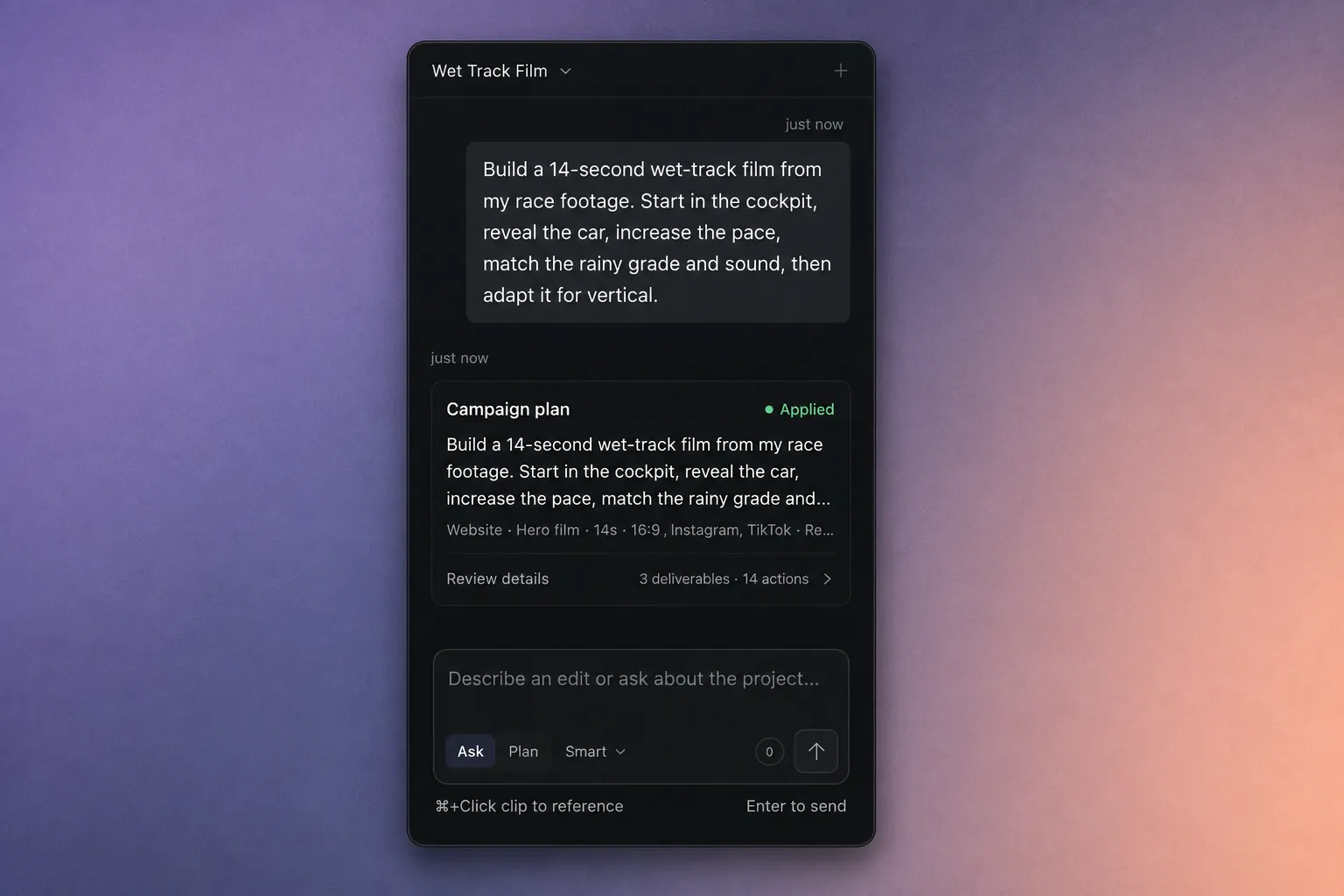
راجع قبل الموافقة.
- افتح مراجعة التفاصيل على بطاقة الخطة، وتحقق من المصادر والتسلسل والخطوات والإجراءات المقترحة.
- إذا طلب AVE تحليلًا، فاستخدم تحليل وتحديث ثم اقرأ الخطة المحدثة. وإذا طلب توضيحًا، فأجب قبل المتابعة.
- عدّل أو ألغِ ما لا يطابق موجزك. عندما ترضى عن خطة المونتاج، اختر الموافقة على الخطة. وتستخدم بطاقة الحملة الموافقة على الحملة.
- انتظر حتى ينتهي AVE من تطبيق الخطة، وتحقق من الحالة لأي خطوات تحتاج إلى انتباهك.
شغّل النتيجة في العارض. تحقق من البداية وكل قطع والنهاية. استمع للصوت بدلًا من الحكم من الصور المصغرة وحدها.
احتفظ بما ينجح، وحسّن الباقي.
تبقى النتيجة خطًا زمنيًا قابلًا للتحرير. حدد مقطعًا لفحص توقيته وعناصر التحكم المتاحة، أو اطلب تغييرًا صغيرًا محددًا بدلًا من إعادة كتابة الوصف كله.
قصّر المقطع المحدد إلى 3 ثوانٍ، وأبقِ بقية التسلسل دون تغيير.
استخدم ⌘ مع النقر على مقطع في المخطط الزمني للإشارة إليه في مربع الطلب. تأكد من المرجع قبل إرسال طلب يخص مقطعًا محددًا. يمكنك أيضًا قص المقطع أو تعديله يدويًا في المخطط الزمني ولوحة الفحص.
عند إنشاء نسخة رأسية، راجع كل لقطة واضبط التأطير لإبقاء الوجوه والعناوين والتفاصيل المهمة ظاهرة.
صدّر محليًا أو تابع في Final Cut Pro.
- تأكد من نشاط التسلسل المقصود، ثم اختر تصدير من الشريط العلوي.
- لملف فيديو عادي، اختر MP4 - H.264. ويتوفر MOV - ProRes 422 عندما تحتاج ملفًا رئيسيًا أكبر. يظل التصدير اليدوي متاحًا بعد التجربة.
- لتسليم قابل للتحرير، اختر تصدير FCPXML. اختر ترجمة نصية عادية أو عناوين قابلة للتحرير للتعليقات، وأرفق الوسائط الأصلية عندما تريد مجلد تسليم مستقلًا متكاملًا.
- تحقق من دقة المخرجات ومعدل الإطارات والمدة وأي تحذيرات قبل التنفيذ. عالج الوسائط المفقودة أو الفجوات غير المقصودة قبل التصيير.
- ابدأ التصدير وانتظر حتى يكتمل. يحفظ AVE الملفات المصيّرة في مجلد صادرات المشروع التابع للمشروع.
- افتح الملف المكتمل وتحقق من الصورة والصوت خارج المحرر.
FCPXML تسليم لخط زمني قابل للتحرير، وليس فيديو مصيّرًا. ينقل AVE نقاط القطع ومستويات الصوت والصور الثابتة المدعومة وتنسيق التعليقات النصية المختار إلى Final Cut Pro. ويعرض التأثيرات أو الرسومات غير المدعومة قبل التصدير، وقد تحتاج بعض اللمسات الخاصة بـ AVE إلى تعديل بعد الاستيراد. اتبع دليل التسليم الكامل إلى Final Cut Pro للاطلاع على سير العمل كله.
أدر ملفات مشاريعك.
استخدم المشاريع والوسائط والصادرات في الرئيسية لنقل الملفات غير المطلوبة التابعة للمشروع إلى سلة مهملات macOS. راجع رسالة التأكيد قبل المتابعة. نقل المشروع كاملًا ينقل وسائطه وملفات تصديره أيضًا؛ أما الملفات الأصلية المستوردة من خارج مجلده فتبقى في مكانها.
في المحرر، تزيل إزالة من المشروع الوسيط ومقاطعه على الخط الزمني مع إبقاء الملفات على القرص. وتنقل نقل إلى سلة المهملات الملفات التابعة للمشروع أيضًا. اقرأ دليل إدارة الملفات لإعادة الاستخدام بين المشاريع والاستعادة والتعامل مع المشاريع الحالية.
إذا بدا شيء غير صحيح.
لا يستطيع AVE العثور على اللحظة التي أقصدها
تأكد من استيراد المصدر وتوفر تحليل الكلام أو الصورة المطلوب. جرّب اقتباسًا محددًا أو وصفًا لعنصر أو فعل أو مشهد. عاين المصدر الذي أُعيد في النتائج قبل استخدامه. تشرح مقالتنا عن البحث في اللقطات دور أنواع الأدلة المختلفة.
أساء المساعد فهم تعديلي
صغّر الطلب وحدد ما يجب ألا يتغير، وأشِر إلى المقطع المعني. استخدم «تخطيط» لفحص الإجراءات قبل التنفيذ. تؤثر جودة النموذج والسياق المتاح في النتيجة.
ميزة تتطلب Pro أو نموذجًا آخر
راجع حدود Free وPro الحالية والنماذج المتاحة في إعدادات Local AI. للمزوّدين الاختياريين والمساعدين الخارجيين إعداداتهم وتكاليفهم. وإذا ربطت خدمة سحابية، تُعالج طلباتها خارج Mac.
أريد استخدام Claude Code أو Codex
هذا اختياري. اتبع دليل إعداد AVE MCP واربط العميل من الإعدادات > الاتصالات. راجع نطاقات الوصول التي تفعّلها.
يفشل التصدير أو تختلف نتيجة التصيير
اقرأ الخطأ الدقيق، وتأكد من توفر المصادر، وراجع التسلسل النشط وإعدادات التصدير. أرسل إصدار AVE وتفاصيل Mac وmacOS والخطأ وخطوات مختصرة إلى support@tinythings.app. لا ترسل لقطات عملاء خاصة إلا للضرورة ومع الإذن.