So importierst und analysierst du Material in AVE.
Füge einem AVE-Projekt Videos, Audio oder Bilder hinzu, führe die passende lokale Analyse aus und prüfe, ob das Material für Suche und assistierte Bearbeitung bereit ist.
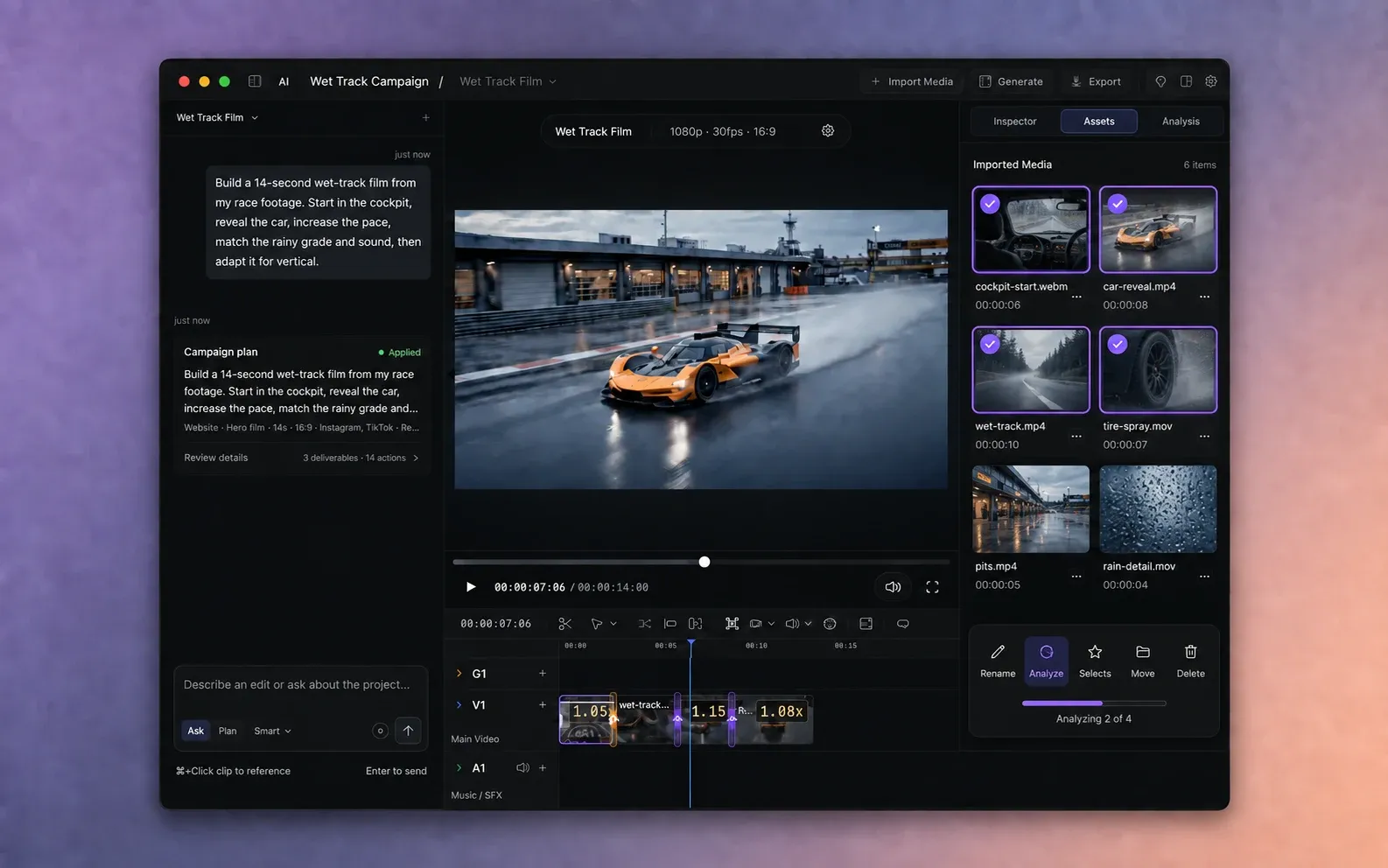
Bereite zuerst die Analysewerkzeuge vor.
Öffne Einstellungen > Analyse und prüfe, ob die benötigten Funktionen Bereit melden. Visuelles Verständnis beschreibt Videobilder. Transkription erstellt zeitlich zugeordneten Sprachkontext aus Video oder Audio.
Benötigt eine der Funktionen noch Einrichtung, folge vor dem Import größerer Mengen der Anleitung zur lokalen Analyse.
Importiere deine Medien.
- Öffne ein vorhandenes AVE-Projekt oder erstelle ein neues.
- Wähle in der oberen Leiste des Editors Medien importieren.
- Wähle Video-, Audio- oder Bilddateien oder ziehe sie in den Importbereich.
- Wähle bei Bedarf einen Projektordner, damit zusammengehörige Aufnahmen unter Medien geordnet bleiben.
- Prüfe, ob jedes erwartete Element unter Medien erscheint.
Der Import überträgt keine Bedeutung ins Projekt. Er stellt die Quelle bereit. Erst die anschließende Analyse erzeugt durchsuchbare Sprach- und Bildbelege.
Halte die Quellen für AVE erreichbar. Verschieben, Umbenennen, Trennen oder Löschen von Originalmedien kann zu fehlenden Dateien im Projekt führen. Nutze die Funktion zum erneuten Verknüpfen, wenn eine Quelle verschoben wird.
Wähle das Material aus, das du analysieren möchtest.
- Öffne den Bereich Medien.
- Wähle einen Clip oder mehrere Clips für eine Stapelverarbeitung aus.
- Nutze die Aktionsleiste für mehrere Medien und wähle Analysieren.
Beginne mit den Clips, die du für den aktuellen Schnitt brauchst. AVE kann mehrere ausgewählte Medien einreihen; mit einer gezielten Auswahl kommst du aber schneller zu einem nützlichen Ergebnis.
Die zum Medium passende Analyse ausführen.
Nutze für Videos mit sichtbaren Szenen und Dialogen sowohl visuelles Verständnis als auch Transkription. Für stummes B-Roll-Material ist visuelles Verständnis hilfreich. Für ein reines Audiointerview ist Transkription der passende Teil.
Auch ein Assistentenplan kann fehlende Analysen anfordern. Zeigt ein Plan Analysieren und aktualisieren, prüfe den Bedarf, führe die Analyse aus und lies den aktualisierten Plan vor der Freigabe.
Analyse abschließen lassen.
AVE zeigt während der Analyse das aktive Medium und wartende Aufgaben. Die Dauer hängt von Quelllänge, Modellwahl und deinem Mac ab. Eine längere Aufnahme oder größere Gruppe kann mehrere Minuten benötigen.
- Lass AVE geöffnet, solange die angeforderte Analyse läuft.
- Verschiebe die Quelldatei nicht während der Verarbeitung.
- Du kannst das Projekt weiter organisieren, während andere Medien in der Warteschlange stehen.
Ergebnisse prüfen.
- Öffne einen Clip mit Sprache und prüfe, ob sein Transkript Wörter mit Zeitstempeln enthält.
- Suche nach einer sichtbaren Handlung, einem Objekt, Ort oder einer Szene, von der du weißt, dass sie im Material vorkommt.
- Sieh dir einen gefundenen Moment an, bevor du ihn auf der Timeline platzierst.
- Ist das Ergebnis zu allgemein, ergänze konkrete sichtbare oder gesprochene Details in der Suche.
Suchergebnisse sind Vorschläge, die auf den vorhandenen Analysebelegen beruhen. Die Quellvorschau bleibt wichtig, besonders wenn mehrere Clips ähnliche Szenen enthalten.
Analysiertes Material in einem Schnitt verwenden.
Jetzt kannst du Medien oder Momente durchsuchen, eine Aufnahme über ihr Transkript bearbeiten, Batch-Auswahl ausführen oder den Assistenten nach Quellbereichen für einen Plan suchen lassen.
Finde die Stelle, an der die sprechende Person das Hauptproblem erklärt, und zeige mir zwei passende visuelle Zwischenschnitte in der Nähe. Ändere die Timeline noch nicht.
Beginne mit einer reinen Suchanfrage wie dieser. Sieh dir die Ergebnisse an und bitte AVE anschließend, die gewählte Quelle in einem kleinen Schnitt zu verwenden.
Wenn die Analyse stockt oder Ergebnisse leer wirken.
Das Medium bleibt in der Warteschlange
Prüfe in der Statusleiste, ob ein anderes Medium aktiv ist. Eine ausgewählte Gruppe wird als Warteschlange verarbeitet. Ist nichts aktiv, öffne Einstellungen > Analyse und prüfe die Bereitschaft der benötigten Funktion.
Es gibt kein Transkript
Prüfe, ob die Quelle hörbare Sprache enthält und Transkription aktiviert war. Bilder und Grafiken lassen sich nicht transkribieren. Analysiere den Clip nach Korrektur der Transkriptionseinrichtung erneut.
Die visuelle Suche liefert keinen hilfreichen Moment
Prüfe, ob die Bildanalyse abgeschlossen ist, und suche mit einer konkreten Beschreibung, etwa Objekt, Handlung, Bildausschnitt, Umgebung oder Farbe. Nutze die Sprachsuche für exakt Gesprochenes.
Nutze die vollständige Fehlerbehebungsanleitung für Engine-, Modell-, Warteschlangen-, CLI- und MCP-Prüfungen. Schlägt eine reproduzierbare Datei weiterhin fehl, sende den genauen Fehler und einen Supportbericht an support@tinythings.app.