Mac’te AVE’yi kullanmaya nasıl başlanır?
AVE’yi yükleyin, görüntü içe aktarın veya hareketli grafikler oluşturun, bir dökümü düzenleyin, Sor ve Plan’ı deneyin ve yerel olarak dışa aktarın. Mac düzenleyicisi için pratik bir rehber.
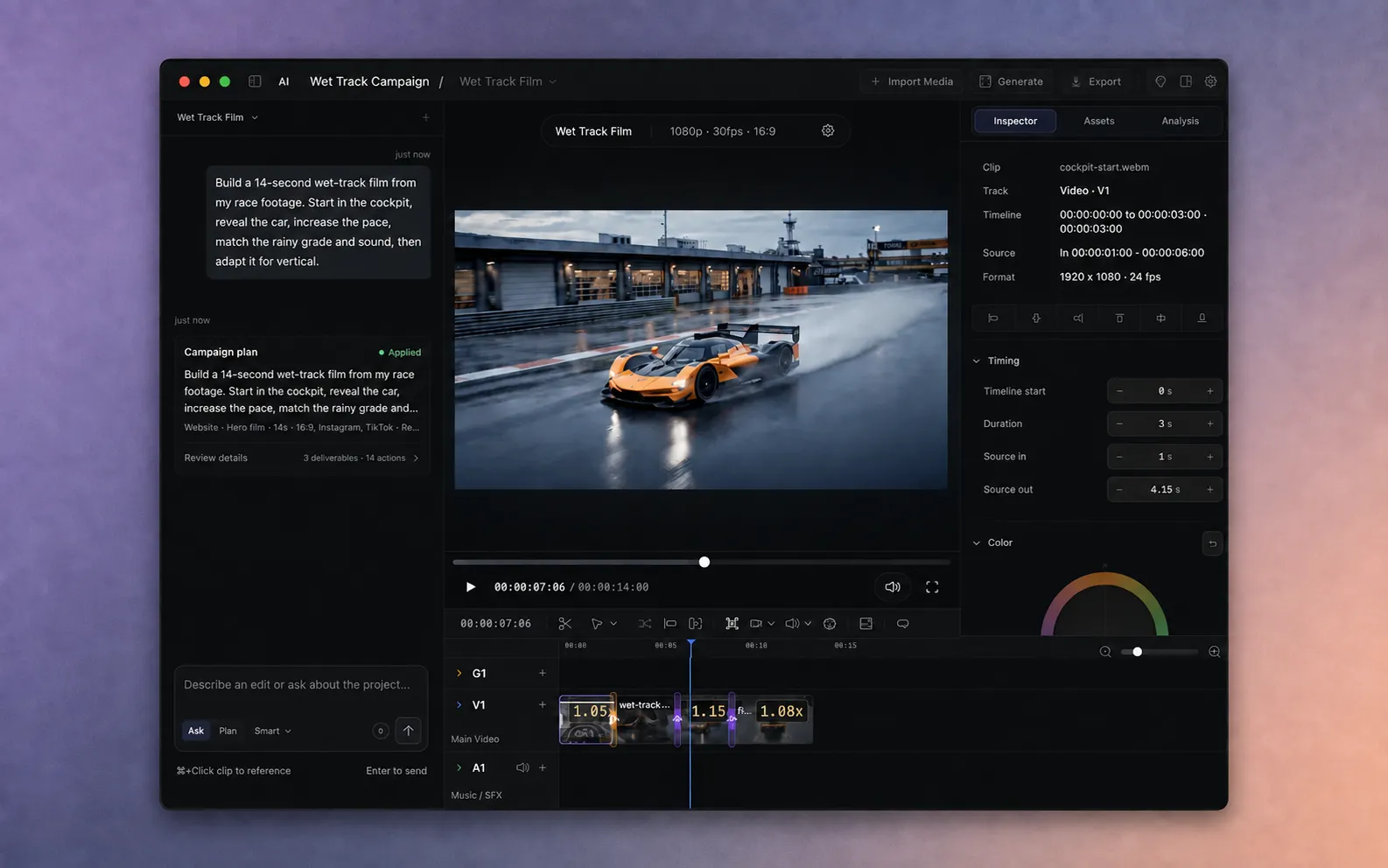
AVE’yi Mac’inize yükleyin.
İyi bildiğiniz birkaç video klibiyle başlayın. Bu rehber, uzun bir kayıt veya tam bir kampanya denemeden önce sizi küçük bir projede adım adım ilerletir.
- Mac’inizi kontrol edin. AVE 1.2.11, M1 veya daha yeni bir Apple Silicon işlemci ve macOS 14.0 veya sonrasını gerektirir.
- AVE’yi indirin. DMG’yi açın, AVE’yi Uygulamalar’a sürükleyin ve ardından Uygulamalar’dan başlatın.
- Dahil edilen yerel araçlarla başlayın. Sürüm, Yerel Yapay Zekâ motorunu ve başlangıç analiz modellerini içerir. Yalnızca kendi görüntülerinizi içe aktarıp düzenlemek için bir üretim sağlayıcısı hesabına ihtiyacınız yoktur.
AVE Free, sınırsız elle düzenleme projesi ve filigransız yerel dışa aktarma sunar. Döküm, metin üzerinden düzenleme ve yapay zekâ araçları için uygulamada yedi günlük Pro denemesini başlatın. Kart gerekmez ve deneme otomatik ücretlendirilmez; Free ve Pro karşılaştırmasına bakın. Pro’yu zaten satın aldınız mı? Etkinleştirme rehberini izleyin.
İlk projenizi oluşturun.
Proje, medyanızı ve düzenleme çalışmalarınızı barındırır. Sekans ise proje içinde kendi formatı ve süresi olan belirli bir zaman çizelgesidir.
- AVE’nin kenar çubuğundan Yeni Proje’yi seçin.
- Bir Proje Adı ve İlk Sekans için bir ad girin.
- En Boy Oranı, Kare Hızı ve Çözünürlük değerlerini seçin. Yatay video için 16:9, dikey video için 9:16 ile başlayın. Mümkün olduğunda kare hızını görüntülerinizle eşleştirin.
- Sekansın Süre (sn) değerini belirleyin, ardından Proje Oluştur’u seçin.
Sekans ayarlarını daha sonra değiştirebilirsiniz. İlk alıştırmada üç veya dört kliplik kısa bir sekansı incelemek, tüm medya arşivini incelemekten kolaydır.
Elinizdeki görüntüleri ekleyin.
- Düzenleyicinin üst çubuğunda Medya İçe Aktar’ı seçin.
- Dosyaları seçin veya içe aktarma alanına bırakın. İletişim kutusu video, ses ve görsel dosyalarını kabul eder; MP4 veya MOV videolar iyi bir başlangıçtır.
- Video kliplerinizi düzenlemek için isterseniz içe aktarma iletişim kutusunda bir proje klasörü seçin.
- İçe aktarılan medyayı Varlıklar’da bulun. AVE’den kullanmasını istemeden önce beklediğiniz kliplerin mevcut olduğunu kontrol edin.
Bir klibi içe aktarmak ile içeriğini anlamak farklı adımlardır. Konuşma ve görsel arama, ilgili analizin kullanılabilir olmasına bağlıdır. Bir planda eksik analiz gerekiyorsa AVE, Analiz et ve güncelle işlemini gösterebilir.
AVE bir proje kopyası tutar. İçe aktarılan medya proje klasörüne kopyalanır; düzenleme sırasında bu klasöre erişim açık kalsın. Proje dışındaki orijinaller yerinde kalır. Görüntüleri AVE’ye yüklemeden yerel olarak düzenleyebilirsiniz. İsteğe bağlı bulut yapay zekâ hizmetleri internet bağlantısı gerektirir; bağlamadan önce nelerin Mac’inizde kaldığını okuyun.
Yeni görüntüleri doğrudan AVE’de kaydedin.
macOS 15 veya sonrasında Ana Sayfa’dan veya düzenleyiciden Kaydet’i seçin. Ekran kaydı izni verin, Ekran, Pencere veya Alan’ı seçin; ardından arka planı ve çerçeveyi ayarlayın. Gerekiyorsa mikrofon, kamera veya sistem sesi ekleyin; başlamadan önce en boy oranını ve geri sayımı seçin.
Çekimi kaydetmek için Durdur’u seçin. AVE, kaydı Varlıklar’a ekler ve zaman çizelgesinde seçer. Arka plan, kamera, imleç, yakınlaştırma ve ses ayarlarını Denetçi’de iyileştirmek için kayıt klibini seçin. Kayıt, yedi günlük Pro denemesine dahildir; sonrasında AVE Pro gerekir. Kaydedilmiş kayıtlar düzenlenebilir ve dışa aktarılabilir kalır; tüm iş akışı ve izin yardımı için ekran kaydı rehberine bakın. AVE’nin düzenleme özellikleri macOS 14’ü desteklemeye devam eder.
Bir fikirden hareketli grafikler oluşturun.
Görüntü olmadan başlayabilir veya mevcut bir kurguya animasyon ekleyebilirsiniz. Başlıktaki Hareketli grafikler’i seçin, animasyonlu bir video, başlık veya kaplama tarif edin ve yapılandırılmış asistanınızla bir önizleme oluşturun.
Oynatmayı inceleyin, isteği geliştirin veya sunulan metin ve renkleri değiştirmek için Özelleştir’i açın. Yerleştirilecek konum altında Video veya Grafikler’i seçin, ardından Zaman çizelgesine ekle’yi seçin. Asistan kurulumu, süre, düzenleme ve dışa aktarma için tam hareketli grafik rehberini okuyun.
Bir kaydı sözcükleriyle düzenleyin.
Konuşma içeren bir kayıt için bir proje açın ve ses veya videonuzu eklemek üzere Medya İçe Aktar’ı kullanın. Gerekirse Pro denemesini başlatın ve AVE’nin dökümü yerel olarak çıkarmasını bekleyin. Harici asistan hesabı gerekmez.
- Sağ panelde Döküm’ü açın. Kaynak orijinal kaydı gösterir; Sekans seçtiğiniz diyalog kanalındaki klipleri izler.
- Sekans’ta sözcükler üzerinde sürükleyin veya seçimi genişletmek için Shift tuşunu basılı tutun. Değişiklik yapmadan önce dinlemek için Önizle’yi kullanın.
- Görüntüleri koruyarak seçimin kenarlarında kesmek için Böl’ü seçin. Bölümü kaldırıp boşluğu kapatmak için Sil’i seçin. Hiçbiri orijinal medya dosyasını silmez.
- Orijinal sekansı koruyarak yararlı bir bölümü ayrı sekansa dönüştürmek için Sekans oluştur’u seçin.
- Temizleme önerilerini incele’yi açın. Minimum duraklamayı ayarlayın, önerileri önizleyin ve kaldırmak istediğiniz dolgu sözcüklerini veya duraklamaları işaretleyin. Seçimi topluca uygulayın veya zaman çizelgesini değiştirmeden incelemeyi kapatın.
- İsterseniz Altyazılar’ı seçin; ardından birleşim yerlerini oynatın ve zaman çizelgesinde iyileştirin. Bir kesim fazla bölüm kaldırdıysa Geri Al’ı kullanın.
Böl, seçilen bölümü korur; Sil ise kaldırır. Bunlar pano Kes ve Yapıştır işlemleri değil, zaman çizelgesi işlemleridir. Sözcük zamanlaması yoksa AVE, segment düzeyinde seçim sunar. Kilitli kanallar veya desteklenmeyen örtüşen katmanlar, sekansın eşzamanlı kalması için düzenlemeyi engelleyebilir.
Temizleme adayı bulunmuyorsa o eşikte uygun duraklama veya zamanlanmış dolgu sözcüğü olmayabilir. Daha kısa boşlukları incelemek için duraklama eşiğini düşürün. Seçilen kesimleri uygulamadıkça hiçbir şey kaldırılmaz.
Sor veya Plan’ı seçin.
Asistan panelinin altındaki ileti alanında iki mod bulunur. Bir değişiklik yapılmadan önce ne kadar inceleme istediğinize uygun olanı seçin.
Sor: sorular ve belirli işlemler
Projeyi anlamak, görüntü bulmak veya desteklenen doğrudan bir düzenleme istemek için Sor’u kullanın. Bu, salt okunur bir mod değildir: açık ve desteklenen bir işlem zaman çizelgesini değiştirebilir. Daha geniş bir düzenlemeyi önce görmek istiyorsanız Plan’ı kullanın.
İsteğinize uygun olduğunda AVE’nin yerleşik araçlarını kullanan, gerektiğinde asistana başvuran Akıllı ile başlayın. Akıl yürüt, isteğinizi önce asistanın yorumlamasını sağlar. İkisi de AVE’nin desteklenen düzenleme araçlarıyla çalışır.
Plan: onaylamadan önce inceleyebileceğiniz düzenleme
Plan’ı seçin ve hedeflediğiniz sonucu tarif edin: kaynak görüntüler, yaklaşık süre, sıralama ve dokunulmaması gerekenler. Tek bir çıktıyla başlayın.
Bu kliplerden 20 saniyelik yatay bir kurgu planla. Geniş planla başla, iki yakın planla devam et ve en net son planla bitir. Orijinal sesi koru. Yeni görüntü üretme.
Örneği elinizdeki planlara uyarlayın ve önerilen seçimleri inceleyin. Göndermek için Enter tuşuna basın; yeni satır için Shift + Enter kullanın.
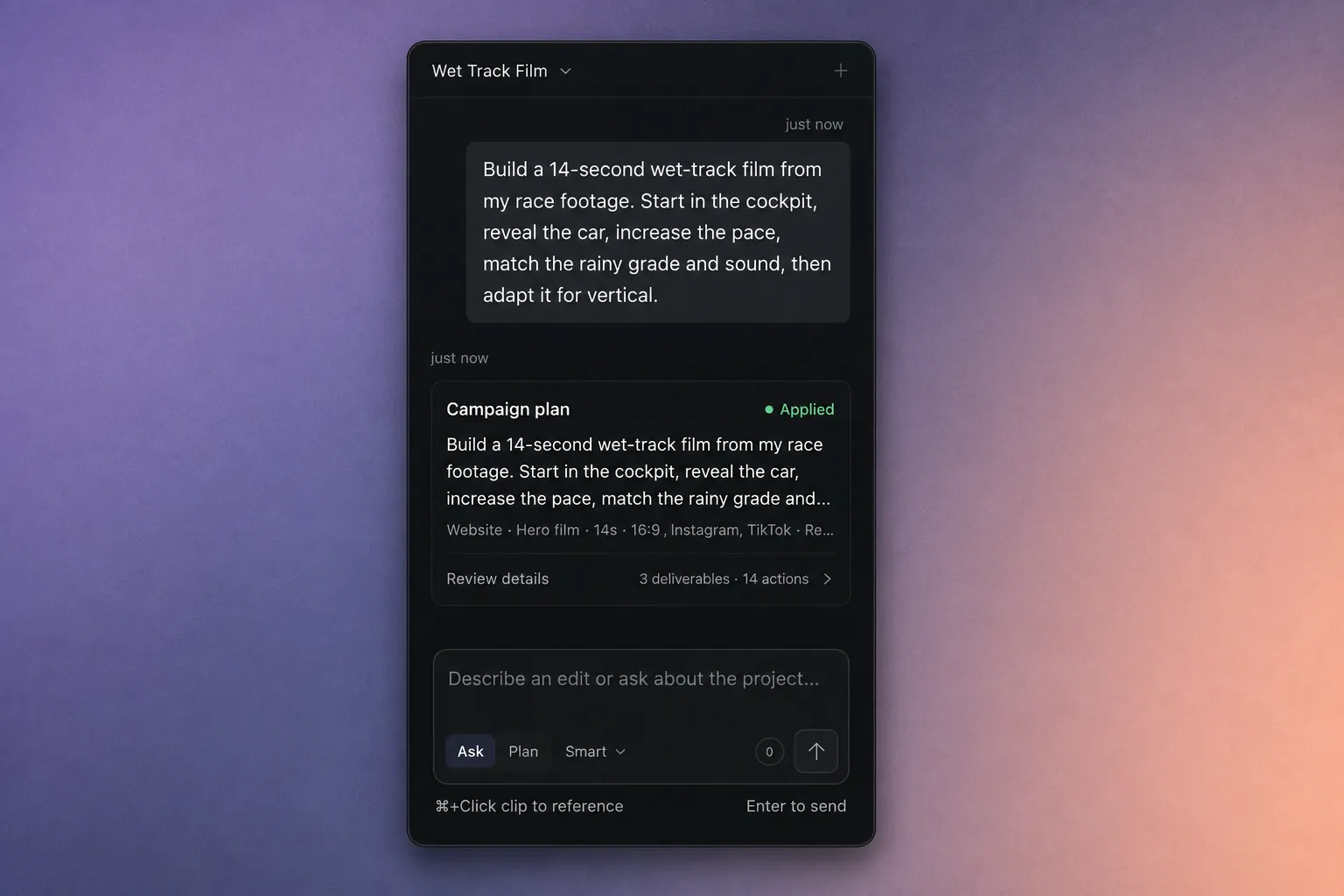
Onaylamadan önce inceleyin.
- Plan kartında Ayrıntıları incele’yi açın. Önerilen kaynakları, sekansı, adımları ve işlemleri kontrol edin.
- AVE analiz istiyorsa Analiz et ve güncelle’yi kullanın ve güncellenen planı okuyun. Açıklama istiyorsa devam etmeden önce yanıtlayın.
- İsteğinize uymayan her şeyi düzeltin veya iptal edin. Düzenleme planından memnun olduğunuzda Planı onayla’yı seçin. Kampanya kartında Kampanyayı onayla kullanılır.
- AVE’nin planı uygulamayı bitirmesini bekleyin. Dikkatinizi gerektiren adımlar için durumu kontrol edin.
Sonucu görüntüleyicide baştan sona oynatın. Başlangıcı, her kesimi ve bitişi kontrol edin. Kurguyu yalnızca küçük resimlerden değerlendirmek yerine sesi de dinleyin.
İşe yarayan kısımları koruyun. Kalanını iyileştirin.
Çıktı düzenlenebilir bir zaman çizelgesi olarak kalır. Zamanlamasını ve kontrollerini incelemek için bir klip seçin veya tüm isteği yeniden yazmak yerine küçük, somut bir değişiklik isteyin.
Seçili klibi 3 saniyeye kısalt. Sekansın geri kalanını değiştirme.
İleti alanında bir zaman çizelgesi klibine referans vermek için ⌘ + tıklama kullanın. Klibe özel bir istek göndermeden önce referansı doğrulayın. Klibi zaman çizelgesinde ve Denetçi’de elle kırpabilir veya ayarlayabilirsiniz.
Dikey bir versiyon hazırlarken her planı kontrol edin; yüzler, başlıklar ve önemli ayrıntılar görünür kalacak şekilde kadrajı ayarlayın.
Yerel olarak dışa aktarın veya Final Cut Pro’da devam edin.
- İstediğiniz sekansın aktif olduğundan emin olun ve üst çubuktan Dışa Aktar’ı seçin.
- Standart video dosyası için MP4 - H.264’ü seçin. Daha büyük bir ana dosya gerektiğinde MOV - ProRes 422 de kullanılabilir. Denemeden sonra elle dışa aktarma kullanılmaya devam eder.
- Düzenlenebilir devir için FCPXML Dışa Aktar’ı seçin. Altyazılarda düz altyazı veya düzenlenebilir başlık seçin; kendi içinde eksiksiz bir devir klasörü istiyorsanız kaynak medyayı dahil edin.
- Çıktı çözünürlüğünü, kare hızını, süreyi ve ön kontrol uyarılarını kontrol edin. İşlemeden önce eksik medyayı veya istemeden bırakılan boşlukları giderin.
- Dışa aktarmayı başlatın ve tamamlanmasını bekleyin. AVE, işlenen dosyaları projenin Proje Dışa Aktarmaları klasörüne kaydeder.
- Tamamlanan dosyayı açın ve görüntü ile sesi düzenleyicinin dışında kontrol edin.
FCPXML, işlenmiş bir video değil, düzenlenebilir bir zaman çizelgesi devridir. AVE; kesimlerinizi, ses düzeylerini, desteklenen sabit görselleri ve seçtiğiniz altyazı formatını Final Cut Pro’ya taşır. Desteklenmeyen efektleri veya grafikleri dışa aktarmadan önce listeler; AVE’ye özel bazı son işlemler içe aktarmadan sonra ayar gerektirebilir. Tam iş akışı için Final Cut Pro’ya devir rehberini izleyin.
Proje dosyalarınızı yönetin.
İstenmeyen proje dosyalarını macOS Çöp Sepeti’ne taşımak için Ana Sayfa’daki Projeler, Varlıklar ve Dışa aktarılanlar bölümlerini kullanın. Devam etmeden önce onayı inceleyin. Tüm projeyi taşımak medyasını ve dışa aktarmalarını da taşır; klasör dışındaki içe aktarma orijinalleri yerinde kalır.
Düzenleyicide Projeden Kaldır, dosyaları diskte tutarak bir varlığı ve zaman çizelgesindeki kliplerini kaldırır. Çöp Sepeti’ne Taşı, projeye ait dosyaları da kaldırır. Projeler arası yeniden kullanım, kurtarma ve mevcut projeler için dosya yönetimi rehberini okuyun.
Bir şey yolunda görünmüyorsa.
AVE kastettiğim anı bulamıyor
Kaynağın içe aktarıldığını ve gereken konuşma veya görsel analizin mevcut olduğunu kontrol edin. Somut bir alıntı, nesne, eylem veya sahne açıklaması deneyin. Dönen kaynağı kullanmadan önce önizleyin. Görüntü araması yazımız farklı bulguların nasıl yardımcı olduğunu açıklar.
Asistan düzenleme isteğimi yanlış anladı
İsteği küçültün ve nelerin değişmemesi gerektiğini belirtin. İlgili klibe referans verin. Uygulamadan önce işlem sırasını incelemeniz gerekiyorsa Plan’ı kullanın. Model kalitesi ve mevcut kaynak bağlamı sonuçları etkiler.
Bir özellik Pro veya başka bir model istiyor
Güncel Free ve Pro sınırlarını ve Yerel Yapay Zekâ ayarlarındaki modellerinizi kontrol edin. İsteğe bağlı sağlayıcılar ve harici asistanların kendi kurulumları ve ücretleri vardır. Bulut hizmeti bağlarsanız istekleri Mac’inizin dışında işlenir.
Claude Code veya Codex kullanmak istiyorum
Bu isteğe bağlıdır. AVE MCP kurulum rehberini izleyin ve istemciyi Ayarlar > Bağlantılar bölümünden bağlayın. Etkinleştirdiğiniz erişim kapsamlarını inceleyin.
Dışa aktarma başarısız oluyor veya işlenmiş dosya farklı görünüyor
Hatanın tam metnini okuyun, kaynak dosyaların hâlâ erişilebilir olduğunu doğrulayın ve aktif sekans ile dışa aktarma ayarlarını kontrol edin. AVE sürümünüzü, Mac/macOS bilgilerinizi, hatayı ve kısa yeniden üretme adımlarını support@tinythings.app adresine gönderin. Gerekli olmadıkça ve izniniz bulunmadıkça gizli müşteri görüntülerini eklemeyin.