MacでAVEを使い始める方法。
AVEのインストールから、映像の読み込みやモーショングラフィックス作成、文字起こしの編集、「質問」「計画」、ローカル書き出しまで。Macエディタの実用ガイドです。
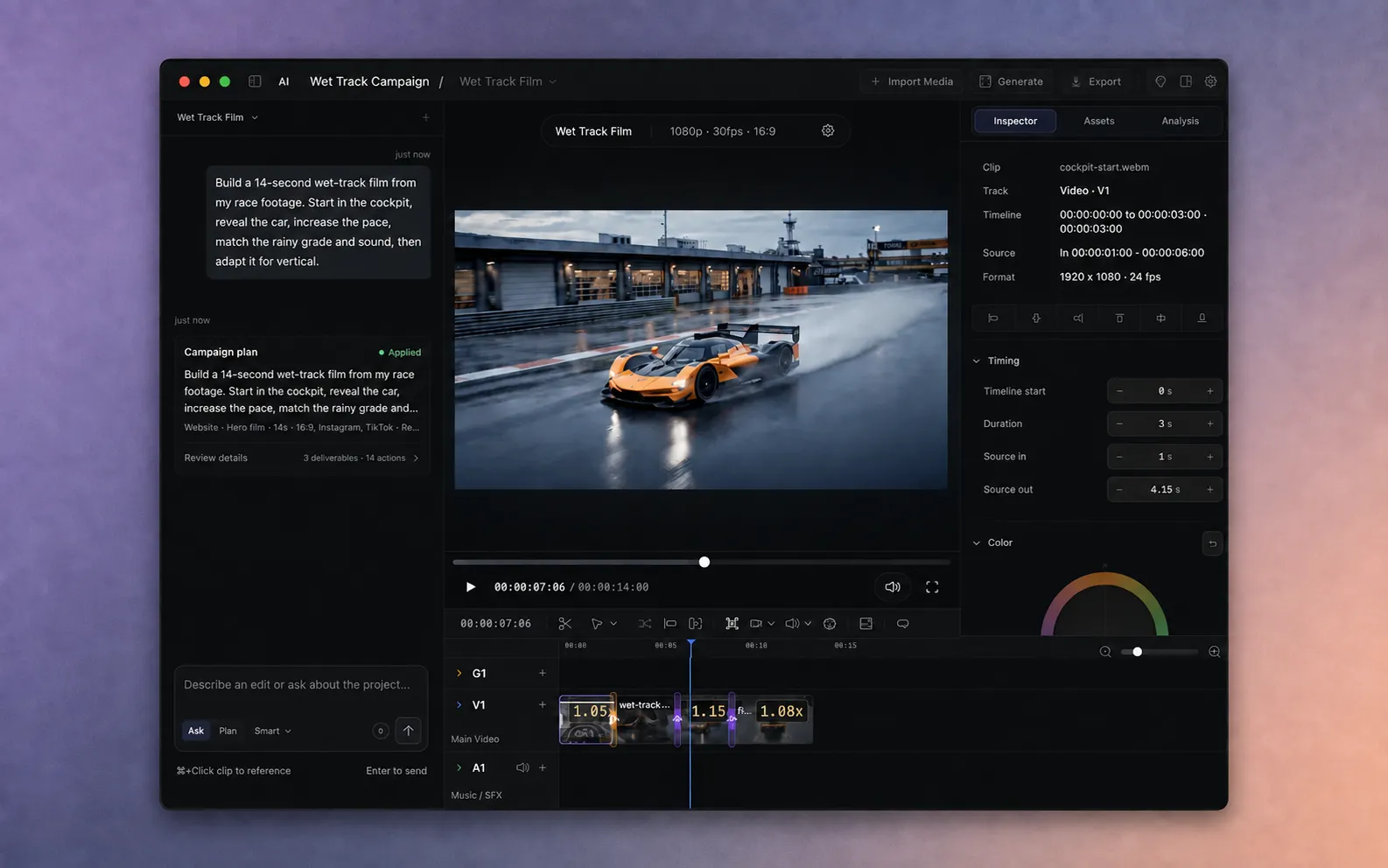
MacにAVEをインストールする。
よく知っている動画クリップを数本用意して始めましょう。このガイドでは、小さなプロジェクトを1つ進めてから、長い録画やキャンペーン全体に取り組みます。
- Macを確認。AVE 1.2.11はAppleシリコンM1以降、macOS 14.0以降に対応します。
- AVEをダウンロードします。DMGを開き、AVEを「アプリケーション」にドラッグしてから、そのフォルダから起動します。
- 同梱のローカルツールから始めましょう。リリースにはLocal AIエンジンと初期解析モデルが含まれます。自分の映像を読み込んで編集するだけなら、生成プロバイダーのアカウントは不要です。
AVE Freeは、手作業のプロジェクトを無制限に作成でき、ウォーターマークなしでローカルに書き出せます。文字起こし、テキストによる編集、AIツールには、アプリ内で7日間のProトライアルを開始してください。カード不要で、自動課金もありません。FreeとProの違いをご覧ください。すでにProを購入した方は、有効化ガイドへ。
最初のプロジェクトを作成する。
プロジェクトにはメディアと編集内容を保存します。シーケンスはその中の個別のタイムラインで、それぞれ形式と長さを持ちます。
- AVEのサイドバーで新規プロジェクトを選びます。
- プロジェクト名と最初のシーケンスの名前を入力します。
- アスペクト比、フレームレート、解像度を選びます。横型なら16:9、縦型なら9:16から始めましょう。可能なら、フレームレートは素材に合わせてください。
- シーケンスの長さ(秒)を設定して、プロジェクトを作成を選びます。
シーケンス設定は後から変更できます。最初の練習には、メディアライブラリ全体より、3〜4クリップの短いシーケンスが確認しやすいでしょう。
手元にある映像を取り込む。
- エディタ上部のバーでメディアを読み込むを選びます。
- ファイルを選ぶか、読み込み領域にドロップします。動画、音声、画像ファイルに対応しています。最初はMP4またはMOVの動画が使いやすいでしょう。
- 読み込み画面でプロジェクト内のフォルダーを選び、クリップを整理することもできます。
- 素材で読み込んだメディアを確認し、必要なクリップがあることを確かめてから使うよう依頼します。
クリップの読み込みと、その内容の理解は別の手順です。音声や映像の検索には、対応する解析結果が必要です。プランに不足している解析が必要な場合、AVEは解析して更新の操作を表示できます。
AVEはプロジェクト内にコピーを保存します。読み込んだメディアはプロジェクトフォルダーにコピーされるため、編集中はそのフォルダーにアクセスできる状態を保ってください。プロジェクト外の元ファイルは移動されません。映像をAVEへアップロードせず、ローカルで編集できます。任意のクラウドAIサービスにはインターネット接続が必要です。接続前にMac内に保持されるデータをご確認ください。
AVEで新しい映像を直接録画。
macOS 15以降で、ホームまたはエディタの録画を選びます。画面収録を許可し、画面、ウインドウ、領域を指定して背景とフレームを設定します。必要に応じてマイク、カメラ、システム音声を追加し、縦横比とカウントダウンを選んで開始します。
停止を選ぶとテイクを保存します。AVEが素材へ追加し、タイムラインで選択します。録画クリップを選び、インスペクタで背景、カメラ、カーソル、ズーム、音声を調整できます。録画は7日間のProトライアルに含まれ、その後はAVE Proが必要です。保存済みの録画は引き続き編集・書き出しできます。詳しい手順と権限の設定は画面収録ガイドをご覧ください。AVEの編集機能は引き続きmacOS 14に対応します。
制作意図からモーショングラフィックスを作成。
映像なしで始めることも、既存の編集に動きを加えることもできます。ヘッダーのモーショングラフィックスで動画、タイトル、オーバーレイを説明し、設定済みアシスタントでプレビューを作ります。
再生を確認し、指示を調整するか、カスタマイズでテキストと色を変更します。配置先で動画またはグラフィックを選び、タイムラインに追加します。設定、長さ、編集、書き出しはモーショングラフィックスの完全ガイドをご覧ください。
言葉から録画を編集する。
会話を含む録音・録画では、プロジェクトを開き、メディアを読み込むから音声や動画を追加します。必要に応じてProの無料体験を開始し、AVEでローカル文字起こしを行ってください。外部アシスタントのアカウントは不要です。
- 右パネルの文字起こしを開きます。ソースは元の録画を表示し、シーケンスは選択した会話トラック上のクリップに対応します。
- シーケンスで単語をドラッグするか、Shiftを押しながら選択範囲を広げます。変更する前にプレビューで聴いて確認してください。
- 分割は映像を残したまま選択範囲の両端でカットします。削除は選択した発話を取り除き、隙間を詰めます。どちらの操作も元のメディアファイルは削除しません。
- シーケンスを作成を選ぶと、元のシーケンスをそのまま残し、使いたい発話区間から別のシーケンスを作れます。
- 整理候補を確認を開きます。無音の最短時間を設定し、提案をプレビューして、削除したいフィラーや無音を選びます。まとめて適用することも、タイムラインを変えずに閉じることもできます。
- 必要に応じて字幕を選び、つなぎ目を再生してタイムラインで調整します。削りすぎた場合は取り消すを使います。
分割は選択した発話区間を残し、削除はその区間を取り除きます。どちらもクリップボードの切り取り・貼り付けではなく、タイムライン上の操作です。単語のタイミングがない場合は、セグメント単位で選択できます。シーケンスの同期を保つため、ロックされたトラックや未対応の重なりがあると編集できない場合があります。
クリーンアップの候補がない場合、指定基準を満たす間や、タイミング付きのフィラー語がない可能性があります。短い間も確認するには、間のしきい値を下げてください。選んだカットを適用するまで何も削除しません。
「質問」または「計画」を選ぶ。
アシスタントパネル下部の入力欄には2つのモードがあります。変更前にどの程度確認したいかに応じて選びます。
質問:質問と範囲を絞った操作
質問では、プロジェクトの理解、映像検索、対応する直接編集を依頼できます。読み取り専用ではなく、明確で対応済みの操作はタイムラインを変更することがあります。大きな編集を先に確認したい場合は「計画」を使います。
まずスマートを使います。依頼に合うAVEの内蔵ツールを使い、必要なときはアシスタントに尋ねます。推論では、先にアシスタントが意図を解釈します。どちらも対応する編集ツールを使います。
計画:承認前に確認できる編集
計画を選び、使用する映像、およその長さ、順序、変更してはいけない点を伝えます。まずは納品物1つから始めてください。
このクリップで20秒の横型動画を計画してください。ワイドショットで始め、クローズアップを2つ続け、最後は最も分かりやすい締めのショットにします。元の音声を残し、新しい映像は生成しないでください。
お手元のショットに合わせて例文を調整し、提案内容を確認します。Enterで送信し、Shift + Enterで改行できます。
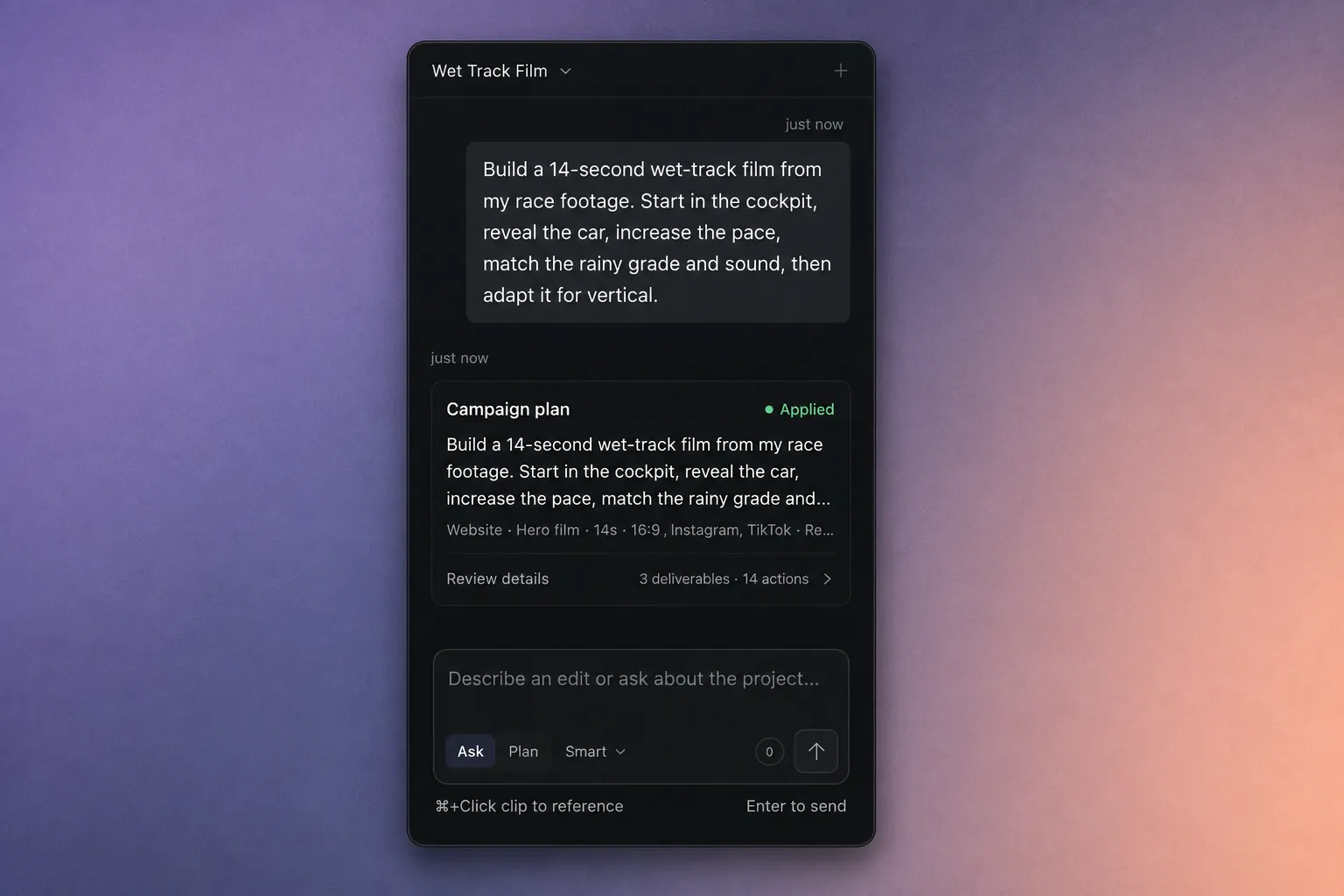
承認する前に確認。
- プランのカードで詳細を確認を開き、提案された素材、シーケンス、手順、操作を確認します。
- 解析を求められたら解析して更新を使い、更新されたプランを確認します。質問があれば、答えてから進めてください。
- 指示に合わない内容は修正またはキャンセルしてください。編集プランを確認できたらプランを承認を選びます。キャンペーンのカードではキャンペーンを承認を使います。
- プランの適用が完了するまで待ち、対応が必要な手順がないか状態を確認してください。
ビューアーで結果を通して再生し、冒頭、すべてのカット、末尾を確認します。サムネイルだけで判断せず、音声も聞いてください。
良い部分を残し、あとは磨いていく。
結果は編集可能なタイムラインとして残ります。クリップを選んでタイミングと操作項目を確認するか、制作指示全体を書き直す代わりに、小さく具体的な変更を依頼できます。
選択したクリップを3秒に短くし、シーケンスのほかの部分は変更しないでください。
タイムラインのクリップを⌘を押しながらクリックすると、入力欄でそのクリップを参照できます。特定のクリップに関するリクエストを送る前に、参照先を確認してください。タイムラインやインスペクタで手動トリミングや調整を行うこともできます。
縦型版を作る際は各ショットを確認し、顔、タイトル、大切な細部が見えるようフレーミングを調整してください。
ローカルに書き出すか、Final Cut Proで続きを編集。
- 対象のシーケンスがアクティブであることを確認し、上部バーの書き出しを選びます。
- 通常の動画はMP4 - H.264を選びます。大きなマスターファイルが必要ならMOV - ProRes 422も使えます。無料体験後も手動の書き出しは利用できます。
- 編集可能な受け渡しには、FCPXMLを書き出すを選びます。字幕は通常の字幕か編集可能なタイトルを選択し、単独で渡せるフォルダにしたい場合は元メディアを含めます。
- 出力解像度、フレームレート、長さ、事前チェックの警告を確認します。レンダリング前に、不明なメディアや意図しない空白を解消してください。
- 書き出しを開始し、完了まで待ちます。レンダリングしたファイルは、プロジェクトのプロジェクトの書き出しフォルダに保存されます。
- 完成したファイルを開き、エディタの外で映像と音声を確認します。
FCPXMLは編集可能なタイムラインの受け渡しであり、レンダリング済み動画ではありません。AVEは、カット、音声レベル、対応する静止画、選択した字幕形式をFinal Cut Proへ引き継ぎます。未対応のエフェクトやグラフィックは書き出し前に表示され、一部のAVE固有の仕上げは読み込み後に調整が必要です。詳しい手順はFinal Cut Proへの受け渡し完全ガイドをご覧ください。
プロジェクトファイルを管理します。
ホームのプロジェクト、素材、書き出し履歴から、不要なプロジェクト所有ファイルをmacOSのゴミ箱へ移せます。続行前に確認画面を読んでください。プロジェクト全体を移すと、そのメディアと書き出しも移ります。プロジェクトフォルダ外から読み込んだ元ファイルは、そのまま残ります。
エディタのプロジェクトから取り除くは、素材とそのタイムラインクリップを取り除き、ディスク上のファイルは残します。ゴミ箱に移動は、プロジェクト所有のファイルも削除対象にします。プロジェクト間の再利用、復旧、既存プロジェクトについてはファイル管理ガイドをご覧ください。
見た目に問題がある場合。
意図した場面が見つからない
ソースが読み込まれ、必要な音声解析や映像解析が利用可能かを確認します。具体的な発言、物、動作、シーンの説明で検索してみてください。結果のソースは使う前にプレビューします。異なる根拠の役割は、映像検索の記事で説明しています。
アシスタントが編集の意図を取り違えた
依頼を小さくし、変更しない点と対象クリップを指定してください。操作順を先に確認したい場合は「計画」を使います。モデルの品質や素材の文脈が結果に影響します。
Proや別のモデルを求められる
現在のFreeとProの制限と、Local AI設定の利用可能なモデルを確認してください。任意のプロバイダーや外部アシスタントには、それぞれの設定と料金があります。クラウドサービスを接続した場合、リクエストはMacの外で処理されます。
Claude CodeやCodexを使いたい
必須ではありません。AVE MCPの設定ガイドに従い、設定 > 接続でクライアントを接続します。有効にするアクセス範囲を確認してください。
書き出しに失敗する、または出力が異なる
正確なエラーを読み、元ファイルにアクセスできること、アクティブなシーケンス、書き出し設定を確認します。AVE、Mac・macOSの情報、エラー、簡単な再現手順をsupport@tinythings.appへお送りください。必要かつ許可がある場合を除き、クライアントの非公開映像は送らないでください。