So richtest du die lokale Analyse in AVE ein.
Richte visuelles Verständnis und Transkription ein, damit AVE Szenen durchsuchen, Sprache verstehen und dein Material auf deinem Mac als Kontext für den Schnitt nutzen kann.
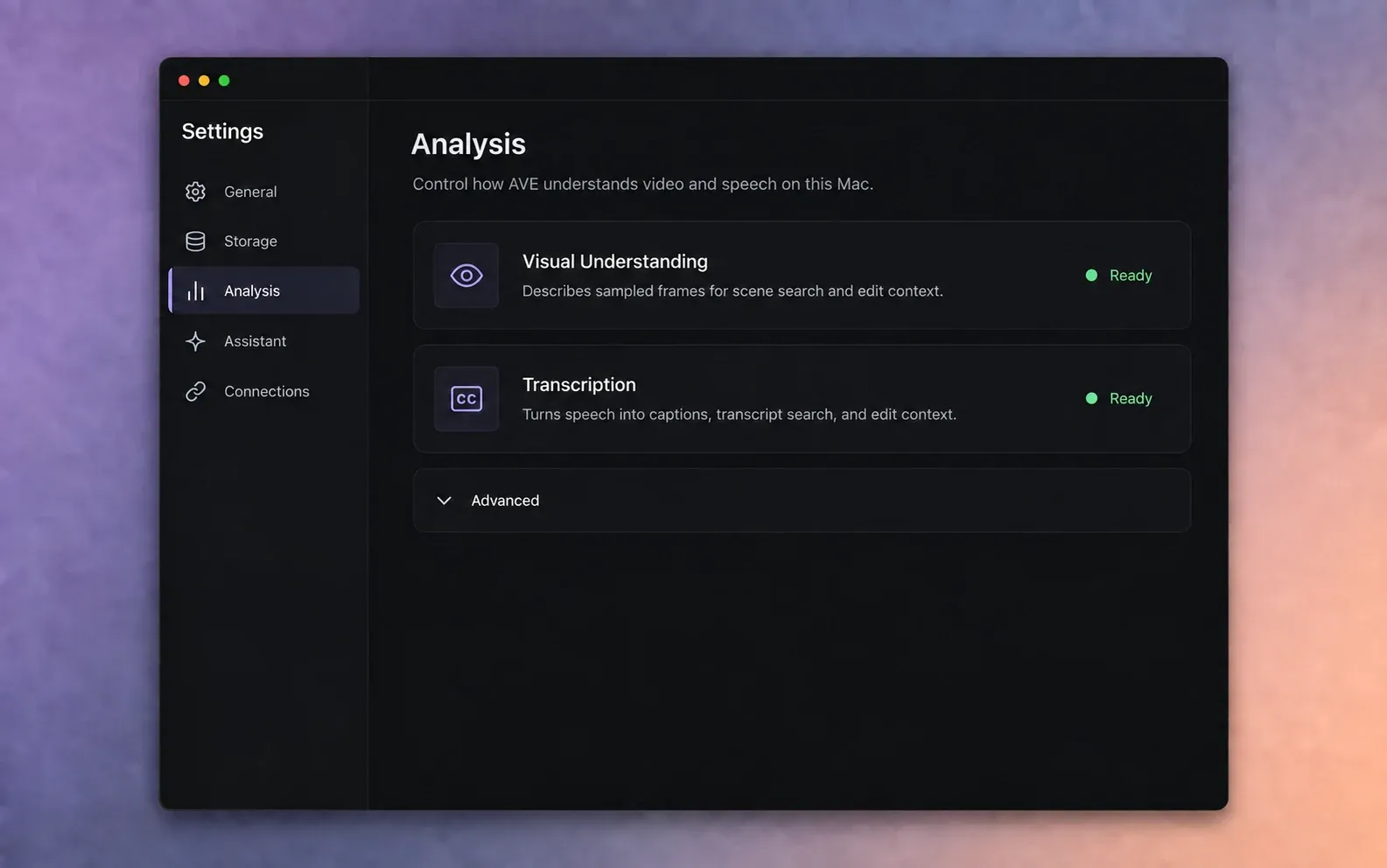
Die beiden Analysefunktionen verstehen.
AVE nutzt zwei getrennte lokale Funktionen zum Verstehen von Medien. Richte beide ein, wenn du möglichst umfassenden Such- und Schnittkontext möchtest.
- Visuelles Verständnis beschreibt stichprobenartig untersuchte Videobilder. Damit kann AVE nach Szenen, Objekten, Handlungen, Umgebungen und anderen sichtbaren Details suchen.
- Transkription wandelt Sprache in Wörter mit Zeitstempeln um. Sie unterstützt Transkriptbearbeitung, Untertitelerstellung, Zitatsuche und sprachbezogenen Schnittkontext.
Visuelles Verständnis gilt für Videos. Transkription gilt für Video oder Audio mit Sprache. Grafiken benötigen keine Transkription.
Die Analyse bleibt auf deinem Mac. Die enthaltenen Analysewerkzeuge verarbeiten deine Medien lokal. Ein optionaler Cloud-Assistent kann kompakten Textkontext erhalten, wenn du ihn verwendest. AVE lädt aber kein Originalmaterial zu diesem Assistenten hoch.
Öffne die Analyseeinstellungen.
- Öffne AVE und wähle Einstellungen.
- Wähle in der Einstellungsseitenleiste Analyse.
- Prüfe den Status neben Visuelles Verständnis und Transkription.
Ein grüner Status Bereit bedeutet, dass die gewählte Funktion über die erforderliche Engine und das Modell verfügt. Zeigt AVE Einrichtungs- oder Downloadaktionen, schließe diese vor der Analyse größerer Materialmengen ab.
Visuelles Verständnis einrichten.
- Öffne die Karte Visuelles Verständnis.
- Wähle bei der ersten Einrichtung das empfohlene Modell. Du kannst Modelle später wechseln.
- Lade das Modell herunter, wenn AVE meldet, dass es nicht installiert ist.
- Warte, bis die Karte Bereit meldet.
Modelldownloads benötigen eine Internetverbindung. Nach der Installation läuft die normale Bildanalyse auf deinem Mac. Ein größeres Qualitätsmodell kann mehr Speicherplatz und Arbeitsspeicher benötigen. Beginne daher mit der empfohlenen Option, sofern du nicht bereits ein anderes Modell brauchst.
Transkription einrichten.
- Öffne die Karte Transkription.
- Lass die Transkription aktiviert und wähle das empfohlene Modell.
- Lade fehlende Modelle oder Laufzeitkomponenten herunter, die AVE anfordert.
- Warte, bis die Karte Bereit meldet.
Transkription benötigt hörbare Sprache. Ein stummer Clip, reine Musik, ein Bild oder eine Grafik liefern kein hilfreiches Transkript. Auf geeignete Videos kannst du weiterhin visuelles Verständnis anwenden.
Prüfe die Einrichtung, bevor du eine große Bibliothek importierst.
Teste mit einem kurzen Video, das du gut kennst. Beide aktivierten Funktionen sollten vor dem Start in den Einstellungen Bereit melden.
- Importiere den kurzen Testclip in ein Projekt.
- Analysiere ihn unter Medien.
- Öffne das Transkript, wenn die Aufnahme Sprache enthält.
- Suche nach einem sichtbaren Detail und einer gesprochenen Formulierung, von denen du weißt, dass sie vorkommen.
Diese kleine Prüfung unterscheidet ein Einrichtungsproblem von einem Problem einer bestimmten Quelldatei.
Analysiere dein tatsächliches Material.
Die Modelle einzurichten analysiert nicht automatisch alle vorhandenen Clips. Wähle das Material aus, das AVE verstehen soll, und führe Analysieren aus. Die Import- und Analyseanleitung erklärt den vollständigen Ablauf.
Die Analysedauer hängt von Cliplänge, gewählten Modellen und deinem Mac ab. Beginne mit den für den aktuellen Schnitt nötigen Medien, statt auf ein ganzes Archiv zu warten.
Wenn die Analyse nicht bereit wird.
Die enthaltene Engine ist nicht verfügbar
Wähle Erneut prüfen. Wenn AVE die enthaltene Engine weiterhin nicht findet oder startet, beende AVE, öffne es erneut aus dem Programme-Ordner und prüfe noch einmal. Installiere die aktuelle AVE-Version erneut, wenn die enthaltenen Dateien weiter fehlen.
Ein Modelldownload ist unvollständig
Prüfe Internetverbindung und freien Speicherplatz und starte den Download auf der entsprechenden Funktionskarte erneut. Verschiebe heruntergeladene Modellordner nicht manuell, sofern du nicht die Optionen unter Erweitert verwendest.
Die Funktion ist bereit, aber ein Clip schlägt fehl
Probiere eine kurze MP4- oder MOV-Datei. Prüfe, ob die Quelle weiterhin verfügbar und lesbar ist. Scheitert nur eine Datei, liegt es möglicherweise an ihrem Format oder Zustand statt an der Analyseeinrichtung.
Nutze für eine systematische Diagnose die Anleitung zur Fehlerbehebung bei Analyse und Verbindungen. Besteht das Problem weiter, sende AVE-Version, macOS-Version, genauen Status und Supportbericht an support@tinythings.app.