So erstellst du Motion Graphics mit KI in AVE.
Verwandle eine Beschreibung in ein animiertes Video, einen Titel oder eine Einblendung. Prüfe die Vorschau, passe sie an, wähle eine Spur und exportiere lokal auf deinem Mac.
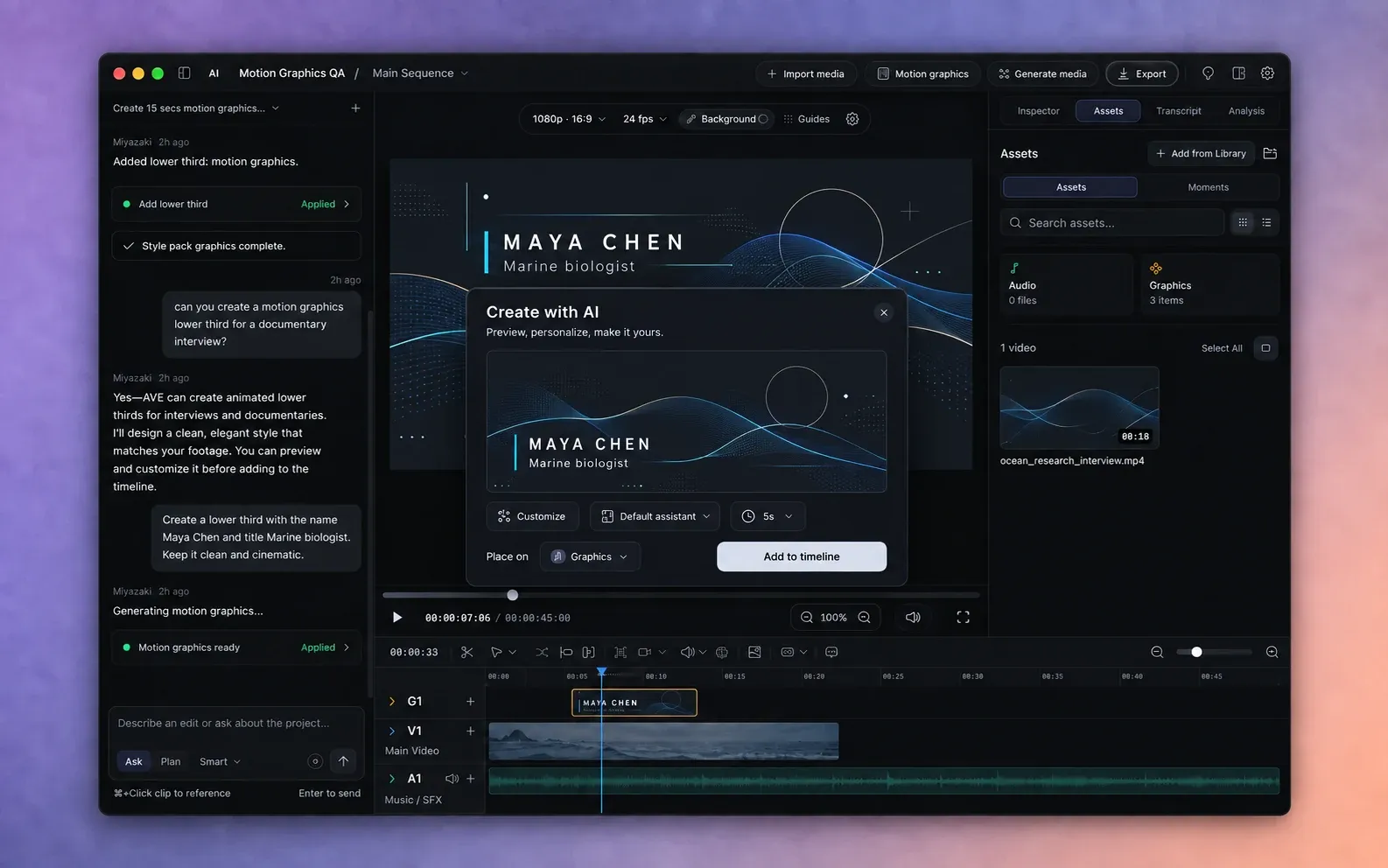
Projekt und Assistenten vorbereiten.
Installiere AVE 1.2.11 und öffne ein gespeichertes Projekt. Du kannst eine Animation in einem leeren Projekt erstellen oder einen Titel oder eine Einblendung zu vorhandenem Material hinzufügen. Lege Seitenverhältnis, Auflösung und Bildrate der Sequenz vor der Generierung fest; die Animationsvorschau nutzt diese Arbeitsfläche.
AVE erstellt die Komposition mit deinem eingerichteten Assistenten. Wähle ein lokales Modell, eine unterstützte installierte Codex-, Claude- oder Qwen-CLI oder deinen API-Anbieter. Du brauchst kein separates Konto, keinen Dienst und keinen API-Schlüssel zum Rendern von Animationen.
Dein Assistent benötigt weiterhin seine eigene Einrichtung. Lokale Modelle können nach der Einrichtung auf dem Gerät arbeiten. Für externe CLIs oder API-Anbieter gelten eigene Anmelde-, Abo- oder API-Voraussetzungen. Nutze gegebenenfalls die Anleitung für installierte CLIs. Leistungsfähigere Coding-Assistenten kommen meist mit anspruchsvolleren Beschreibungen zurecht; ein kleines lokales Modell arbeitet eventuell besser mit einer einfacheren, kürzeren Komposition.
Den Animationseditor öffnen.
- Wähle Motion Graphics in der Editor-Kopfzeile. Diese Funktion ist von Video und Bilder getrennt.
- Du kannst auch Motion Graphics erstellen in den Schnittvorschlägen oder bei ausgewähltem Projekt das Banner Motion Graphics erstellen auf der Startseite nutzen.
- Beschreibe deine Idee im schwebenden Editor Mit KI erstellen. Lass Standardassistent ausgewählt oder wähle für diese Erstellung einen anderen eingerichteten Assistenten.
Der integrierte Assistent kann denselben Editor über eine Anfrage zur Animationserstellung öffnen. Die Vorschau ist ein Prüfschritt: Erst wenn du sie hinzufügst, gelangt sie auf die Timeline.
Gib dem Assistenten eine klare kreative Beschreibung.
Nenne Zweck, genauen Wortlaut, visuellen Stil, Farben, Dauer sowie Ein- und Ausblendverhalten, die für deinen Schnitt wichtig sind. Sage, ob du ein vollständiges Video oder eine transparente Einblendung möchtest. Eine kurze Beschreibung kann reichen; diese Details erleichtern aber die Beurteilung des Ergebnisses.
Erstelle eine fünfsekündige dokumentarische Bauchbinde für MAYA CHEN, Meeresbiologin. Warmweißer Text, ein ozeanblauer Akzent und ein transparenter Hintergrund. Blende zuerst den Namen und dann die Rolle ein. Halte beides lesbar und blende sanft aus.
Erstelle einen 15-sekündigen animierten Kapitelauftakt mit dem Titel DAS NÄCHSTE KAPITEL. Nutze kräftige warmweiße Typografie auf anthrazitfarbenem Hintergrund mit einer zurückhaltenden grünen Unterstreichung. Baue die Animation über drei kurze Szenen auf und halte zum Schluss den Titel ruhig im Bild.
- Lass Dauer: Automatisch ausgewählt, damit die Beschreibung die Länge bestimmt, oder wähle eine Dauer aus dem Menü. Kompositionen können bis zu 60 Sekunden lang sein.
- Wähle Erstellen. AVE fordert die Komposition beim gewählten Assistenten an und rendert die Vorschau anschließend auf deinem Mac.
- Folge der Fortschrittsmeldung. Längere Animationen und größere Arbeitsflächen brauchen mehr Zeit und Projektspeicher. Wähle Abbrechen, wenn du stoppen und die Beschreibung überarbeiten möchtest.
Dieser Ablauf erstellt animierte Grafiken und Typografie. Füge Material, Musik oder Sprechertext mit den normalen Medien- und Timeline-Werkzeugen hinzu; der Animationseditor erzeugt nicht automatisch eine Tonspur oder gesprochene Erzählung.
Ansehen, verfeinern und zu deinem machen.
- Sieh dir die gesamte Vorschau an. Pausiere oder bewege dich durch die Zeit, um Einstiege, Lesbarkeit, Abstände und Ausstiege zu prüfen.
- Öffne Anpassen, um von der Komposition bereitgestellte Texte, Farben oder andere Eigenschaften zu ändern. Die verfügbaren Felder hängen davon ab, was der Assistent erstellt hat.
- Wähle nach Änderungen an Eigenschaften oder Dauer Vorschau aktualisieren. AVE benötigt eine neue Vorschau, bevor das aktualisierte Ergebnis auf die Timeline gelangen kann.
- Gib für eine größere Änderung eine Verfeinerung wie Mache den Namen größer, gestalte den Einstieg sanfter und halte den Schlusstitel zwei Sekunden ein und wähle Verfeinern.
Du behältst die Kontrolle über das Ergebnis. Prüfe Rechtschreibung, Namen, Bedeutung, Timing und Lesbarkeit im Video vor dem Übernehmen. Fehlt ein anpassbares Feld, bitte den Assistenten bei einer Verfeinerung darum, diesen Teil anpassbar zu machen.
Die richtige Timeline-Spur wählen.
AVE schlägt ein Ziel anhand der Komposition vor. Ein vollständiges Animationsvideo nutzt standardmäßig Video, eine Bauchbinde oder transparente Einblendung Grafik. Prüfe Platzieren auf und ändere es, wenn dein Schnitt ein anderes Ziel benötigt.
- Bewege den Abspielkopf zur gewünschten Startzeit.
- Wähle unter Platzieren auf die Option Video oder Grafik.
- Wähle Zur Timeline hinzufügen. AVE erstellt ein bearbeitbares Animationsmedium und platziert dessen Clip am Abspielkopf.
- Trimme, verschiebe oder verwende den Clip bei Bedarf erneut. Generierte Animationen unterstützen Video- und Grafikspuren.
Wähle den Animationsclip und in seinem Inspektor Animation bearbeiten, um den Animationseditor erneut zu öffnen. Prüfe die neue Vorschau und wähle Änderungen anwenden.
Behalte den vollständigen Projektordner. Komposition und gerenderte Bilder werden mit dem Projekt gespeichert. Halte diese Dateien beim Verschieben oder Sichern eines Schnitts zusammen.
Über den normalen Videoablauf exportieren.
- Spiele die Timeline ab und prüfe die Animation über deinem tatsächlichen Material oder Sequenzhintergrund.
- Wähle in der Kopfzeile Exportieren.
- Wähle ein unterstütztes Videoformat, Auflösung, Bildrate sowie die gesamte Sequenz oder einen eigenen Bereich.
- Exportiere lokal, öffne das gespeicherte Video und prüfe es.
MP4 ist eine praktische Wahl für fertige Videos. Transparente Animationseinblendungen werden im Schnitt über dem Material oder Sequenzhintergrund zusammengesetzt. Der aktuelle Videoexport erzeugt die fertige Sequenz statt einer separaten transparenten Animation. Ein separater Renderingdienst ist nicht erforderlich.
Die bearbeitbare Komposition gehört zu AVE. Exportiere die Animation für einen anderen Editor als Video und importiere diese Datei dort. Gehe nicht davon aus, dass die bearbeitbare Animationsquelle über FCPXML übertragen wird.
Häufige Erstellungsprobleme beheben.
Der Assistent ist nicht verfügbar
Prüfe den gewählten Assistenten in den Einstellungen. Bestätige, dass ein lokales Modell bereit, eine installierte CLI verfügbar und angemeldet oder dein API-Anbieter zugriffsbereit ist. Die Auswahl im Animationseditor installiert keinen Anbieter und meldet dich nicht an.
Die Modellauswahl wirkt veraltet
AVE ermittelt unterstützte Modelle aus der installierten CLI. Aktualisiere diese CLI und öffne ihre Modellauswahl erneut. Einen bereits angemeldeten Assistenten musst du normalerweise nicht erneut verbinden.
Die Komposition lässt sich nicht erstellen
Lies den im Animationseditor angezeigten Fehler. Probiere eine kürzere, gezielte Beschreibung oder einen leistungsfähigeren eingerichteten Assistenten, wenn das gewählte Modell keine gültige Komposition erzeugt. Bewahre den genauen Wortlaut und Fehler für einen reproduzierbaren Bericht auf.
Das Rendering dauert lange
Eine lange, hochauflösende Animation erzeugt viele Bilder. Beginne mit einer kurzen Komposition und einer zum Ausgabeziel passenden Arbeitsfläche. Du kannst vor einem erneuten Versuch abbrechen. Vorschau und Exportrendering nutzen deinen Mac.
Der Titel hat einen undurchsichtigen Hintergrund
Bitte in der Beschreibung oder Verfeinerung um eine transparente Einblendung. Ein Clip auf einer Grafikspur verliert dadurch keinen Hintergrund, den der Assistent bewusst gezeichnet hat.
Der Export meldet fehlende Medien
Nutze AVE 1.2.11, halte den vollständigen Projektordner und die gerenderten Bilder zusammen und öffne den Animationsclip bei Bedarf mit Animation bearbeiten, um die Vorschau zu aktualisieren. Sende bei einem reproduzierbaren Fehler AVE-Version, macOS-Details, Beschreibung und Fehler an support@tinythings.app.