Cómo empezar con AVE en Mac.
Instala AVE, importa material o crea gráficos animados, edita una transcripción, prueba Preguntar y Plan y exporta localmente. Una guía práctica del editor para Mac.
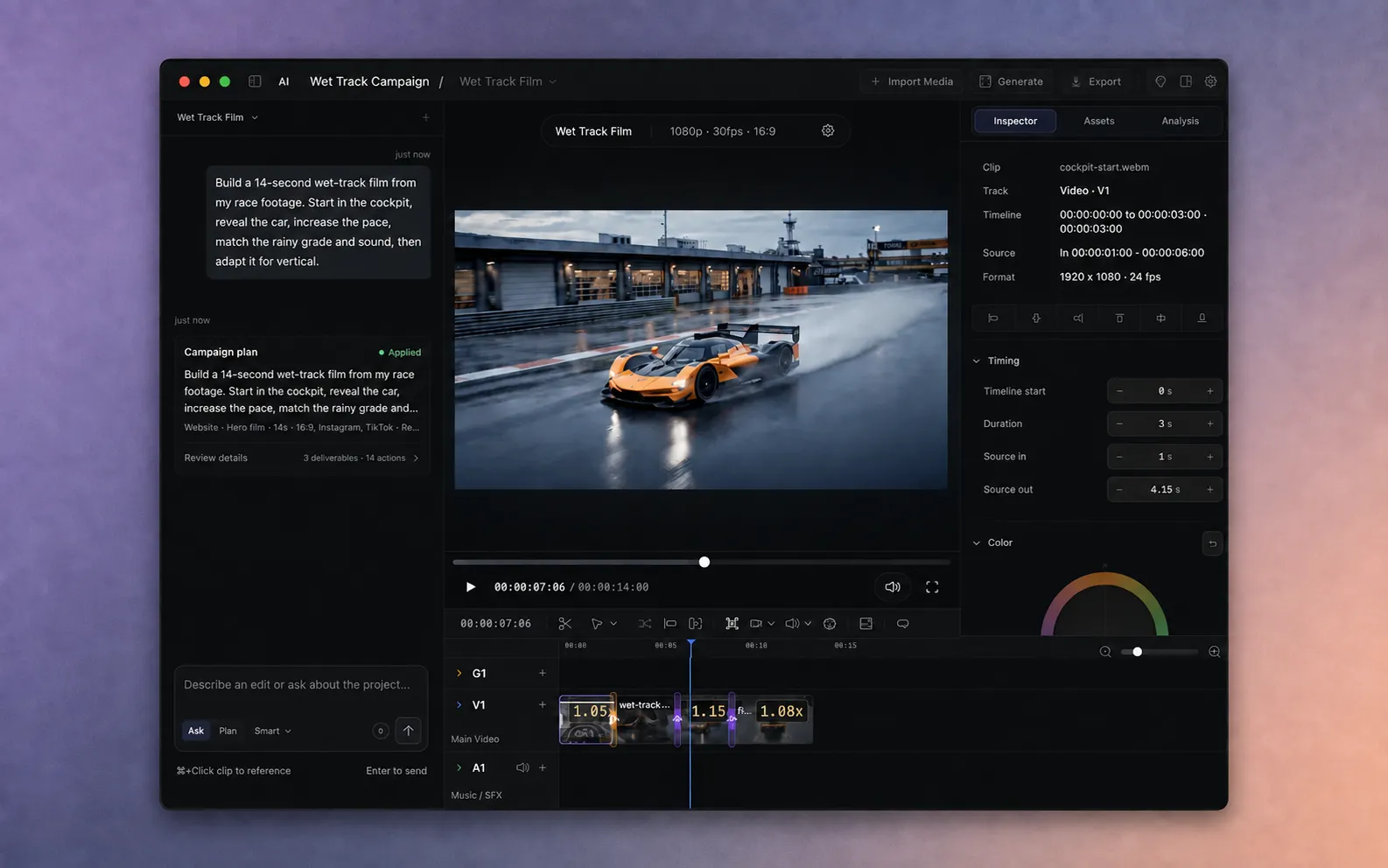
Instala AVE en tu Mac.
Empieza con unos pocos clips que conozcas bien. Esta guía te lleva por un proyecto pequeño antes de probar con una grabación más larga o una campaña completa.
- Comprueba tu Mac. AVE 1.2.11 requiere un chip de Apple M1 o posterior y macOS 14.0 o posterior.
- Descarga AVE. Abre el DMG, arrastra AVE a Aplicaciones y ejecútalo desde allí.
- Empieza con las herramientas locales incluidas. La versión incluye el motor de IA local y modelos iniciales de análisis. No necesitas una cuenta de proveedor de generación solo para importar y editar tu propio material.
AVE Free incluye proyectos manuales ilimitados y exportación local sin marca de agua. Inicia la prueba de Pro de siete días en la aplicación para transcribir, editar mediante texto y usar herramientas de IA. No requiere tarjeta ni cobra automáticamente; consulta la comparativa de Free y Pro. ¿Ya compraste Pro? Sigue la guía de activación.
Crea tu primer proyecto.
Un proyecto contiene tus medios y tu trabajo de edición. Una secuencia es una línea de tiempo concreta dentro de él, con su propio formato y duración.
- Elige Nuevo proyecto en la barra lateral de AVE.
- Introduce un Nombre del proyecto y un nombre para la Primera secuencia.
- Elige la Relación de aspecto, la Frecuencia de fotogramas y la Resolución. Empieza con 16:9 para un vídeo horizontal o 9:16 para uno vertical. Si es posible, utiliza la misma frecuencia de fotogramas que el material.
- Define la Duración (s) de la secuencia y elige Crear proyecto.
Puedes ajustar los parámetros de la secuencia más adelante. Para empezar, una secuencia corta con tres o cuatro clips es más fácil de revisar que una biblioteca multimedia completa.
Importa el material que ya tienes.
- Elige Importar medios en la barra superior del editor.
- Elige archivos o suéltalos en el área de importación. El diálogo acepta archivos de vídeo, audio e imagen; un vídeo MP4 o MOV es un buen punto de partida.
- Si quieres, elige una carpeta de proyecto en el diálogo de importación para organizar los clips de vídeo.
- Busca los medios importados en Recursos. Comprueba que estén los clips esperados antes de pedir a AVE que los use.
Importar un clip y comprender su contenido son pasos distintos. La búsqueda por voz e imagen depende de que el análisis correspondiente esté disponible. Si un plan necesita un análisis que falta, AVE puede mostrar la acción Analizar y actualizar.
AVE conserva una copia para el proyecto. Los medios importados se copian en la carpeta del proyecto; mantén esa carpeta disponible mientras editas. Los originales externos al proyecto permanecen en su lugar. Puedes editar localmente sin subir material a AVE. Los servicios opcionales de IA en la nube necesitan conexión a internet; consulta qué permanece en tu Mac antes de conectar uno.
Graba material nuevo directamente en AVE.
En macOS 15 o posterior, elige Grabar desde Inicio o el editor. Permite el acceso a la grabación de pantalla, elige Pantalla, Ventana o Área y configura el fondo y el marco. Añade micrófono, cámara o audio del sistema si los necesitas y elige la relación de aspecto y la cuenta atrás antes de empezar.
Elige Detener para guardar la toma. AVE la añade a Recursos y la selecciona en la línea de tiempo. Selecciona el clip de grabación para afinar fondos, cámara, cursor, zooms y audio en Inspector. La grabación está incluida en la prueba de Pro de siete días y después requiere AVE Pro. Las grabaciones guardadas siguen siendo editables y exportables; consulta la guía de grabación de pantalla para ver todo el proceso y la ayuda con permisos. La edición de AVE sigue siendo compatible con macOS 14.
Crea gráficos animados a partir de un encargo.
Puedes empezar sin material o añadir animación a un montaje existente. Elige Gráficos animados en la cabecera, describe un vídeo animado, un título o una superposición y usa el asistente configurado para crear una vista previa.
Revisa la reproducción, afina el encargo o abre Personalizar para modificar el texto y los colores disponibles. Elige Vídeo o Gráficos en Colocar en y selecciona Añadir a la línea de tiempo. Lee la guía completa de gráficos animados para conocer la configuración del asistente, la duración, la edición y la exportación.
Edita una grabación a través de sus palabras.
Para una grabación hablada, abre un proyecto y utiliza Importar medios para añadir el audio o vídeo. Inicia la prueba de Pro si hace falta y deja que AVE lo transcriba localmente. No necesitas una cuenta de asistente externo.
- Abre Transcripción en el panel derecho. Origen muestra la grabación original; Secuencia sigue los clips de la pista de diálogo seleccionada.
- En Secuencia, arrastra sobre las palabras o mantén pulsada Shift para ampliar la selección. Usa Vista previa para escuchar antes de realizar un cambio.
- Elige Dividir para cortar en los límites de la selección conservando el material. Elige Eliminar para quitar el pasaje y cerrar el hueco. Ninguna de estas acciones borra el archivo multimedia original.
- Elige Crear secuencia para convertir un pasaje útil en una secuencia independiente conservando intacta la original.
- Abre Revisar la limpieza. Ajusta la pausa mínima, previsualiza las sugerencias y marca las muletillas o pausas que quieras eliminar. Aplica toda la selección o cierra la revisión sin cambiar la línea de tiempo.
- Si quieres, elige Subtítulos, reproduce los empalmes y afina el montaje en la línea de tiempo. Usa Deshacer si un corte elimina demasiado.
Dividir conserva el pasaje seleccionado; Eliminar lo quita. Son operaciones de línea de tiempo, no Cortar y Pegar del portapapeles. Sin tiempos por palabra, AVE ofrece selección por segmentos. Las pistas bloqueadas o las capas superpuestas no compatibles pueden impedir una edición para mantener la secuencia sincronizada.
Si la limpieza no encuentra candidatos, puede que no haya pausas que cumplan el umbral ni muletillas con marcas de tiempo. Baja el umbral de pausa para revisar huecos más cortos. No se elimina nada hasta que apliques los cortes seleccionados.
Elige Preguntar o Plan.
El cuadro de mensaje de la parte inferior del panel del asistente tiene dos modos. Elige el que se ajuste a cuánto quieras revisar antes de que se realice un cambio.
Preguntar: preguntas y acciones concretas
Usa Preguntar para comprender el proyecto, encontrar material o solicitar una edición directa compatible. No es un modo de solo lectura: una acción clara y compatible puede modificar la línea de tiempo. Usa Plan si quieres revisar primero una edición más amplia.
Empieza con Inteligente, que usa las herramientas integradas de AVE cuando encajan con tu petición y consulta al asistente cuando hace falta. Razonar deja que el asistente interprete primero la petición. Ambos funcionan con las herramientas de edición compatibles de AVE.
Plan: una edición que puedes inspeccionar antes de aprobar
Selecciona Plan y describe el resultado que buscas: material de origen, duración aproximada, orden y cualquier elemento que deba mantenerse intacto. Empieza con una sola entrega.
Planifica un montaje horizontal de 20 segundos con estos clips. Empieza con un plano general, sigue con dos primeros planos y termina con el plano final más claro. Conserva el sonido original. No generes material nuevo.
Adapta el ejemplo a los planos que tengas y revisa las elecciones sugeridas. Pulsa Enter para enviar; usa Shift + Enter para insertar una nueva línea.
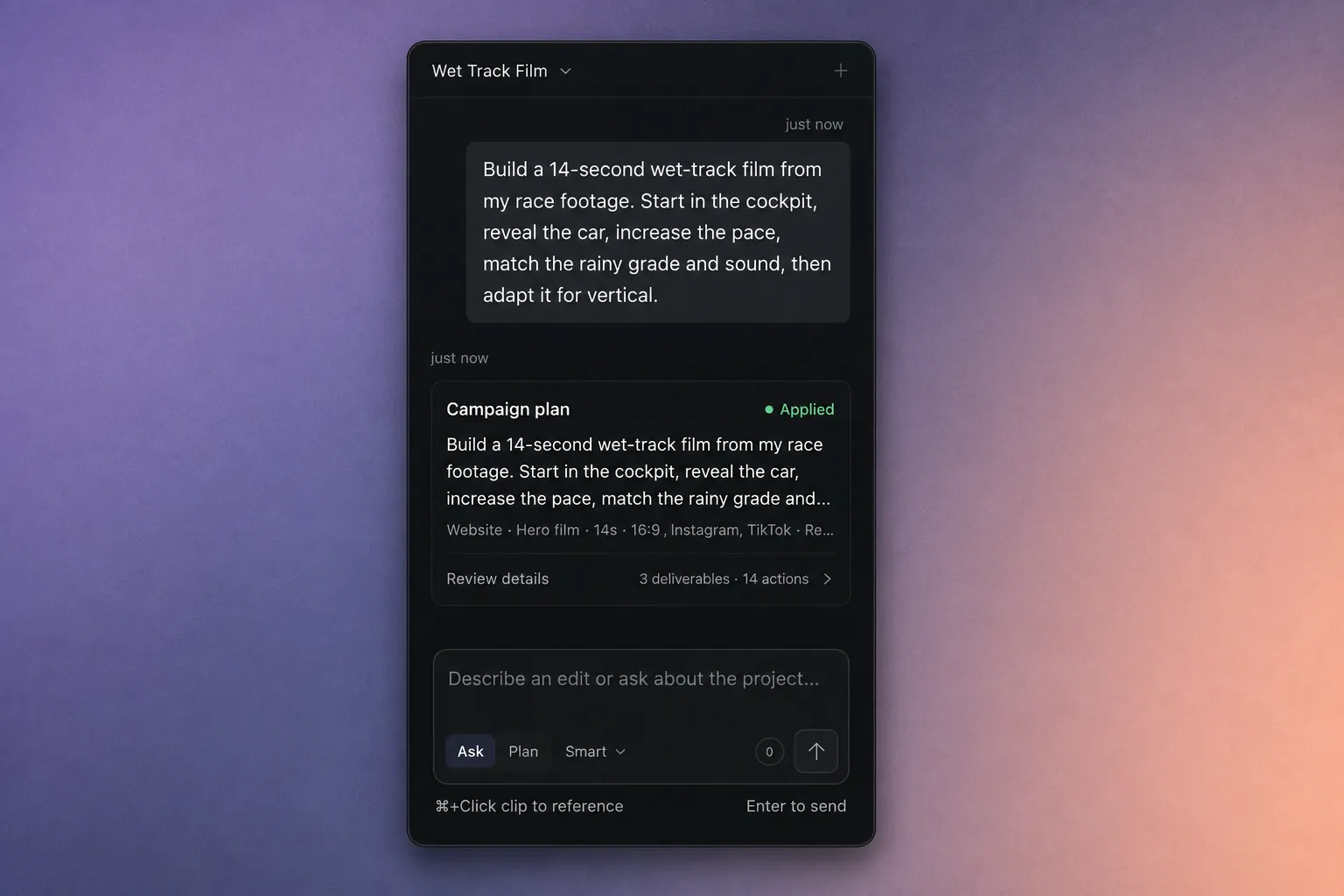
Revisa antes de aprobar.
- Abre Revisar detalles en la tarjeta del plan. Comprueba las fuentes, la secuencia, los pasos y las acciones propuestas.
- Si AVE solicita análisis, usa Analizar y actualizar y lee el plan actualizado. Si pide una aclaración, responde antes de continuar.
- Revisa o cancela lo que no coincida con tu encargo. Cuando estés conforme con un plan de edición, elige Aprobar plan. En una tarjeta de campaña se usa Aprobar campaña.
- Espera a que AVE termine de aplicar el plan. Comprueba su estado por si algún paso necesita tu atención.
Reproduce el resultado en el visor. Comprueba el inicio, cada corte y el final. Escucha el audio en lugar de juzgar el montaje solo por las miniaturas.
Conserva lo que funciona. Afina el resto.
El resultado sigue siendo una línea de tiempo editable. Selecciona un clip para inspeccionar sus tiempos y controles disponibles o pide un cambio pequeño y concreto en lugar de reescribir todo el encargo.
Acorta el clip seleccionado a 3 segundos. Mantén el resto de la secuencia sin cambios.
Usa ⌘ + clic en un clip de la línea de tiempo para referenciarlo en el cuadro de mensaje. Confirma la referencia antes de enviar una petición específica sobre ese clip. También puedes recortarlo o ajustarlo manualmente en la línea de tiempo y en Inspector.
Al crear una versión vertical, revisa cada plano y ajusta el encuadre para mantener visibles los rostros, títulos y detalles importantes.
Exporta localmente o continúa en Final Cut Pro.
- Comprueba que la secuencia deseada está activa y elige Exportar en la barra superior.
- Para un archivo de vídeo estándar, selecciona MP4 - H.264. MOV - ProRes 422 es otro formato de vídeo disponible cuando necesitas un archivo máster más grande. La exportación manual sigue disponible después de la prueba.
- Para una transferencia editable, elige Exportar FCPXML. Selecciona subtítulos simples o títulos editables y añade los medios originales si quieres una carpeta de transferencia autónoma.
- Comprueba la resolución de salida, la frecuencia de fotogramas, la duración y los avisos previos. Resuelve los medios ausentes y los huecos no deseados antes de renderizar.
- Inicia la exportación y espera a que termine. AVE guarda los archivos renderizados en la carpeta Exportaciones del proyecto del proyecto.
- Abre el archivo terminado y comprueba la imagen y el sonido fuera del editor.
FCPXML es una transferencia de línea de tiempo editable, no un vídeo renderizado. AVE lleva tus cortes, niveles de audio, imágenes fijas compatibles y formato de subtítulos elegido a Final Cut Pro. AVE enumera los efectos o gráficos no compatibles antes de exportar y algunos acabados específicos de AVE pueden necesitar ajustes después de importar. Sigue la guía completa de transferencia a Final Cut Pro para ver todo el proceso.
Gestiona los archivos del proyecto.
Usa Proyectos, Recursos y Exportaciones en Inicio para mover los archivos del proyecto que no quieras a la Papelera de macOS. Revisa la confirmación antes de continuar. Mover un proyecto entero también mueve sus medios y exportaciones; los originales importados desde fuera de su carpeta permanecen en su lugar.
En el editor, Quitar del proyecto elimina un recurso y sus clips de la línea de tiempo conservando los archivos en el disco. Enviar a la papelera también elimina los archivos que pertenecen al proyecto. Lee la guía de gestión de archivos para conocer la reutilización entre proyectos, la recuperación y los proyectos existentes.
Si algo no se ve bien.
AVE no encuentra el momento al que me refiero
Comprueba que la fuente se ha importado y que el análisis de voz o imagen necesario está disponible. Prueba una cita concreta o la descripción de un objeto, una acción o una escena. Previsualiza la fuente encontrada antes de usarla. Nuestro artículo sobre búsqueda de material explica cómo ayudan los distintos tipos de pruebas.
El asistente no ha entendido mi edición
Acota la petición e indica qué debe permanecer sin cambios. Referencia el clip correspondiente. Usa Plan si necesitas inspeccionar la secuencia de acciones antes de ejecutarla. La calidad del modelo y el contexto de origen disponible influyen en los resultados.
Una función pide Pro u otro modelo
Comprueba los límites actuales de Free y Pro y los modelos disponibles en los ajustes de IA local. Los proveedores opcionales y los asistentes externos tienen sus propios requisitos y costes. Si conectas un servicio en la nube, sus peticiones se procesan fuera de tu Mac.
Quiero usar Claude Code o Codex
Es opcional. Sigue la guía de configuración de AVE MCP y conecta el cliente en Ajustes > Conexiones. Revisa los ámbitos de acceso que actives.
La exportación falla o el archivo renderizado es distinto
Lee el error exacto, confirma que los archivos originales siguen disponibles y comprueba la secuencia activa y los ajustes de exportación. Envía tu versión de AVE, los datos del Mac y de macOS, el error y unos pasos breves para reproducirlo a support@tinythings.app. No incluyas material privado de clientes salvo que sea necesario y tengas permiso.