So verwaltest du Projekte, Medien und Exporte in AVE.
Verschiebe Projektdateien in den macOS-Papierkorb, entferne Medien ohne Dateien zu löschen, verwende Material sicher erneut und erfahre mehr über Wiederherstellung und das Auffinden vorhandener Projekte.
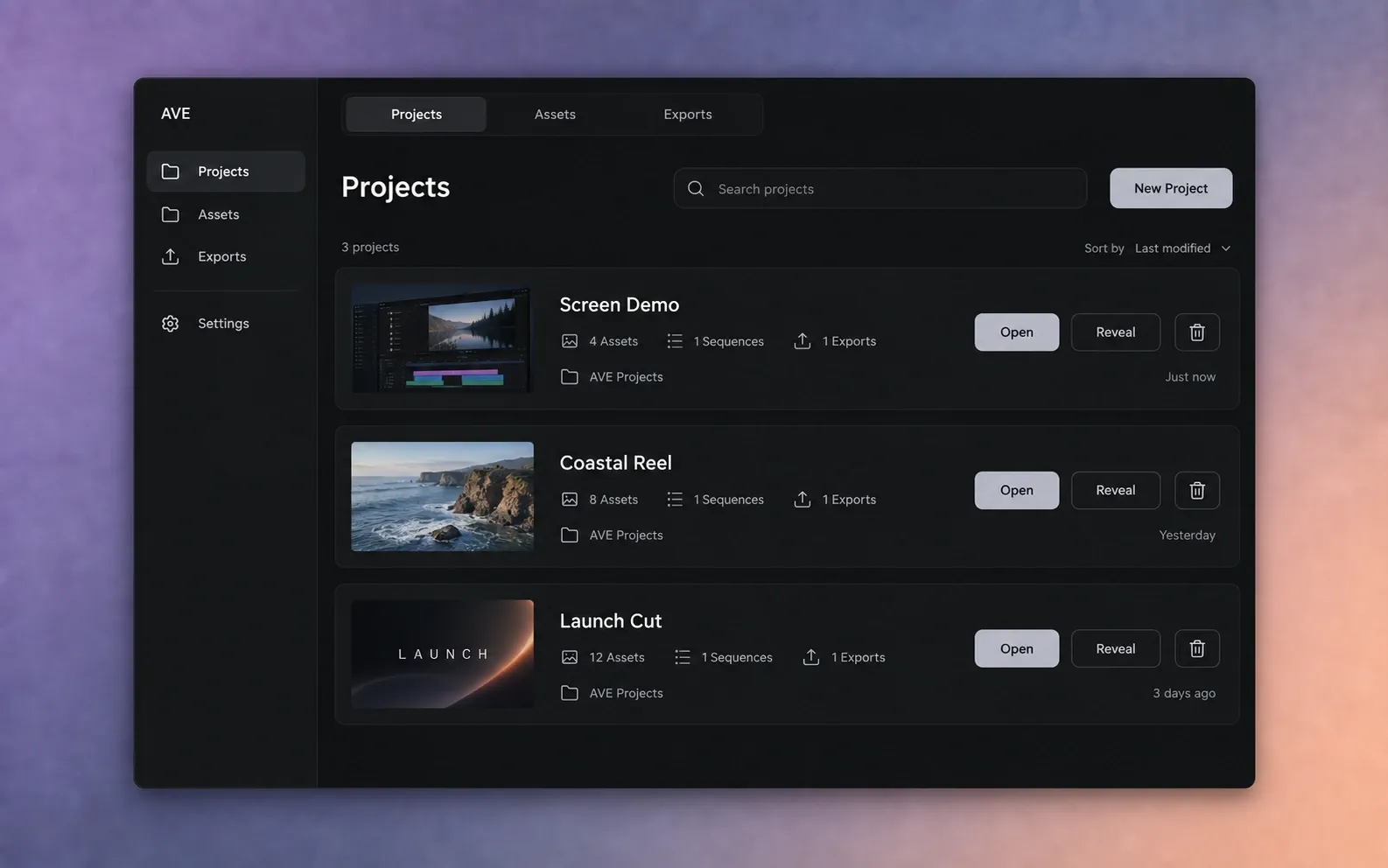
Verstehe, welche Dateien zu einem Projekt gehören.
Jedes gespeicherte AVE-Projekt ist ein .ainle-Ordner. Er enthält Schnitt, Kopien importierter Medien, generierte Grafiken, Analysen, Caches und Projektexporte. Der Standardspeicherort ist Dokumente → AVE Projects; dein eingerichteter Speicherort kann abweichen.
Der Import einer Datei kopiert sie ins Projekt. Die Entfernungsaktionen von AVE lassen Originaldateien in Downloads, auf externen Laufwerken oder sonst außerhalb des Projekts unverändert. Sichere den ganzen Projektordner, um Schnitt und Medien gemeinsam zu bewahren.
Ein Projekt in den Papierkorb verschieben.
- Gehe zur Startseite und öffne Projekte.
- Finde das Projekt. Nutze zuerst Im Finder anzeigen, wenn du seinen Ordner prüfen möchtest.
- Wähle die Papierkorb-Schaltfläche, prüfe die Bestätigung und wähle In den Papierkorb verschieben.
Der gesamte Projektordner wird in den macOS-Papierkorb verschoben, einschließlich kopierter Medien, generierter Grafiken, Sequenzen und Exporte. Das Projekt verschwindet aus der AVE-Liste. Dateien außerhalb dieses Ordners bleiben an ihrem Speicherort.
Dateien im Papierkorb bleiben wiederherstellbar und geben ihren Speicherplatz nicht sofort frei. macOS gibt ihn beim Leeren des Papierkorbs frei.
Entscheiden, ob die Dateien eines Mediums bleiben.
Öffne auf der Startseite Medien, prüfe das zugehörige Projekt und wähle die Papierkorb-Schaltfläche des Mediums. Im Editor bietet ein Rechtsklick auf ein Medium zwei unterschiedliche Aktionen:
- Aus dem Projekt entfernen entfernt das Medium und seine Timeline-Clips aus dem Projekt. Seine Dateien bleiben auf dem Laufwerk.
- In den Papierkorb verschieben entfernt das Medium und seine Timeline-Clips und verschiebt die projektzugehörigen Medien und verknüpften Dateien in den macOS-Papierkorb.
Prüfe vor dem Fortfahren die Clip- und Dateianzahl in der Bestätigung. Importierte Originale außerhalb des Projekts bleiben unverändert. Ein Medium zu entfernen kann jede Sequenz im Projekt betreffen, die es verwendet.
Einen gespeicherten Projektexport löschen.
- Öffne auf der Startseite Exporte.
- Finde die Ausgabe und prüfe Projekt und Dateinamen.
- Wähle die Papierkorb-Schaltfläche und bestätige In den Papierkorb verschieben.
AVE verschiebt die Exportdatei in den Papierkorb und entfernt sie aus dem Exportverlauf. Projekt, Originalmedien und Timeline bleiben verfügbar, sodass du erneut exportieren kannst.
Diese Aktion gilt für Exporte im Projektordner Renders, der in AVE als Projektexporte angezeigt wird. Verwalte Ausgaben an anderen Speicherorten, etwa einem externen Batch-Auswahl-Ziel, im Finder.
Material wiederverwenden, ohne zwei Projekte zu koppeln.
Ein Bibliotheksmedium in einem anderen Projekt hinzuzufügen erstellt eine Medienkopie im Zielprojekt. Importierst du etwa ein Video in Test A, verwendest es in Test B erneut und verschiebst danach Test A in den Papierkorb, behält Test B seine eigene Kopie und funktioniert weiter.
Zwei Kopien desselben Videos sind etwas anderes als zwei Projekte, die exakt denselben Dateipfad referenzieren. AVE schützt eine projektzugehörige Datei, solange ein anderes registriertes Projekt noch direkt darauf verweist.
Eine blockierte Entfernung verstehen.
- Analyse, Generierung oder Export läuft: Lass die Arbeit abschließen oder brich sie ab und warte auf den Stopp. Versuche es danach erneut.
- Ein anderes Medium, ein Export oder ein registriertes Projekt nutzt exakt dieselbe Datei: Wähle beim Entfernen eines Mediums „Aus dem Projekt entfernen“, um seine Dateien zu behalten. Kopiere oder verknüpfe die andere Verwendung zuerst neu, bevor du die Dateien in den Papierkorb verschiebst.
- Die Datei ist extern oder verknüpft: AVE verschiebt keine externen Dateien oder symbolischen Verknüpfungen über das Entfernen projektzugehöriger Dateien. Prüfe den Speicherort im Finder.
Lies vor dem erneuten Versuch den genauen Fehler. AVE prüft Verweise nach der Bestätigung erneut, damit eine inzwischen gemeinsam genutzte Datei nicht versehentlich entfernt wird.
Vorhandene Projekte nach Updates behalten.
AVE 1.2.8 erfordert keine manuelle Migration und löscht alte Ordner nicht automatisch. Die Bibliothek findet gespeicherte Projekte jetzt auch jenseits der Grenze zuletzt geöffneter Projekte. Ein bisher nicht gelistetes Projekt in deinem konfigurierten Projektordner kann daher wieder erscheinen.
AVE merkt sich auch gespeicherte externe Projektorte. Fehlt einem externen Projekt ein gespeicherter Indexeintrag, öffne seinen Ordner einmal in AVE. Prüfe ältere Ordner mit „Im Finder anzeigen“, bevor du sie in den Papierkorb verschiebst.
Entferntes vor dem Leeren des Papierkorbs wiederherstellen.
Finde bei einem vollständigen Projekt seinen .ainle-Ordner im macOS-Papierkorb, wähle Zurücklegen und öffne das wiederhergestellte Projekt in AVE.
Entfernte Medien und Exporte werden mit ihren Dateien und Wiederherstellungsmetadaten in einem Paket abgelegt. Stelle bei geschlossenem AVE das gesamte Entfernungspaket mit „Zurücklegen“ wieder her und öffne danach das zugehörige Projekt. Halte die Dateien zusammen; nur ein Video wiederherzustellen stellt seinen Projekteintrag nicht wieder her.
Hat sich das Projekt nach dem Entfernen geändert, ersetzt AVE neuere Bearbeitungen nicht durch den älteren Stand des Pakets. Folge dem gemeldeten Pfad, um Dateien manuell wiederherzustellen, statt das aktuelle Projekt zu überschreiben. Behalte das Paket bis zum Abschluss der Wiederherstellung.
Das Leeren des Papierkorbs ist endgültig. Behalte eine Sicherung, wenn du ein Projekt oder einen Export später benötigen könntest.