So nutzt du einen installierten CLI-Assistenten mit AVE.
Wähle Codex CLI, Claude CLI oder Qwen CLI als Assistenten für AVE, bestätige die lokale Installation und sende deine erste Anfrage aus dem AVE-Eingabefeld.
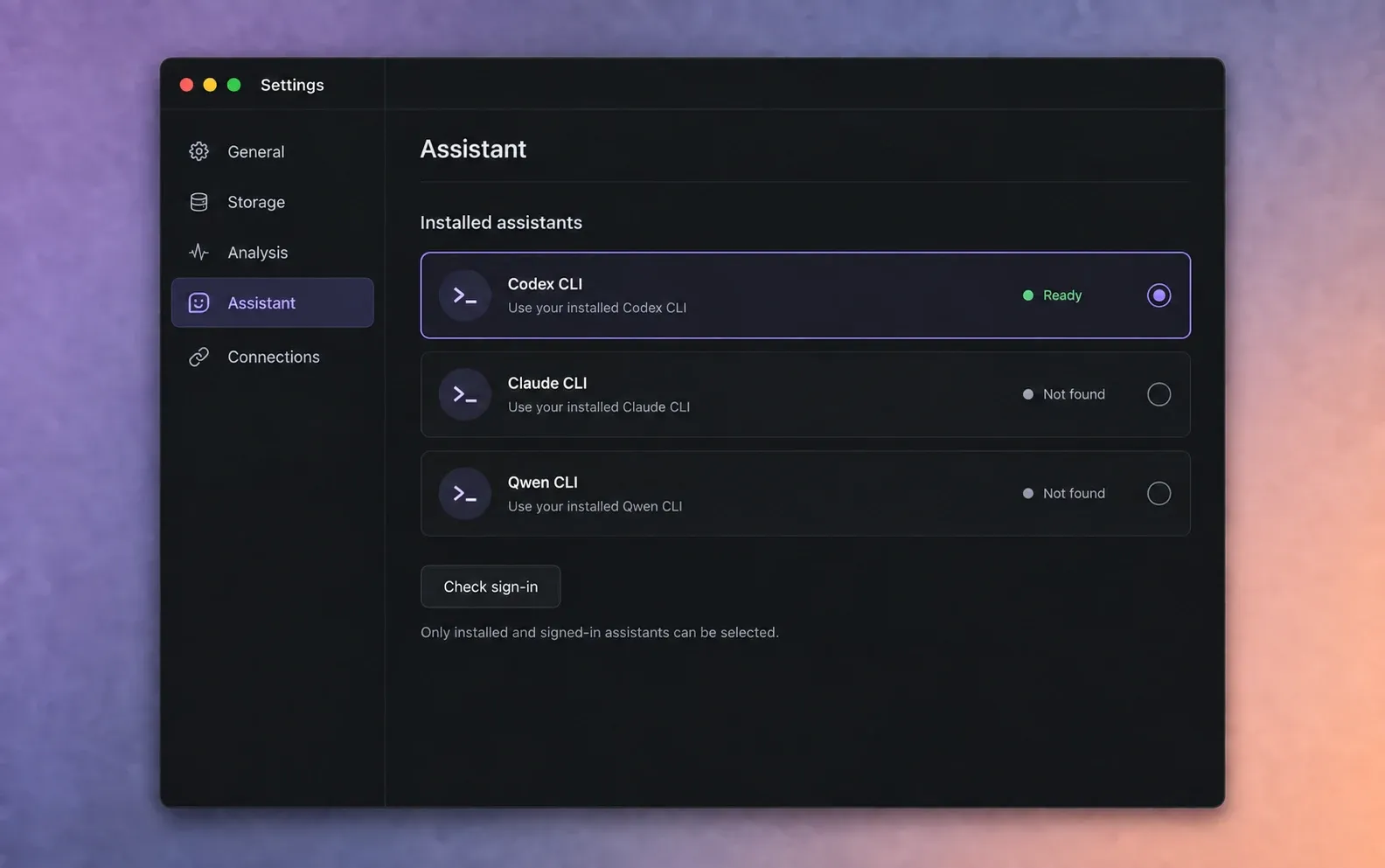
Wähle den richtigen Assistentenweg.
Diese Anleitung behandelt eine installierte CLI innerhalb von AVE. AVE 1.2.2 kann Codex CLI, Claude CLI oder Qwen CLI für die Überlegungen des Assistenten nutzen. Du schreibst die Anfrage weiterhin im AVE-Eingabefeld; AVE stellt Projektkontext und Editorwerkzeuge bereit.
Dies ist von AVE MCP getrennt. Mit externem MCP arbeitest du in Codex CLI oder Claude Code außerhalb des AVE-Fensters. Qwen CLI ist als installierter Assistent in AVE verfügbar, derzeit aber kein externer AVE-MCP-Client.
Einfache Regel: Wenn du in AVE schreiben möchtest, nutze diese Anleitung. Möchtest du in Codex oder Claude Code schreiben und AVE von dort steuern, nutze die MCP-Einrichtungsanleitung.
CLI installieren und anmelden.
Installiere den Assistenten nach seinen offiziellen Anleitungen und schließe die normale Anmeldung oder Kontoeinrichtung ab. AVE erkennt die lokale Programmdatei und prüft, ob sie eine Anfrage annehmen kann.
- Bereit bedeutet, dass AVE die CLI gefunden und ihren Anmeldestatus bestätigt hat.
- Verfügbar bedeutet, dass AVE die CLI gefunden hat, die Anmeldung aber nicht vollständig prüfen konnte.
- Anmeldung erforderlich bedeutet, dass die CLI installiert ist, aber noch ein Konto eingerichtet werden muss.
- Nicht gefunden bedeutet, dass AVE die ausführbare CLI-Datei auf diesem Mac nicht finden konnte.
Öffne die CLI einmal im Terminal, wenn ihre Einrichtung eine interaktive Anmeldung erfordert. Füge Anbieterzugangsdaten nicht in ein AVE-Projekt oder eine Assistentenanfrage ein.
Öffne die Assistenteneinstellungen.
- Öffne AVE und wähle Einstellungen.
- Wähle Assistent.
- Suche Installierte Assistenten.
- Wähle nach der Installation oder Anmeldung einer CLI Anmeldung prüfen.
Die Liste zeigt Codex CLI, Claude CLI und Qwen CLI getrennt an. Ein Assistent kann bereit sein, während ein anderer nicht installiert ist.
Wähle einen CLI-Assistenten.
- Wähle die bereite CLI, die AVE verwenden soll.
- Wähle ein bekanntes Modell, den Anbieterstandard oder eine eigene Modell-ID, sofern der Anbieter dies unterstützt.
- Wähle eine Denktiefe, wenn der gewählte Anbieter diese Option anbietet.
- Schließe die Einstellungen und kehre zum Editor zurück.
Anbietermodelle und Kontogrenzen können sich unabhängig von AVE ändern. Ist ein gewähltes Modell für dein Konto nicht verfügbar, nutze den Anbieterstandard oder ein anderes Modell, das deine CLI verwenden kann.
Sende eine erste Anfrage aus AVE.
Nutze Fragen für Projektfragen, Materialsuche oder eine gezielte unterstützte Aktion. Nutze Planen, wenn du einen umfassenderen Satz von Schnittschritten vor der Anwendung prüfen möchtest.
Prüfe das analysierte Material in diesem Projekt. Finde die stärkste Totale als Einstieg und zwei Nahdetails. Zeige mir zuerst die Originalstellen. Ändere die Timeline noch nicht.
Passen die Ergebnisse zu deinem Material, folge mit einer kleinen Schnittanfrage. Nenne Zielsequenz, ungefähre Dauer, Quellvorgaben und alles, was AVE nicht ändern darf.
Die Datenschutzgrenze verstehen.
Der CLI-Prozess läuft auf deinem Mac. Der Anbieter kann jedoch den Anfragetext und kompakten Projektkontext an seinen eigenen Dienst senden. Dafür gelten das von dir gewählte Anbieterkonto und die jeweilige CLI.
Die Originalmedien von AVE bleiben im lokalen Projektablauf. AVE gibt dem Assistenten strukturierten Kontext und führt unterstützte Timeline-Aktionen im Editor aus. Prüfe den AVE-Datenschutz und die Bedingungen des Anbieters vor der Arbeit mit vertraulichem Kundenmaterial.
AVE 1.2.6 ermittelt Modelle aus deiner installierten CLI. Ist die Modellauswahl älter als die aktuellen Optionen des Anbieters, aktualisiere diese CLI, öffne ihre Modellauswahl erneut und bestätige die Installation in AVE. Einen bereits angemeldeten Assistenten musst du normalerweise nicht erneut verbinden. Du kannst denselben Assistenten auch im Motion-Graphics-Editor nutzen.
Wenn AVE die CLI nicht nutzen kann.
Die CLI wird nicht gefunden
Prüfe, ob die CLI im Terminal unter demselben macOS-Benutzer läuft. Kehre anschließend zu den Assistent-Einstellungen zurück und wähle Anmeldung prüfen. Starte AVE neu, wenn die CLI bei geöffnetem AVE installiert wurde.
Anmeldung erforderlich
Öffne die CLI direkt und schließe ihre Anmeldung ab. Prüfe sie anschließend erneut in AVE. AVE führt den interaktiven Kontoablauf des Anbieters nicht für dich aus.
Die Anfrage läuft ab oder das Modell schlägt fehl
Versuche eine kleinere Anfrage, prüfe die Anbieter-CLI direkt oder wähle einen anderen bereiten Anbieter oder ein Modell in den Einstellungen. Verfügbarkeit und Kontogrenzen des Anbieters können das Ergebnis beeinflussen.
Eine schrittweise Diagnose findest du in der vollständigen Fehlerbehebungsanleitung. Meldet AVE weiterhin den falschen lokalen Status, sende den angezeigten Status und einen Supportbericht an support@tinythings.app.