Comment débuter avec AVE sur Mac.
Installez AVE, importez des médias ou créez des animations graphiques, modifiez une transcription, essayez Demander et Planifier et exportez en local. Un guide pratique de l’éditeur Mac.
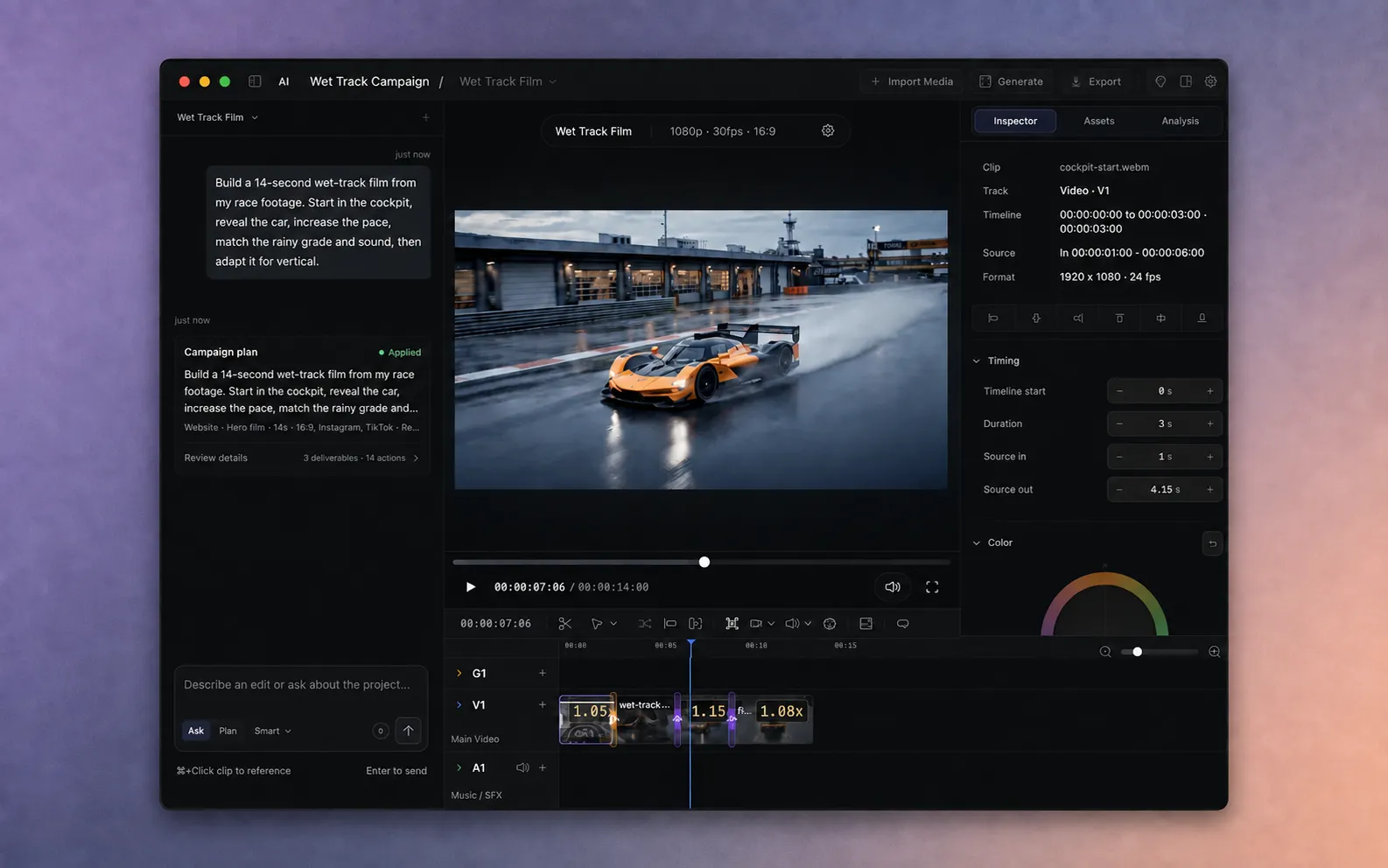
Installez AVE sur votre Mac.
Commencez avec quelques clips que vous connaissez bien. Ce guide vous accompagne sur un petit projet avant de passer à un enregistrement plus long ou à une campagne complète.
- Vérifiez votre Mac. AVE 1.2.11 nécessite une puce Apple M1 ou ultérieure et macOS 14.0 ou version ultérieure.
- Téléchargez AVE. Ouvrez le DMG, glissez AVE dans Applications, puis lancez-le depuis Applications.
- Commencez avec les outils locaux inclus. La version comprend le moteur d’IA locale et les modèles d’analyse pour démarrer. Vous n’avez pas besoin d’un compte de fournisseur de génération pour importer et monter vos propres médias.
AVE Free inclut des projets manuels illimités et l’export local sans filigrane. Lancez l’essai Pro de sept jours dans l’application pour la transcription, le montage par le texte et les outils IA. Aucune carte n’est nécessaire et l’essai ne facture pas automatiquement ; consultez le comparatif Free et Pro. Vous avez déjà acheté Pro ? Suivez le guide d’activation.
Créez votre premier projet.
Un projet contient vos médias et votre travail de montage. Une séquence est une timeline particulière dans ce projet, avec son propre format et sa durée.
- Choisissez Nouveau projet dans la barre latérale d’AVE.
- Saisissez un Nom du projet et un nom pour la Première séquence.
- Choisissez le Proportions, la Fréquence d’images et la Résolution. Commencez en 16:9 pour une vidéo horizontale ou en 9:16 pour une verticale. Si possible, utilisez la même fréquence d’images que vos médias.
- Réglez la Durée (s) de la séquence, puis choisissez Créer un projet.
Vous pourrez ajuster les réglages de séquence plus tard. Pour un premier exercice, une courte séquence de trois ou quatre clips est plus simple à vérifier qu’une bibliothèque entière.
Importez les médias que vous avez déjà.
- Choisissez Importer des médias dans la barre supérieure de l’éditeur.
- Choisissez des fichiers ou déposez-les dans la zone d’import. La boîte de dialogue accepte les fichiers vidéo, audio et image ; une vidéo MP4 ou MOV constitue un bon point de départ.
- Vous pouvez choisir un dossier de projet dans la boîte de dialogue d’import pour organiser vos clips vidéo.
- Retrouvez les médias importés dans Médias. Vérifiez que les clips attendus sont présents avant de demander à AVE de les utiliser.
Importer un clip et comprendre son contenu sont deux étapes distinctes. Les recherches dans la parole et l’image nécessitent les analyses correspondantes. Si un plan requiert une analyse manquante, AVE peut proposer l’action Analyser et actualiser.
AVE conserve une copie pour le projet. Les médias importés sont copiés dans le dossier du projet ; gardez ce dossier accessible pendant le montage. Les originaux extérieurs au projet restent à leur emplacement. Vous pouvez monter en local sans envoyer de médias à AVE. Les services IA cloud facultatifs nécessitent une connexion internet ; consultez ce qui reste sur votre Mac avant d’en connecter un.
Enregistrez de nouveaux médias directement dans AVE.
Sous macOS 15 ou version ultérieure, choisissez Enregistrer depuis l’accueil ou l’éditeur. Autorisez l’enregistrement d’écran, choisissez Écran, Fenêtre ou Zone, puis réglez le fond et le cadre. Ajoutez le microphone, la caméra ou l’audio système si nécessaire, et choisissez le format d’image ainsi que le compte à rebours avant de démarrer.
Choisissez Arrêter pour enregistrer la prise. AVE l’ajoute à Médias et la sélectionne sur la timeline. Sélectionnez le clip enregistré pour affiner fonds, caméra, curseur, zooms et audio dans l’Inspecteur. L’enregistrement est inclus dans l’essai Pro de sept jours et nécessite ensuite AVE Pro. Les enregistrements sauvegardés restent modifiables et exportables ; consultez le guide d’enregistrement d’écran pour la procédure complète et l’aide sur les autorisations. Le montage dans AVE reste compatible avec macOS 14.
Créez des animations graphiques à partir d’un brief.
Vous pouvez commencer sans médias ou ajouter une animation à un montage existant. Choisissez Animations graphiques dans l’en-tête, décrivez une vidéo animée, un titre ou une incrustation et utilisez votre assistant configuré pour créer un aperçu.
Vérifiez la lecture, affinez le brief ou ouvrez Personnaliser pour modifier les textes et couleurs proposés. Choisissez Vidéo ou Éléments graphiques sous Placer sur, puis sélectionnez Ajouter à la timeline. Consultez le guide complet des animations graphiques pour la configuration de l’assistant, la durée, le montage et l’export.
Montez un enregistrement à partir de ses mots.
Pour un enregistrement parlé, ouvrez un projet et utilisez Importer des médias pour ajouter l’audio ou la vidéo. Lancez l’essai Pro si nécessaire, puis laissez AVE transcrire en local. Aucun compte d’assistant externe n’est nécessaire.
- Ouvrez Transcription dans le panneau droit. Source affiche l’enregistrement original ; Séquence suit les clips de la piste de dialogue sélectionnée.
- Dans Séquence, faites glisser sur les mots ou maintenez Shift pour étendre la sélection. Utilisez Aperçu pour écouter avant toute modification.
- Choisissez Scinder pour couper aux limites de la sélection tout en conservant les médias. Choisissez Supprimer pour retirer le passage et refermer l’espace. Aucune de ces actions ne supprime le fichier source.
- Choisissez Créer une séquence pour transformer un passage utile en séquence distincte tout en conservant la séquence originale intacte.
- Ouvrez Vérifier le nettoyage. Réglez la pause minimale, prévisualisez les suggestions et cochez les hésitations ou pauses à supprimer. Appliquez l’ensemble de la sélection ou fermez la vérification sans modifier la timeline.
- Vous pouvez choisir Sous-titres, puis lire les raccords et affiner sur la timeline. Utilisez Annuler si une coupe supprime trop de contenu.
Scinder conserve le passage sélectionné ; Supprimer le retire. Ce sont des opérations sur la timeline, pas les commandes Couper et Coller du presse-papiers. Sans minutage par mot, AVE propose une sélection par segment. Les pistes verrouillées ou les calques superposés non pris en charge peuvent bloquer une modification pour préserver la synchronisation de la séquence.
Si le nettoyage ne trouve aucun candidat, il se peut qu’aucune pause n’atteigne ce seuil ou qu’aucune hésitation ne soit horodatée. Réduisez le seuil de pause pour vérifier des espaces plus courts. Rien n’est supprimé avant l’application des coupes sélectionnées.
Choisissez Demander ou Planifier.
La zone de message en bas du panneau de l’assistant propose deux modes. Choisissez celui qui correspond au niveau de vérification souhaité avant une modification.
Demander : questions et actions ciblées
Utilisez Demander pour comprendre le projet, trouver des médias ou demander une modification directe prise en charge. Ce mode n’est pas en lecture seule : une action claire et prise en charge peut modifier la timeline. Utilisez Planifier pour prévisualiser d’abord un montage plus large.
Commencez avec Intelligent, qui utilise les outils intégrés d’AVE lorsqu’ils correspondent à votre demande et sollicite l’assistant si nécessaire. Raisonner laisse l’assistant interpréter d’abord votre demande. Les deux fonctionnent avec les outils de montage pris en charge par AVE.
Planifier : un montage à examiner avant de l’approuver
Sélectionnez Planifier et décrivez le résultat souhaité : médias sources, durée approximative, ordre et éléments à conserver intacts. Commencez par un seul livrable.
Planifie un montage horizontal de 20 secondes avec ces clips. Commence par un plan large, poursuis avec deux gros plans et termine sur le plan final le plus clair. Garde le son original. Ne génère aucun nouveau média.
Adaptez l’exemple aux plans dont vous disposez, puis vérifiez les choix suggérés. Appuyez sur Enter pour envoyer ; utilisez Shift + Enter pour insérer une nouvelle ligne.
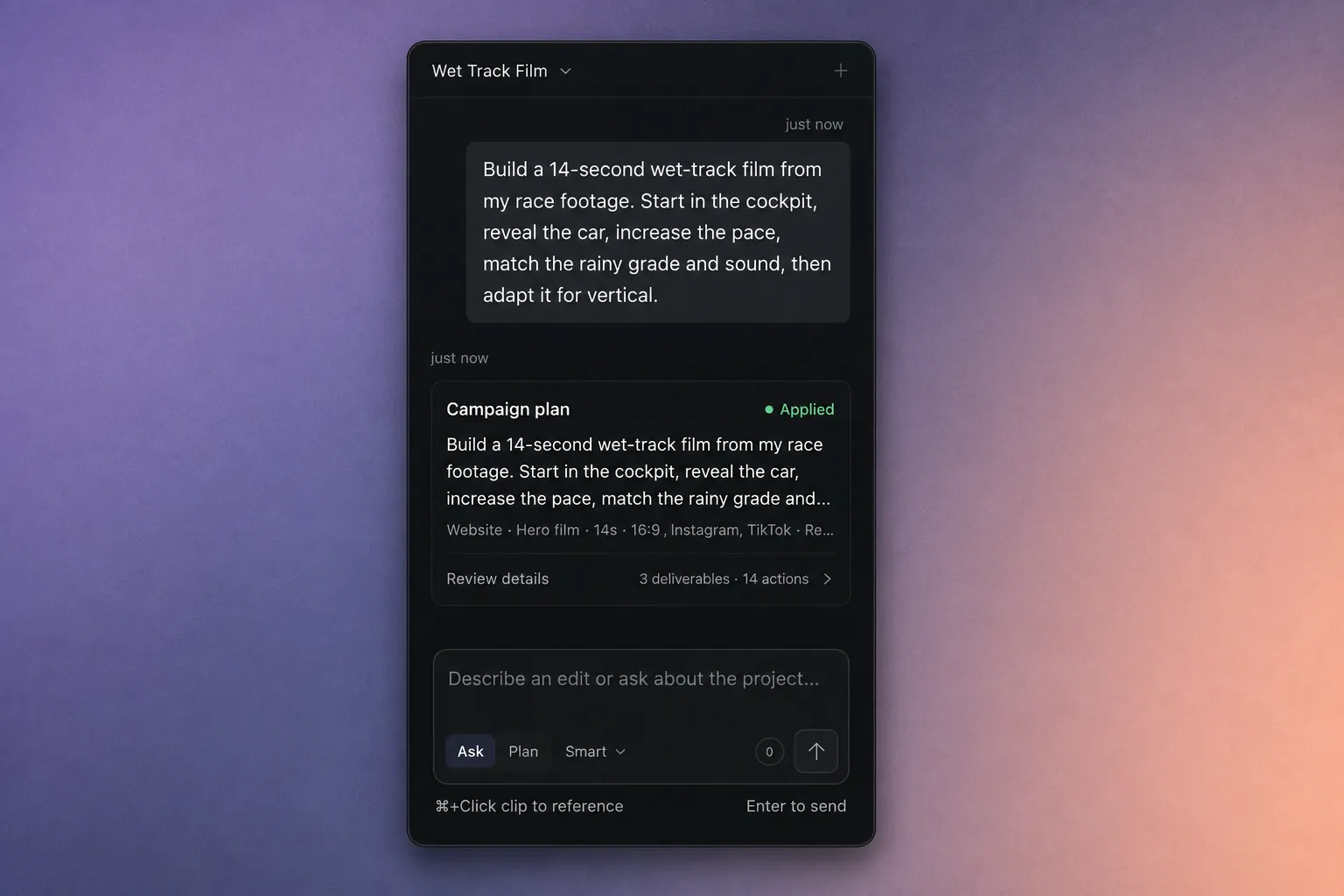
Vérifiez avant d’approuver.
- Ouvrez Vérifier les détails sur la carte du plan. Contrôlez les sources, la séquence, les étapes et les actions proposées.
- Si AVE demande une analyse, utilisez Analyser et actualiser, puis lisez le plan actualisé. S’il demande une précision, répondez avant de poursuivre.
- Modifiez ou annulez tout ce qui ne correspond pas à votre brief. Lorsque le plan de montage vous convient, choisissez Approuver le plan. Une carte de campagne utilise Approuver la campagne.
- Attendez qu’AVE ait terminé d’appliquer le plan. Vérifiez son statut pour repérer les étapes nécessitant votre attention.
Lisez le résultat dans le visualiseur. Vérifiez le début, chaque coupe et la fin. Écoutez le son au lieu de juger le montage uniquement sur les vignettes.
Gardez ce qui fonctionne. Affinez le reste.
Le résultat reste une timeline modifiable. Sélectionnez un clip pour examiner son minutage et ses commandes disponibles, ou demandez une petite modification précise plutôt que de réécrire tout le brief.
Raccourcis le clip sélectionné à 3 secondes. Ne modifie pas le reste de la séquence.
Utilisez ⌘ + clic sur un clip de la timeline pour le référencer dans la zone de message. Vérifiez la référence avant d’envoyer une demande propre à ce clip. Vous pouvez aussi le raccourcir ou l’ajuster manuellement dans la timeline et l’Inspecteur.
Lorsque vous créez une version verticale, vérifiez chaque plan et ajustez le cadrage pour garder les visages, titres et détails importants visibles.
Exportez en local ou continuez dans Final Cut Pro.
- Vérifiez que la bonne séquence est active, puis choisissez Exporter dans la barre supérieure.
- Pour un fichier vidéo standard, sélectionnez MP4 - H.264. MOV - ProRes 422 est un autre format disponible si vous avez besoin d’un fichier master plus volumineux. L’export manuel reste disponible après l’essai.
- Pour un transfert modifiable, choisissez Exporter en FCPXML. Sélectionnez des sous-titres simples ou des titres modifiables et incluez les médias sources pour obtenir un dossier de transfert autonome.
- Vérifiez la résolution de sortie, la fréquence d’images, la durée et les avertissements préalables. Résolvez les médias manquants et espaces indésirables avant le rendu.
- Lancez l’export et attendez la fin. AVE enregistre les fichiers rendus dans le dossier Exports du projet de votre projet.
- Ouvrez le fichier final et vérifiez l’image et le son en dehors de l’éditeur.
FCPXML est un transfert de timeline modifiable, pas une vidéo rendue. AVE transmet vos coupes, niveaux audio, images fixes compatibles et format de sous-titres choisi à Final Cut Pro. AVE liste les effets ou éléments graphiques non pris en charge avant l’export ; certaines finitions propres à AVE peuvent nécessiter des ajustements après l’import. Suivez le guide complet de transfert vers Final Cut Pro pour toute la procédure.
Gérez vos fichiers de projet.
Utilisez Projets, Médias et Exports sur l’accueil pour déplacer les fichiers appartenant au projet dont vous n’avez plus besoin vers la corbeille macOS. Vérifiez la confirmation avant de poursuivre. Déplacer un projet entier déplace aussi ses médias et exports ; les originaux importés depuis l’extérieur de son dossier restent à leur emplacement.
Dans l’éditeur, Retirer du projet retire un média et ses clips de la timeline tout en conservant les fichiers sur le disque. Mettre à la corbeille supprime également les fichiers appartenant au projet. Consultez le guide de gestion des fichiers pour la réutilisation entre projets, la récupération et les projets existants.
Si quelque chose ne semble pas correct.
AVE ne trouve pas le moment auquel je pense
Vérifiez que la source a été importée et que l’analyse vocale ou visuelle nécessaire est disponible. Essayez une citation précise ou la description d’un objet, d’une action ou d’une scène. Prévisualisez la source trouvée avant de l’utiliser. Notre article sur la recherche de médias explique l’apport des différents indices.
L’assistant a mal compris mon montage
Réduisez la portée de la demande et précisez ce qui doit rester inchangé. Référencez le clip concerné. Utilisez Planifier pour examiner l’enchaînement des actions avant l’exécution. La qualité du modèle et le contexte source disponible influencent les résultats.
Une fonction demande Pro ou un autre modèle
Vérifiez les limites actuelles de Free et Pro et les modèles disponibles dans les réglages d’IA locale. Les fournisseurs facultatifs et assistants externes ont leurs propres configurations et coûts. Si vous connectez un service cloud, ses demandes sont traitées hors de votre Mac.
Je veux utiliser Claude Code ou Codex
C’est facultatif. Suivez le guide de configuration d’AVE MCP et connectez le client dans Réglages > Connexions. Vérifiez les périmètres d’accès que vous activez.
L’export échoue ou le fichier rendu diffère
Lisez l’erreur précise, vérifiez que les fichiers sources restent accessibles et contrôlez la séquence active ainsi que les réglages d’export. Envoyez votre version d’AVE, les détails du Mac et de macOS, l’erreur et une courte procédure de reproduction à support@tinythings.app. N’incluez pas de médias clients privés sauf si cela est nécessaire et autorisé.