So exportierst du eine AVE-Timeline nach Final Cut Pro.
Exportiere eine bearbeitbare FCPXML-Timeline aus AVE nach Final Cut Pro – mit unterstützten Clips, Lücken, Audiopegeln, Untertiteln, Standbildern und Originalmedien.
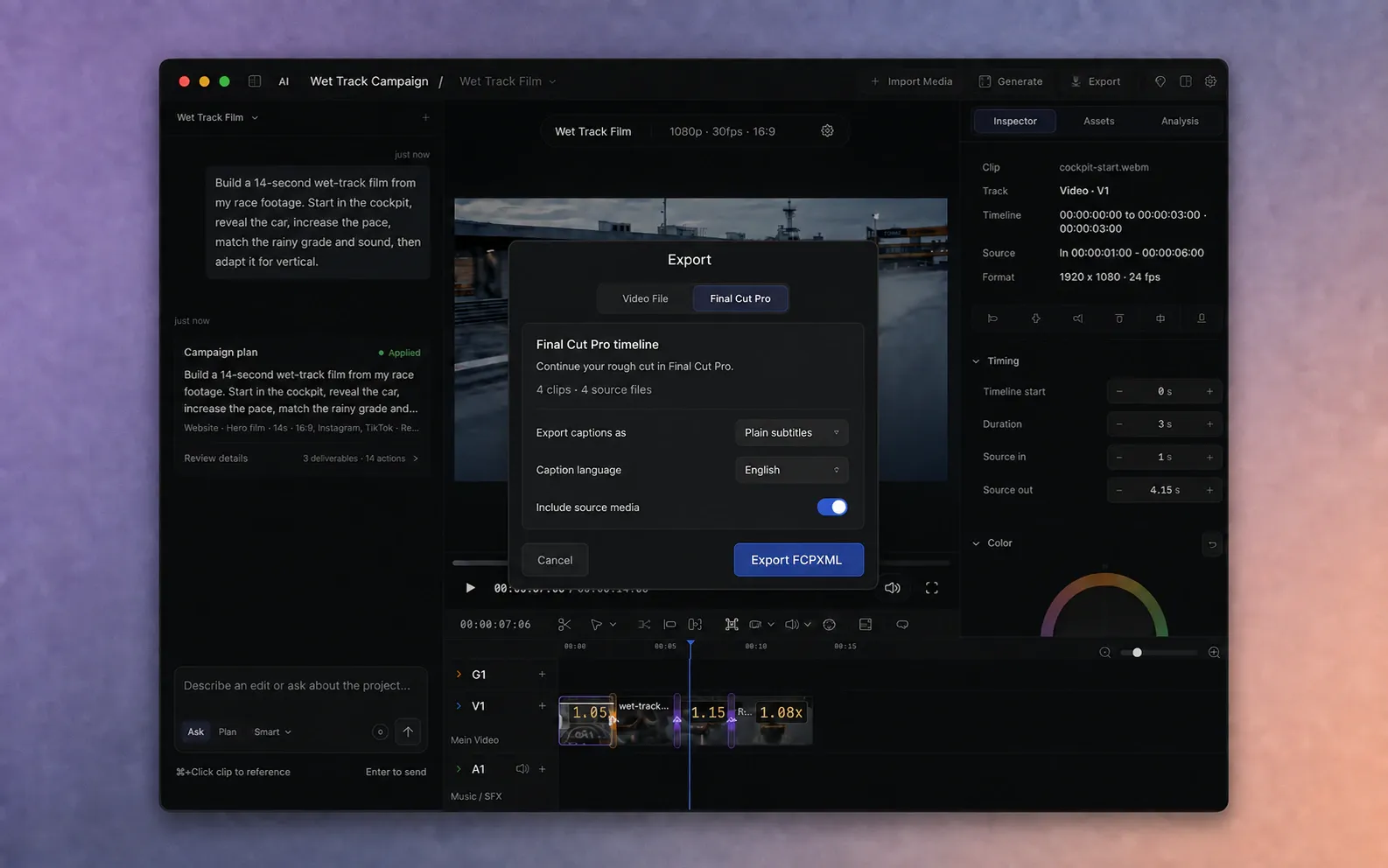
Verstehen, was die Übergabe erzeugt.
AVE 1.2.11 kann die aktive Sequenz als FCPXML exportieren, das Austauschformat, mit dem Final Cut Pro eine bearbeitbare Timeline aufbaut. Das unterscheidet sich vom Rendern einer MP4- oder MOV-Datei. Final Cut erhält unterstützte Timeline-Strukturen und setzt den Schnittablauf mit den Originalmedien fort.
Die Übergabe enthält Clips, Quellzuschnitte, Lücken, Spurplatzierung, statische Clip- und Spurpegel, Untertitel und unterstützte Standbilder. Sie setzt nicht jeden AVE-Effekt in einen passenden Final-Cut-Effekt um. AVE prüft die Sequenz zuerst und erklärt die Änderungen.
Behalte beide Anwendungen im Arbeitsablauf. Nutze AVE für Materialsuche, Transkriptarbeit, Planung und Rohschnitt. Nutze Final Cut Pro, wenn dessen Werkzeuge für Fertigstellung, Organisation, Effekte oder Ausgabe besser passen.
Die Sequenz in AVE vorbereiten.
- Öffne das Projekt und aktiviere die Sequenz, die du übertragen möchtest.
- Spiele vom Anfang bis zum letzten Bild ab. Prüfe Reihenfolge, Zuschnitte, Lücken und Audiopegel.
- Verknüpfe fehlende Originalmedien vor dem Export erneut.
- Setze Clips mit Tempoänderungen auf 1× zurück. Der aktuelle FCPXML-Exporter überträgt keine Tempoänderungen.
- Verschiebe überlappende Clips auf getrennte Spuren und achte darauf, dass Untertitel sich nicht überlappen.
AVE benötigt außerdem eine gültige Sequenzauflösung und unterstützte Bildrate. Fehlt eine Voraussetzung, blockiert der Exportbereich die Übergabe und erklärt die nötige Korrektur.
Den Final-Cut-Pro-Export öffnen.
- Wähle in der oberen AVE-Leiste Exportieren.
- Wähle Final Cut Pro statt Videodatei.
- Prüfe die oberhalb der Exportoptionen angezeigte Anzahl von Clips und Quelldateien.
Dieser Bereich bereitet eine bearbeitbare FCPXML-Übergabe vor. Kehre zu Videodatei zurück, wenn du stattdessen eine fertige MP4- oder MOV-Datei möchtest.
Wählen, wie Untertitel ankommen sollen.
Enthält die Sequenz Untertitel, erscheinen Untertiteloptionen:
- Einfache Untertitel erhalten Text und Timing als bearbeitbare Untertitel. Wähle die richtige Untertitelsprache. Schriftgestaltung, Hintergründe, Positionierung, Animationen und Worthervorhebungen werden nicht übertragen.
- Bearbeitbare Titel machen aus Untertiteln einfache weiße, zentrierte Standardtitel. Schrift, Größe, Farbe und Position lassen sich im Titelinspektor von Final Cut ändern.
AVE schreibt außerdem eine SRT-Kopie neben die FCPXML-Datei. Behandle sie als Alternative. Die SRT zusätzlich zu bereits in FCPXML enthaltenen Untertiteln zu importieren erzeugt Duplikate.
Entscheiden, ob Originalmedien eingeschlossen werden.
Quellmedien einschließen ist standardmäßig aktiviert. AVE kopiert jede verwendete Quelldatei in einen Media-Ordner neben der FCPXML-Datei. Es kopiert die vollständigen Dateien und nicht nur die verwendeten Bereiche, damit du Zuschnitte später in Final Cut erweitern kannst.
Deaktiviere die Option, wenn Final Cut die Dateien an ihren aktuellen Speicherorten weiter referenzieren kann. Halte diese Dateien verfügbar und benenne oder verschiebe sie nach dem Export nicht. Findet Final Cut sie nicht, verknüpfe die Medien dort erneut.
Für eine portable Übergabe die Medien einschließen. Der Ordner benötigt mehr Speicherplatz und eventuell mehr Zeit zum Erstellen. Er lässt sich dafür leichter auf ein anderes Laufwerk oder einen anderen Mac verschieben, ohne Dateiverweise zu unterbrechen.
Jede Kompatibilitätsänderung lesen.
AVE unterscheidet blockierende Probleme von Änderungen, die einen Export weiter erlauben. Behebe zuerst blockierende Probleme. Entscheide bei Warnungen, ob die vereinfachte importierte Timeline ausreicht, und aktiviere dann Mit diesen Änderungen exportieren.
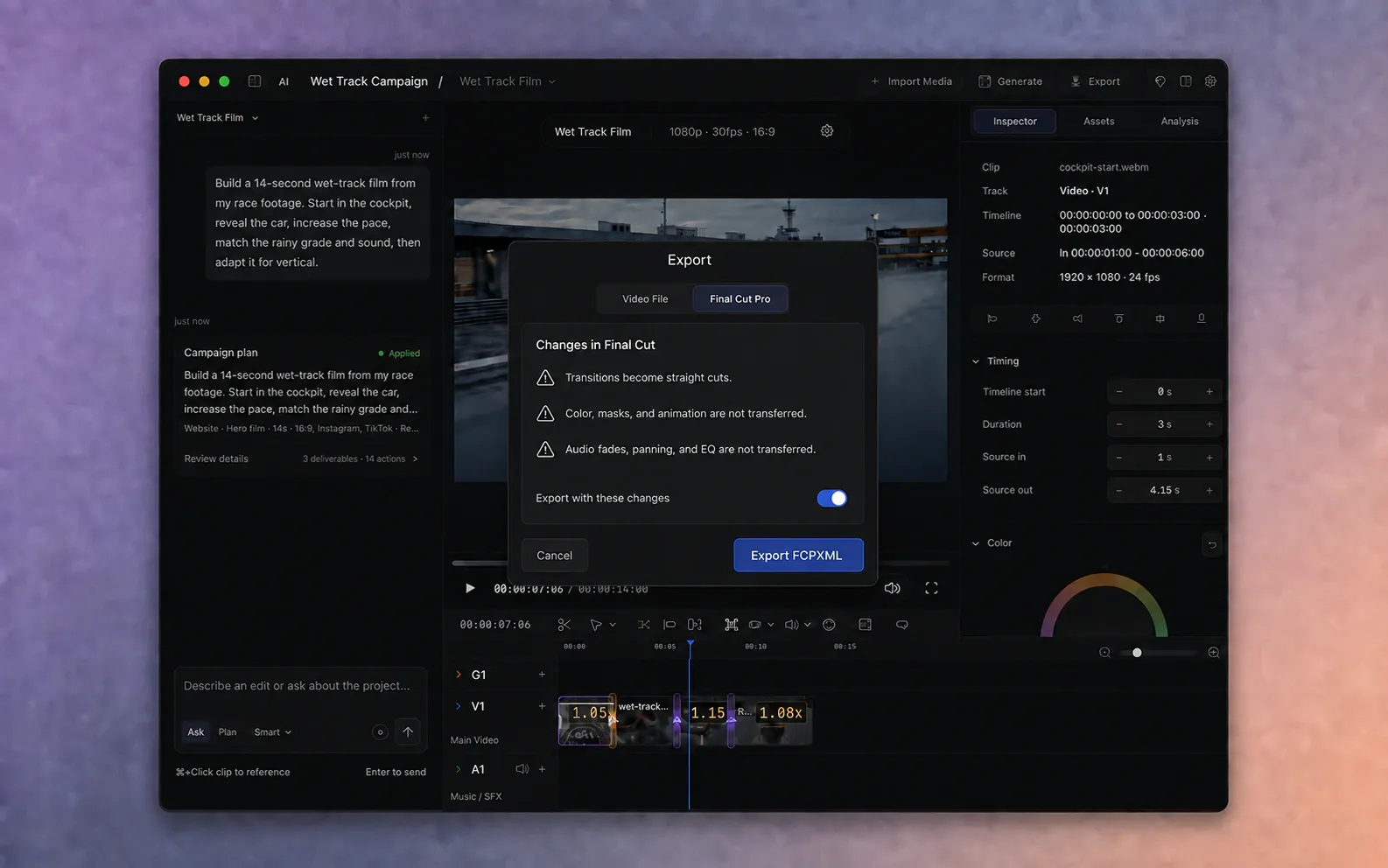
Änderungen, die AVE melden kann
- Übergänge werden an den vorhandenen Clipgrenzen zu harten Schnitten.
- Videotransformationen, Farbanpassungen, Masken, Animationen und Keyframes werden ausgelassen. Video nutzt die standardmäßige Einpassung von Final Cut.
- Komplexe Grafiken und Titel werden ausgelassen; ihr Platz auf der Timeline bleibt erhalten.
- Audioüberblendungen, Panning und EQ werden ausgelassen. Statische Clip- und Spurpegel bleiben erhalten.
- Das Untertitelaussehen wird entsprechend der gewählten Untertiteloption vereinfacht.
- Bildanimation und nicht unterstützte Bildeffekte werden ausgelassen. Unterstützte statische Position, Größe, Drehung und Deckkraft bleiben erhalten.
- Ein nicht schwarzer Sequenzhintergrund wird schwarz; die exportierte Sequenz nutzt Rec. 709.
Die FCPXML-Übergabe erstellen.
- Behebe Fehler und prüfe Kompatibilitätswarnungen.
- Aktiviere Mit diesen Änderungen exportieren, wenn Warnungen vorliegen und akzeptabel sind.
- Wähle FCPXML exportieren, wähle das Ziel und warte, während AVE die Medien prüft und optional kopiert.
- Wenn AVE den gespeicherten Export meldet, wähle Im Finder anzeigen.
Der fertige Ordner enthält FCPXML, bei vorhandenen Untertiteln eine SRT-Kopie, Exporthinweise und bei aktivierter Quellkopie einen Media-Ordner. Lies die Exporthinweise vor dem Wechsel zu Final Cut.
Die Timeline in Final Cut Pro importieren.
- Öffne Final Cut Pro.
- Wähle Ablage → Importieren → XML.
- Wähle die .fcpxml-Datei im AVE-Exportordner und anschließend Importieren.
- Lass Final Cut die in der XML beschriebenen Clips sowie die Ereignis-, Projekt- und Bibliotheksstruktur erstellen.
Apple unterstützt auch den XML-Import per Doppelklick im Finder oder durch Ziehen auf das Final-Cut-Pro-Appsymbol. Aktuelle Final-Cut-Anweisungen findest du in Apples offizieller Anleitung zur XML-Übertragung.
Die importierte Timeline vor der Fertigstellung prüfen.
- Prüfe Projektauflösung, Bildrate, Dauer und die Farbeinstellung Rec. 709.
- Vergleiche Anfang, Ende, jeden Schnitt und jede beabsichtigte Lücke mit der AVE-Sequenz.
- Prüfe die Spurplatzierung und höre dir die statischen Clip- und Spurpegel an.
- Prüfe Untertitel oder Titel auf Timing, Sprache, Zeilenumbrüche und Aussehen.
- Prüfe Bildausschnitte von Standbildern und baue Übergänge, Farbarbeit, Animationen, Masken, Grafiken oder Audiobearbeitungen nach, die in den Exporthinweisen aufgeführt sind.
Behalte das AVE-Projekt, bis die Final-Cut-Übergabe freigegeben ist. Nach dem Export sind die Timelines getrennt; spätere Änderungen in einer aktualisieren die andere nicht automatisch.
Häufige Übergabeprobleme beheben.
AVE fordert zum erneuten Verknüpfen von Medien auf
Die Quelldatei fehlt am erwarteten Speicherort. Verknüpfe sie in AVE erneut und wiederhole den Export.
Ein Quellformat lässt sich nicht exportieren
Konvertiere die Quelle in MOV oder MP4 mit H.264- oder ProRes-Video und AAC- oder PCM-Audio. Nutze für reine Audiodateien WAV und verknüpfe die konvertierte Datei anschließend in AVE erneut.
AVE blockiert eine Tempoänderung oder Überlappung
Setze den Clip auf 1×-Tempo zurück. Verschiebe überlappende Clips auf getrennte Spuren und trenne überlappende Untertitel vor dem erneuten Export.
Final Cut zeigt fehlende Medien
Verknüpfe Final Cut erneut mit den Originaldateien oder dem von AVE erstellten Media-Ordner. Lass bei der nächsten Übergabe Quellmedien einschließen aktiviert.
Das importierte Ergebnis sieht anders aus
Vergleiche die Timeline mit den Exporthinweisen und der AVE-Kompatibilitätsliste. Baue ausgelassene Gestaltungsarbeiten in Final Cut nach. Scheitert der Import selbst, sende AVE-, macOS- und Final-Cut-Version, genauen Fehler und eine unbedenkliche Reproduktion an support@tinythings.app. Sende vertrauliches Material nur, wenn es erforderlich ist und du die Erlaubnis hast.