如何在 Mac 上开始使用 AVE。
安装 AVE、导入素材或创建动态图形、编辑转录文本、体验“询问”和“计划”,并在本地导出。Mac 编辑器的实用指南。
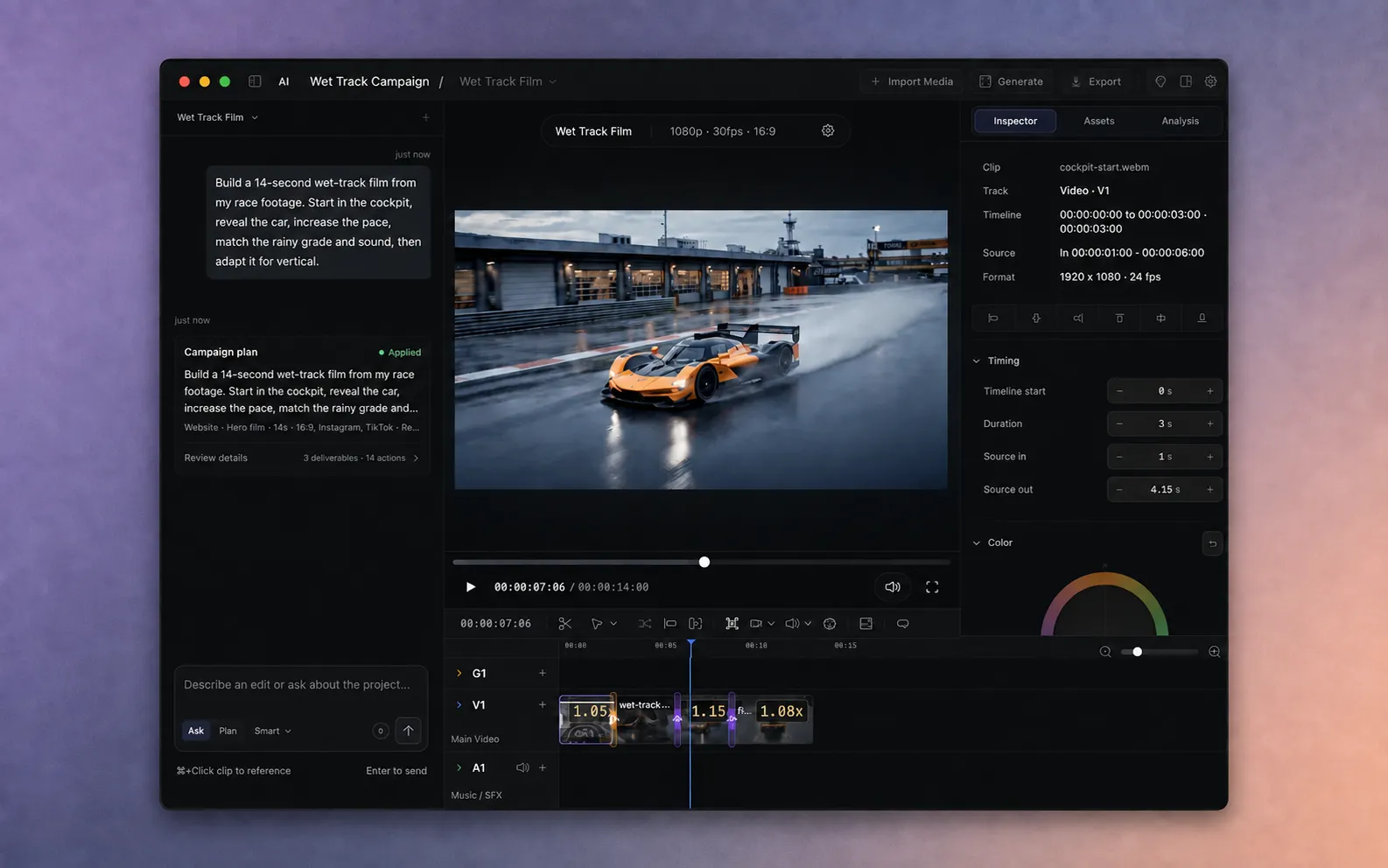
在 Mac 上安装 AVE。
先选几条熟悉的视频片段。本指南会带你完成一个小项目,再去尝试长录制或完整营销活动。
- 检查你的 Mac。 AVE 1.2.11 需要 Apple Silicon M1 或更新芯片,以及 macOS 14.0 或更高版本。
- 下载 AVE。打开 DMG,将 AVE 拖入“应用程序”,再从“应用程序”启动。
- 先使用内置的本地工具。此版本包含本地 AI 引擎与入门级分析模型。仅导入和剪辑自己的素材,无需生成服务商账号。
AVE 免费版支持数量不限的手动项目与本地无水印导出。在应用中开启七天 Pro 试用,体验转录、文字驱动剪辑与 AI 工具。无需银行卡,也不会自动扣费;请参阅免费版与 Pro 对照说明。已购买 Pro?请按激活指南操作。
创建第一个项目。
项目保存媒体与剪辑工作。序列则是项目中的某一条时间线,拥有独立的格式与时长。
- 在 AVE 侧边栏选择新建项目。
- 输入项目名称与首个序列的名称。
- 选择宽高比、帧率和分辨率。横屏视频可先用 16:9,竖屏用 9:16。条件允许时,尽量与素材帧率一致。
- 设置序列的时长(秒),再选择创建项目。
之后仍可调整序列设置。第一次练习时,包含三四个片段的短序列比整个素材库更容易审阅。
导入你已有的素材。
- 在编辑器顶部栏选择导入媒体。
- 选择文件,或将它们拖入导入区域。对话框接受视频、音频和图像文件;MP4 或 MOV 视频适合入门。
- 如有需要,在导入对话框中选择项目文件夹,整理视频片段。
- 在素材中找到导入媒体。请求 AVE 使用它们之前,先确认预期的片段均已导入。
导入片段与理解其内容是两个步骤。语音与视觉搜索依赖相应分析结果。如果计划缺少所需分析,AVE 可能显示分析并更新操作。
AVE 会保留项目副本。导入媒体会复制到项目文件夹,剪辑时请保持该文件夹可用。项目外的原件保留在原处。无需向 AVE 上传素材即可本地编辑。可选的云端 AI 服务需要网络连接;接入之前,请了解哪些内容保留在 Mac 上。
直接在 AVE 中录制新素材。
在 macOS 15 或更高版本上,从首页或编辑器选择录制。允许屏幕录制访问,选择屏幕、窗口或区域,然后设置背景与外框。按需加入麦克风、摄像头或系统音频,并在开始前选择宽高比与倒计时。
选择停止保存这次录制。AVE 会将它加入“素材”,并在时间线上选中。选择录制片段,即可在检查器中完善背景、摄像头、光标、缩放与音频。七天 Pro 试用包含录制,之后需要 AVE Pro。已保存的录制仍可编辑和导出;完整流程与权限帮助请参阅屏幕录制指南。AVE 的剪辑功能仍支持 macOS 14。
根据创作简报创建动态图形。
无需素材即可开始,也可以为已有剪辑添加动画。在顶部栏选择动态图形,描述动画视频、标题或叠加图形,并使用已配置的助手创建预览。
审阅播放效果、完善创作简报,或打开自定义,调整可编辑的文字与颜色。在放置到下选择视频或图形,再选择添加到时间线。关于助手设置、时长、编辑与导出,请阅读完整动态图形指南。
通过文字剪辑录制。
对于语音录制,打开项目,并通过导入媒体添加音频或视频。按需开启 Pro 试用,然后让 AVE 在本地转录。无需外部助手账号。
- 在右侧面板打开转录文本。源素材显示原始录制;序列跟随所选对话轨道上的片段。
- 在“序列”中,拖动选择文字,或按住 Shift 扩展选择。更改之前,使用预览先听一遍。
- 选择分割,在所选范围的两端切开并保留素材。选择删除,移除这段内容并闭合间隙。两种操作都不会删除原始媒体文件。
- 选择创建序列,将有用的选段独立创建为序列,同时保留原序列不变。
- 打开检查清理建议。设置最短停顿时长、预览建议,并勾选要删除的填充词或停顿。可一次性应用所选修改,也可关闭审阅而不更改时间线。
- 按需选择字幕,再播放检查各个接点,并在时间线上完善。如果删减过多,可使用撤销。
“分割”保留所选段落;“删除”移除它。这些是时间线操作,并非剪贴板的剪切与粘贴。缺少逐字时间信息时,AVE 提供按段选择。为保持序列同步,锁定轨道或不受支持的重叠图层可能会阻止编辑。
如果清理没有找到候选项,可能是该阈值下没有符合条件的停顿,或没有带时间信息的填充词。降低停顿阈值,可检查更短的间隙。只有应用所选剪切后,内容才会被移除。
选择“询问”或“计划”。
助手面板底部的输入区有两种模式。按你希望在修改前审阅到什么程度来选择。
询问:问题与针对性操作
使用询问了解项目、寻找素材,或请求受支持的直接剪辑。这并非只读模式:明确且受支持的操作可以更改时间线。如果希望先预览更广泛的剪辑,请使用“计划”。
从智能开始;当 AVE 内置工具适合请求时会直接使用,必要时再询问助手。推理会先让助手解释请求。两者都使用 AVE 支持的剪辑工具。
计划:批准前可先检查的剪辑
选择计划,描述预期结果:源素材、大致时长、顺序,以及必须保持不变的内容。先从一个交付版本开始。
用这些片段规划一条 20 秒横屏短片。以远景开场,接两个特写,最后用最清晰的收尾镜头。保留原声,不要生成新素材。
根据手头镜头调整示例,再审阅建议的选择。按 Enter 发送;使用 Shift + Enter 换行。
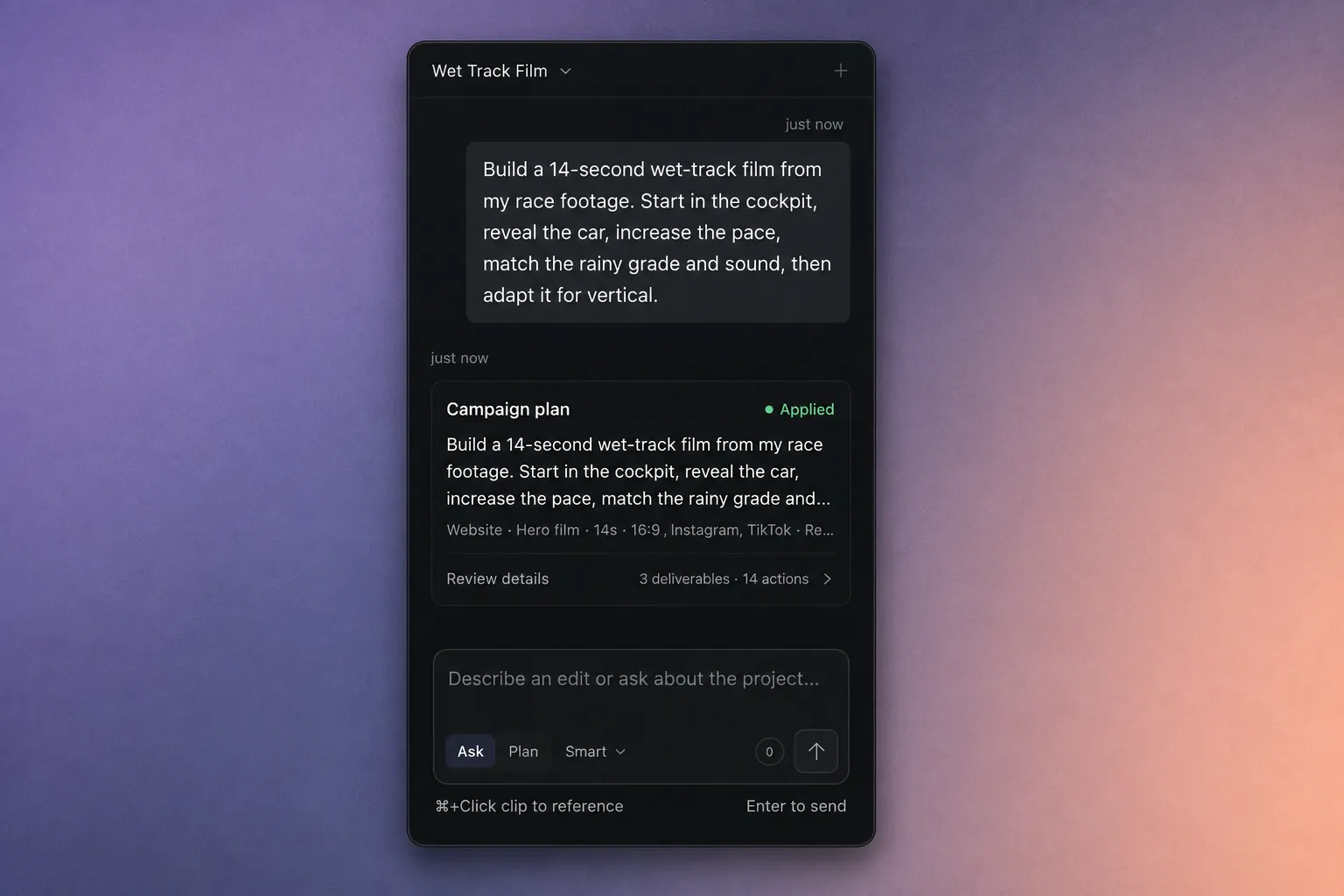
批准之前,先审阅。
- 在计划卡片上打开查看详情。检查提议使用的源素材、序列、步骤与操作。
- 如果 AVE 请求分析,使用分析并更新,然后阅读更新后的计划。如果需要澄清,请先回答再继续。
- 修改或取消任何不符合简报的内容。对剪辑计划满意后,选择批准方案。营销活动卡片使用批准活动方案。
- 等待 AVE 完成应用计划。检查状态,查看是否有步骤需要处理。
在预览器中完整播放结果。检查开头、每个剪切点和结尾。请实际听音频,不要仅凭缩略图判断剪辑。
保留有效的部分,完善其余细节。
输出仍是可编辑的时间线。选择片段检查时长与可用控制,或提出一项具体的小修改,无需重写整份简报。
将所选片段缩短至 3 秒。序列其余部分保持不变。
使用 ⌘ + 单击时间线片段,即可在输入区引用它。发送针对片段的请求之前,先确认引用。也可以直接在时间线与检查器中手动修剪或调整片段。
制作竖屏版本时,请检查每个镜头并调整取景,让人脸、标题和重要细节保持在画面中。
本地导出,或转到 Final Cut Pro 继续。
- 确认已激活目标序列,再选择顶部栏的导出。
- 需要普通视频文件时,选择 MP4 - H.264。如果需要更大的母版文件,也可选择 MOV - ProRes 422。试用结束后,手动导出仍然可用。
- 需要可编辑交接时,选择导出 FCPXML。为字幕选择普通字幕或可编辑标题;如果希望获得完整独立的交接文件夹,请包含源媒体。
- 检查输出分辨率、帧率、时长及导出前警告。渲染之前,先解决媒体缺失或意外间隙。
- 开始导出并等待完成。AVE 会将渲染文件保存在项目的 Project Exports 文件夹中。
- 打开完成的文件,在编辑器之外检查画面和声音。
FCPXML 是可编辑的时间线交接文件,不是渲染后的视频。 AVE 会将剪切、音量、受支持的静态图像与所选字幕格式带入 Final Cut Pro。导出之前,AVE 会列出不受支持的效果或图形;部分 AVE 专有的后期效果在导入后可能需要调整。完整流程请参阅Final Cut Pro 交接指南。
管理项目文件。
使用首页的项目、素材与导出,将不需要的项目所属文件移至 macOS 废纸篓。继续之前,请检查确认内容。移动整个项目时,其媒体和导出也会一并移动;项目文件夹之外的导入原件保留在原处。
在编辑器中,从项目移除会移除素材及其时间线片段,但保留磁盘文件。移至废纸篓还会移除项目所属文件。跨项目复用、恢复与已有项目的说明,请阅读文件管理指南。
如果发现异常。
AVE 找不到我说的时刻
检查源素材是否已导入,以及所需的语音或视觉分析是否可用。试用具体的引语、物体、动作或场景描述。使用结果之前,请先预览返回的源素材。我们的素材搜索文章解释了不同依据如何帮助搜索。
助手误解了我的剪辑需求
缩小请求范围,明确哪些内容必须保持不变,并引用相关片段。如果需要在执行前检查操作顺序,请使用“计划”。模型质量与可用的源上下文都会影响结果。
某项功能要求 Pro 或其他模型
查看当前的免费版与 Pro 限制,以及本地 AI 设置中可用的模型。可选服务商与外部助手有各自的配置要求和费用。连接云服务后,其请求会在 Mac 之外处理。
我想使用 Claude Code 或 Codex
这是可选配置。按照 AVE MCP 设置指南,在设置 > 连接中接入客户端。请检查所启用的访问范围。
导出失败,或渲染文件与预期不同
阅读具体错误,确认源文件仍可访问,并检查当前序列与导出设置。将 AVE 版本、Mac 与 macOS 信息、错误及简短复现步骤发送至 support@tinythings.app。除非确有必要且已获许可,否则请勿附带客户私密素材。