วิธีเริ่มต้นใช้ AVE บน Mac
ติดตั้ง AVE นำเข้าฟุตเทจหรือสร้างโมชั่นกราฟิก แก้บทถอดเสียง ลองถามและวางแผน แล้วส่งออกในเครื่อง คู่มือใช้งานตัวตัดต่อ Mac
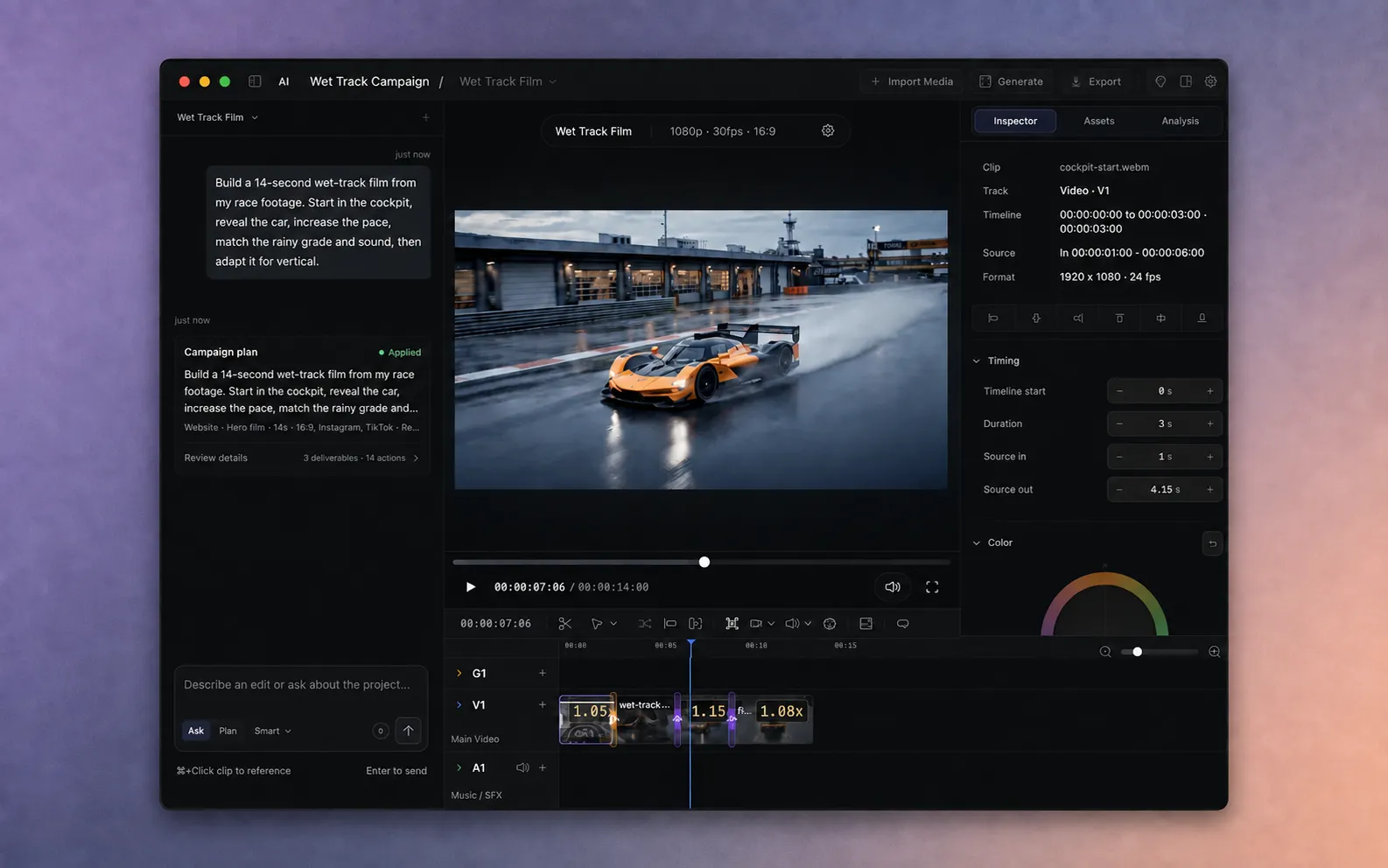
ติดตั้ง AVE บน Mac ของคุณ
เริ่มด้วยคลิปวิดีโอไม่กี่คลิปที่คุณรู้จักดี คู่มือนี้พาคุณผ่านโปรเจกต์เล็กหนึ่งงาน ก่อนลองการบันทึกยาวหรือแคมเปญเต็ม
- ตรวจ Mac ของคุณ AVE 1.2.13 ต้องใช้ Apple Silicon รุ่น M1 ขึ้นไป และ macOS 14.0 ขึ้นไป
- ดาวน์โหลด AVE เปิด DMG ลาก AVE ไปไว้ใน Applications แล้วเปิดจาก Applications
- เริ่มด้วยเครื่องมือในเครื่องที่รวมมา รุ่นเผยแพร่รวมเอนจิน Local AI และโมเดลวิเคราะห์เริ่มต้น ไม่ต้องมีบัญชีผู้ให้บริการสร้างสื่อเพียงเพื่อนำเข้าและตัดต่อฟุตเทจของคุณ
AVE Free สร้างโปรเจกต์ตัดต่อด้วยตนเองได้ไม่จำกัดและส่งออกในเครื่องโดยไม่มีลายน้ำ เริ่มทดลองใช้ Pro เจ็ดวันในแอปเพื่อถอดเสียง ตัดต่อผ่านข้อความ และใช้เครื่องมือ AI ไม่ต้องใช้บัตรและไม่เรียกเก็บเงินอัตโนมัติเมื่อหมดช่วงทดลอง ดู รายละเอียด Free และ Pro ซื้อ Pro แล้วหรือยัง? ทำตาม คู่มือเปิดใช้งาน
สร้างโปรเจกต์แรก
โปรเจกต์เก็บสื่อและงานตัดต่อของคุณ ส่วนซีเควนซ์คือไทม์ไลน์แต่ละชุดภายในโปรเจกต์ ซึ่งมีรูปแบบและระยะเวลาของตนเอง
- เลือก โปรเจกต์ใหม่ จากแถบด้านข้าง AVE
- กรอกชื่อโปรเจกต์และชื่อของซีเควนซ์แรก
- เลือก อัตราส่วนภาพ, อัตราเฟรม และ ความละเอียด เริ่มด้วย 16:9 สำหรับวิดีโอแนวนอน หรือ 9:16 สำหรับแนวตั้ง ใช้อัตราเฟรมตรงกับฟุตเทจเมื่อทำได้
- ตั้ง ระยะเวลา (วินาที) สำหรับซีเควนซ์ แล้วเลือก สร้างโปรเจกต์
ปรับการตั้งค่าซีเควนซ์ภายหลังได้ แบบฝึกแรกใช้ซีเควนซ์สั้นสามสี่คลิป ตรวจง่ายกว่าทั้งคลังสื่อ
นำฟุตเทจที่คุณมีอยู่เข้ามา
- เลือก นำเข้าสื่อ บนแถบบนของตัวตัดต่อ
- เลือกไฟล์หรือลากลงพื้นที่นำเข้า หน้าต่างรองรับวิดีโอ เสียง และภาพ เริ่มด้วยวิดีโอ MP4 หรือ MOV ได้สะดวก
- เลือกโฟลเดอร์โปรเจกต์ในหน้าต่างนำเข้าเพื่อจัดวิดีโอได้
- ค้นหาสื่อที่นำเข้าในสื่อ ตรวจสอบว่าคลิปที่ต้องการอยู่ครบก่อนขอให้ AVE ใช้
นำเข้าคลิปกับเข้าใจเนื้อหาเป็นคนละขั้น ค้นเสียงพูดและภาพขึ้นกับผลวิเคราะห์ที่เกี่ยวข้อง หากแผนขาดผลวิเคราะห์ AVE อาจแสดง วิเคราะห์และอัปเดต
AVE เก็บสำเนาไว้ในโปรเจกต์ สื่อที่นำเข้าจะถูกคัดลอกลงโฟลเดอร์โปรเจกต์ ต้องเก็บโฟลเดอร์นี้ให้เข้าถึงได้ระหว่างตัดต่อ ต้นฉบับนอกโปรเจกต์ยังอยู่ที่เดิม คุณตัดต่อในเครื่องได้โดยไม่อัปโหลดฟุตเทจให้ AVE บริการ AI บนคลาวด์เสริมต้องใช้อินเทอร์เน็ต ดูสิ่งที่อยู่บน Mac ของคุณก่อนเชื่อมต่อ
บันทึกฟุตเทจใหม่ใน AVE โดยตรง
บน macOS 15 หรือใหม่กว่า เลือก บันทึก จากหน้าแรกหรือตัวตัดต่อ อนุญาตบันทึกหน้าจอ เลือก หน้าจอ, หน้าต่าง หรือ พื้นที่ แล้วตั้งพื้นหลังและกรอบ เพิ่มไมโครโฟน กล้อง หรือเสียงระบบหากต้องการ และเลือกอัตราส่วนภาพกับเวลานับถอยหลังก่อนเริ่ม
เลือก หยุด เพื่อบันทึกเทค AVE เพิ่มลงในสื่อและเลือกบนไทม์ไลน์ เลือกคลิปการบันทึกเพื่อปรับพื้นหลัง กล้อง เคอร์เซอร์ ซูม และเสียงในแผงตรวจสอบ การบันทึกรวมอยู่ในการทดลอง Pro เจ็ดวันและต้องใช้ AVE Pro หลังจากนั้น การบันทึกที่บันทึกไว้ยังแก้ไขและส่งออกได้ ดู คู่มือบันทึกหน้าจอ สำหรับเวิร์กโฟลว์เต็มและความช่วยเหลือด้านสิทธิ์ การตัดต่อ AVE ยังรองรับ macOS 14
สร้างโมชั่นกราฟิกจากบรีฟ
เริ่มได้โดยไม่มีฟุตเทจ หรือเพิ่มแอนิเมชันในงานที่มีอยู่ เลือกโมชั่นกราฟิกที่แถบด้านบน อธิบายวิดีโอแอนิเมชัน ชื่อเรื่อง หรือภาพซ้อน แล้วใช้ผู้ช่วยที่ตั้งค่าไว้สร้างตัวอย่าง
ตรวจสอบการเล่น ปรับบรีฟ หรือเปิด ปรับแต่ง เพื่อเปลี่ยนข้อความและสีที่เปิดให้แก้ เลือก วิดีโอ หรือ กราฟิก ใต้ วางบน แล้วเลือก เพิ่มลงในไทม์ไลน์ อ่านคู่มือโมชั่นกราฟิกฉบับเต็มสำหรับการตั้งค่าผู้ช่วย ระยะเวลา การตัดต่อ และการส่งออก
ตัดต่อไฟล์บันทึกด้วยถ้อยคำ
สำหรับไฟล์บันทึกเสียงพูด ให้เปิดโปรเจกต์แล้วเลือก นำเข้าสื่อ เพื่อเพิ่มเสียงหรือวิดีโอ เริ่มทดลอง Pro หากจำเป็น แล้วให้ AVE ถอดเสียงในเครื่อง ไม่ต้องมีบัญชีผู้ช่วยภายนอก
- เปิด บทถอดเสียง ในแผงขวา ต้นฉบับ แสดงไฟล์บันทึกเดิม ส่วน ซีเควนซ์ ตามคลิปบนแทร็กบทสนทนาที่เลือก
- ในซีเควนซ์ ลากผ่านคำหรือกด Shift ค้างเพื่อขยายส่วนที่เลือก ใช้ ดูตัวอย่าง เพื่อฟังก่อนเปลี่ยนแปลง
- เลือก แบ่ง เพื่อตัดตรงขอบที่เลือกโดยคงฟุตเทจ เลือก ลบ เพื่อนำช่วงนั้นออกและปิดช่องว่าง ทั้งคู่ไม่ลบไฟล์ต้นฉบับ
- เลือก สร้างซีเควนซ์ เพื่อเปลี่ยนข้อความที่มีประโยชน์เป็นซีเควนซ์แยก โดยคงซีเควนซ์เดิมไว้
- เปิด ตรวจสอบการเก็บเสียง ตั้งช่วงหยุดขั้นต่ำ ดูตัวอย่างคำแนะนำ และเลือกคำฟุ่มเฟือยหรือช่วงหยุดที่จะนำออก ใช้รายการที่เลือกพร้อมกัน หรือปิดหน้าตรวจสอบโดยไม่เปลี่ยนไทม์ไลน์
- เลือกคำบรรยายได้ตามต้องการ แล้วเล่นตรวจจุดต่อและปรับบนไทม์ไลน์ ใช้เลิกทำหากจุดตัดนำเนื้อหาออกมากเกินไป
แบ่งจะเก็บข้อความช่วงที่เลือกไว้ ส่วนลบจะนำช่วงนั้นออก ทั้งสองเป็นการทำงานบนไทม์ไลน์ ไม่ใช่ตัดและวางผ่านคลิปบอร์ด หากไม่มีเวลาระดับคำ AVE ให้เลือกเป็นช่วงแทน แทร็กที่ล็อกหรือเลเยอร์ซ้อนทับที่ไม่รองรับอาจทำให้แก้ไม่ได้เพื่อรักษาการซิงค์ซีเควนซ์
หากการเก็บเสียงไม่พบตัวเลือก อาจไม่มีช่วงหยุดตามเกณฑ์หรือคำฟุ่มเฟือยพร้อมเวลา ลดเกณฑ์หยุดเพื่อตรวจช่องว่างสั้นขึ้น ไม่มีอะไรถูกลบจนใช้รอยตัดที่เลือก
เลือกถามหรือวางแผน
ช่องเขียนคำขอใต้แผงผู้ช่วยมีสองโหมด เลือกตามระดับที่ต้องการตรวจสอบก่อนเกิดการเปลี่ยนแปลง
ถาม: คำถามและการดำเนินการเฉพาะจุด
ใช้ ถาม เพื่อเข้าใจโปรเจกต์ ค้นฟุตเทจ หรือขอแก้ตรงที่รองรับ ไม่ใช่โหมดอ่านอย่างเดียว คำสั่งชัดและรองรับเปลี่ยนไทม์ไลน์ได้ ใช้วางแผนหากอยากพรีวิวงานกว้างก่อน
เริ่มด้วย อัจฉริยะ ซึ่งใช้เครื่องมือในตัวของ AVE เมื่อเหมาะกับคำขอ และถามผู้ช่วยเมื่อจำเป็น ส่วน ใช้เหตุผล ให้ผู้ช่วยตีความคำขอก่อน ทั้งสองแบบใช้เครื่องมือตัดต่อที่ AVE รองรับ
วางแผน: งานตัดต่อที่ตรวจสอบได้ก่อนอนุมัติ
เลือก วางแผน แล้วบอกผลที่ต้องการ: ฟุตเทจ ความยาวคร่าว ๆ ลำดับ และสิ่งที่ต้องคงเดิม เริ่มจากหนึ่งงานส่งมอบ
วางแผนวิดีโอแนวนอน 20 วินาทีจากคลิปเหล่านี้ เริ่มด้วยช็อตกว้าง ตามด้วยภาพระยะใกล้สองช็อต และจบด้วยช็อตสุดท้ายที่ชัดที่สุด เก็บเสียงต้นฉบับไว้ อย่าสร้างฟุตเทจใหม่
ปรับตัวอย่างตามช็อตที่มี แล้วตรวจตัวเลือกที่เสนอ กด Enter เพื่อส่ง ใช้ Shift + Enter เพื่อขึ้นบรรทัดใหม่
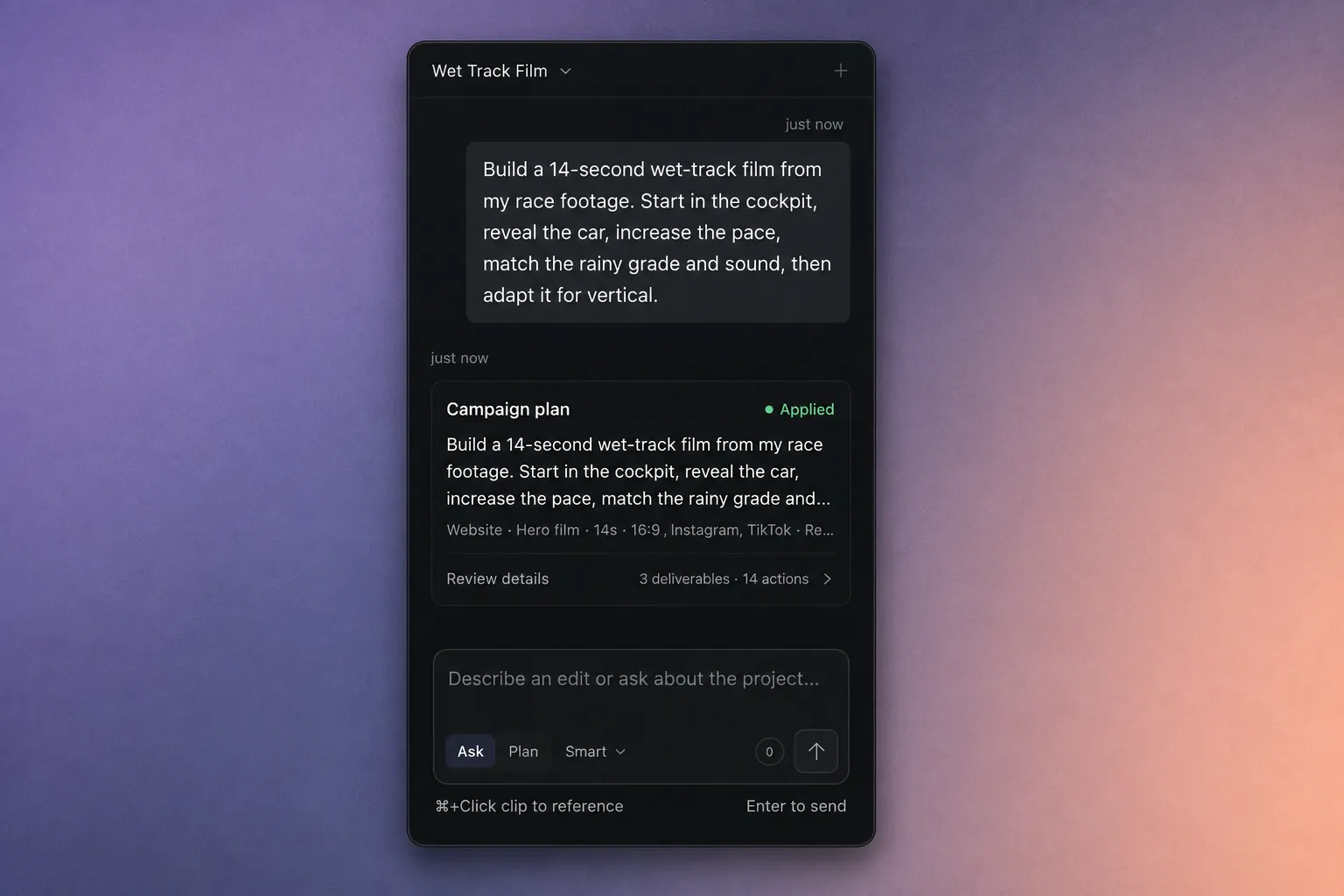
ตรวจก่อนอนุมัติ
- เปิด ตรวจรายละเอียด บนการ์ดแผน ตรวจต้นฉบับ ซีเควนซ์ ขั้นตอน และคำสั่งที่เสนอ
- หาก AVE ขอให้วิเคราะห์ ให้เลือก วิเคราะห์และอัปเดต แล้วอ่านแผนที่อัปเดต หากขอรายละเอียดเพิ่มเติม ให้ตอบก่อนดำเนินการต่อ
- แก้หรือยกเลิกสิ่งที่ไม่ตรงบรีฟ เมื่อพอใจแผนตัดต่อ เลือก อนุมัติแผน การ์ดแคมเปญใช้ อนุมัติแคมเปญ
- รอ AVE ใช้แผนเสร็จ ตรวจสถานะสำหรับขั้นตอนที่ต้องดูแล
เล่นผลในตัวแสดง ตรวจต้น ทุกรอยตัด และท้าย ฟังเสียงด้วย อย่าตัดสินจากภาพย่ออย่างเดียว
เก็บส่วนที่ใช้ได้ ปรับแต่งส่วนที่เหลือ
ผลลัพธ์ยังเป็นไทม์ไลน์ที่แก้ไขได้ เลือกคลิปเพื่อตรวจเวลาและตัวควบคุมที่มี หรือขอเปลี่ยนแปลงเล็ก ๆ ที่ชัดเจน แทนการเขียนบรีฟใหม่ทั้งหมด
ทำคลิปที่เลือกให้ยาว 3 วินาที คงส่วนที่เหลือของซีเควนซ์เดิม
ใช้ ⌘ + คลิกคลิปบนไทม์ไลน์เพื่ออ้างอิงในช่องเขียนคำขอ ตรวจสอบการอ้างอิงก่อนส่งคำขอเกี่ยวกับคลิปนั้น หรือเล็มและปรับคลิปเองบนไทม์ไลน์และแผงตรวจสอบ
เมื่อทำเวอร์ชันแนวตั้ง ให้ตรวจทุกช็อตและปรับเฟรมเพื่อให้เห็นใบหน้า ชื่อเรื่อง และรายละเอียดสำคัญ
ส่งออกในเครื่องหรือทำต่อใน Final Cut Pro
- ให้ซีเควนซ์ที่ต้องการเป็นตัวใช้งาน แล้วเลือก ส่งออก ที่แถบบน
- สำหรับไฟล์วิดีโอมาตรฐาน เลือก MP4 - H.264 ส่วน MOV - ProRes 422 เป็นอีกรูปแบบที่มีให้เมื่อต้องการไฟล์มาสเตอร์ขนาดใหญ่ขึ้น การส่งออกด้วยตนเองยังใช้งานได้หลังสิ้นสุดการทดลอง
- หากต้องการส่งต่องานที่แก้ไขได้ เลือก ส่งออก FCPXML เลือกซับไตเติลธรรมดาหรือชื่อเรื่องที่แก้ไขได้สำหรับคำบรรยาย และรวมสื่อต้นฉบับเมื่อต้องการโฟลเดอร์ส่งต่องานที่ครบในตัว
- ตรวจสอบความละเอียด อัตราเฟรม ระยะเวลา และคำเตือนก่อนส่งออก แก้สื่อที่หายไปหรือช่องว่างที่ไม่ตั้งใจก่อนเรนเดอร์
- เริ่มส่งออกและรอผลลัพธ์ที่เสร็จแล้ว AVE บันทึกไฟล์เรนเดอร์ในโฟลเดอร์ ไฟล์ส่งออกของโปรเจกต์
- เปิดไฟล์ที่เสร็จแล้วและตรวจภาพกับเสียงภายนอกเครื่องมือตัดต่อ
FCPXML เป็นการส่งต่อไทม์ไลน์ที่แก้ไขได้ ไม่ใช่วิดีโอที่เรนเดอร์แล้ว AVE ส่งจุดตัด ระดับเสียง ภาพนิ่งที่รองรับ และรูปแบบคำบรรยายที่เลือกไปยัง Final Cut Pro โดยจะแสดงเอฟเฟกต์หรือกราฟิกที่ไม่รองรับก่อนส่งออก และงานเก็บรายละเอียดเฉพาะ AVE บางอย่างอาจต้องปรับหลังนำเข้า ทำตาม คู่มือส่งต่องาน Final Cut Pro ฉบับเต็ม เพื่อดูเวิร์กโฟลว์ทั้งหมด
จัดการไฟล์โปรเจกต์ของคุณ
ใช้ โปรเจกต์, สื่อ และ ไฟล์ส่งออก ในหน้าแรกเพื่อย้ายไฟล์ที่โปรเจกต์เป็นเจ้าของและไม่ต้องการไปถังขยะ macOS ตรวจสอบการยืนยันก่อนดำเนินต่อ การย้ายทั้งโปรเจกต์จะย้ายสื่อและไฟล์ส่งออกด้วย ส่วนต้นฉบับที่นำเข้าจากนอกโฟลเดอร์ยังอยู่ที่เดิม
ในเครื่องมือตัดต่อ นำออกจากโปรเจกต์ จะนำสื่อและคลิปบนไทม์ไลน์ออก โดยเก็บไฟล์บนดิสก์ไว้ ส่วน ย้ายไปถังขยะ จะนำไฟล์ที่โปรเจกต์เป็นเจ้าของออกด้วย อ่าน คู่มือจัดการไฟล์ สำหรับการใช้ซ้ำข้ามโปรเจกต์ การกู้คืน และโปรเจกต์เดิม
หากมีบางอย่างดูไม่ถูกต้อง
AVE หาช่วงที่ฉันหมายถึงไม่พบ
ตรวจสอบว่านำเข้าต้นทางแล้วและมีการวิเคราะห์เสียงพูดหรือภาพที่จำเป็น ลองใช้คำพูด วัตถุ การกระทำ หรือคำอธิบายฉากที่เจาะจง ดูตัวอย่างต้นทางที่ค้นพบก่อนใช้ บทความการค้นหาฟุตเทจ ของเราอธิบายว่าหลักฐานประเภทต่าง ๆ ช่วยอย่างไร
ผู้ช่วยเข้าใจงานตัดต่อผิด
ลดขนาดคำขอและระบุสิ่งที่ต้องคงเดิม อ้างอิงคลิปที่เกี่ยวข้อง ใช้วางแผนหากต้องการตรวจลำดับการทำงานก่อนดำเนินการ คุณภาพโมเดลและบริบทต้นฉบับที่มีส่งผลต่อผลลัพธ์
ฟีเจอร์ขอ Pro หรือโมเดลอื่น
ตรวจข้อจำกัด Free และ Pro ปัจจุบันและโมเดลในตั้งค่า Local AI ผู้ให้บริการเสริมและผู้ช่วยภายนอกมีการตั้งค่าและค่าใช้จ่ายของตน หากเชื่อมคลาวด์ คำขอประมวลผลนอก Mac
ฉันต้องการใช้ Claude Code หรือ Codex
เป็นตัวเลือกเสริม ทำตามคู่มือตั้งค่า AVE MCP แล้วเชื่อมไคลเอนต์ใน การตั้งค่า > การเชื่อมต่อ ตรวจขอบเขตสิทธิ์ที่เปิด
ส่งออกล้มเหลวหรือไฟล์เรนเดอร์ต่างออกไป
อ่านข้อผิดพลาดที่แสดงให้ครบ ตรวจสอบว่าไฟล์ต้นฉบับยังอยู่ และตรวจสอบซีเควนซ์ที่กำลังใช้กับการตั้งค่าการส่งออก ส่งเวอร์ชัน AVE รายละเอียด Mac/macOS ข้อผิดพลาด และขั้นตอนสั้น ๆ ที่ทำให้เกิดปัญหาไปที่ support@tinythings.app อย่าแนบฟุตเทจส่วนตัวของลูกค้า เว้นแต่จำเป็นและได้รับอนุญาตแล้ว