วิธีใช้ผู้ช่วย CLI ที่ติดตั้งไว้กับ AVE
เลือก Codex CLI, Claude CLI หรือ Qwen CLI เป็นผู้ช่วย AVE ตรวจสอบการติดตั้งในเครื่อง และส่งคำขอแรกจากช่องข้อความ AVE
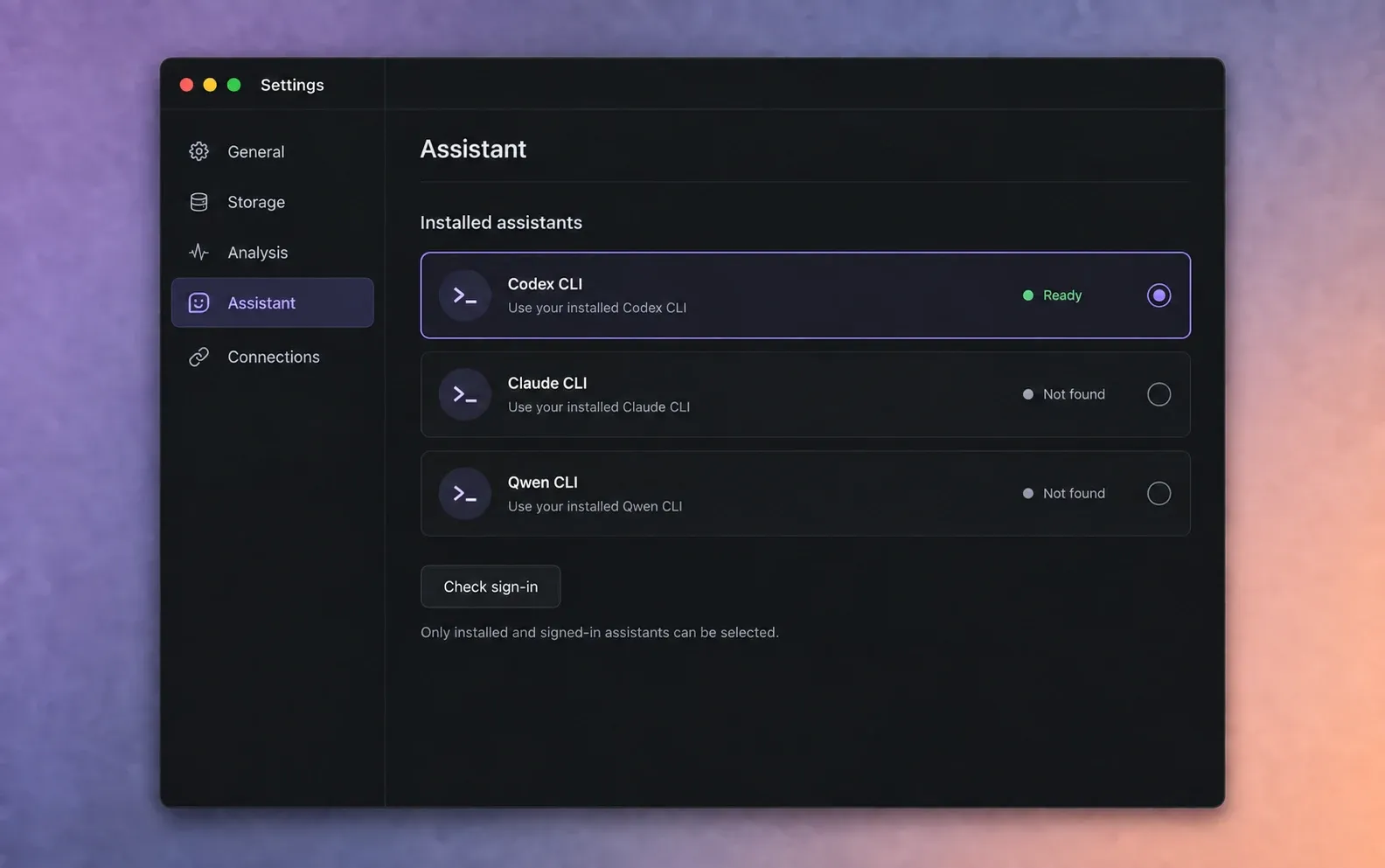
เลือกเส้นทางผู้ช่วยที่เหมาะสม
คู่มือนี้ครอบคลุม CLI ที่ติดตั้งและใช้ภายใน AVE โดย AVE 1.2.2 ใช้ Codex CLI, Claude CLI หรือ Qwen CLI เพื่อวิเคราะห์และวางแผนโดยผู้ช่วยได้ คุณยังเขียนคำขอในช่องข้อความ AVE และ AVE ให้บริบทโปรเจกต์กับเครื่องมือตัดต่อ
สิ่งนี้แยกจาก AVE MCP โดย MCP ภายนอกให้คุณทำงานจาก Codex CLI หรือ Claude Code นอกหน้าต่าง AVE ส่วน Qwen CLI ใช้เป็นผู้ช่วยที่ติดตั้งภายใน AVE ได้ แต่ปัจจุบันยังไม่ใช่ไคลเอนต์ AVE MCP ภายนอก
กฎง่าย ๆ: หากคุณอยากพิมพ์ใน AVE ให้ใช้คู่มือนี้ หากอยากพิมพ์ใน Codex หรือ Claude Code แล้วควบคุม AVE จากที่นั่น ให้ใช้ คู่มือตั้งค่า MCP
ติดตั้งและลงชื่อเข้าใช้ CLI
ติดตั้งผู้ช่วยตามคำแนะนำทางการ แล้วลงชื่อเข้าใช้หรือตั้งค่าบัญชีตามปกติ AVE ตรวจพบโปรแกรมในเครื่องและตรวจว่าพร้อมรับคำขอหรือไม่
- พร้อมใช้ หมายถึง AVE พบ CLI และยืนยันการเข้าสู่ระบบ
- พร้อมให้ใช้ หมายถึง AVE พบ CLI แต่ยังยืนยันการเข้าสู่ระบบได้ไม่ครบ
- ต้องเข้าสู่ระบบ หมายถึงติดตั้ง CLI แล้ว แต่ต้องตั้งบัญชี
- ไม่พบ หมายถึง AVE หาไฟล์เรียก CLI บน Mac นี้ไม่พบ
เปิด CLI หนึ่งครั้งใน Terminal หากขั้นตอนตั้งค่าของมันต้องลงชื่อเข้าใช้แบบโต้ตอบ อย่าวางข้อมูลรับรองผู้ให้บริการในโปรเจกต์ AVE หรือพรอมต์ผู้ช่วย
เปิดการตั้งค่าผู้ช่วย
- เปิด AVE แล้วเลือกการตั้งค่า
- เลือก ผู้ช่วย
- ค้นหาผู้ช่วยที่ติดตั้ง
- เลือก ตรวจสอบการลงชื่อเข้าใช้ หลังติดตั้งหรือลงชื่อเข้าใช้ CLI
รายการแสดง Codex CLI, Claude CLI และ Qwen CLI แยกกัน ผู้ช่วยหนึ่งอาจพร้อมแม้อีกตัวไม่ได้ติดตั้ง
เลือกผู้ช่วย CLI
- เลือก CLI ที่พร้อมใช้งานซึ่งต้องการให้ AVE ใช้
- เลือกโมเดลที่รู้จัก ค่าเริ่มต้นผู้ให้บริการ หรือรหัสโมเดลกำหนดเองเมื่อผู้ให้บริการรองรับ
- เลือกระดับการใช้เหตุผลเมื่อผู้ให้บริการที่เลือกมีตัวควบคุมนี้
- ปิดการตั้งค่าและกลับไปที่ตัวตัดต่อ
โมเดลและขีดจำกัดบัญชีผู้ให้บริการเปลี่ยนได้โดยไม่ขึ้นกับ AVE หากบัญชีใช้โมเดลที่เลือกไม่ได้ ให้เลือกค่าเริ่มต้นของผู้ให้บริการหรือโมเดลอื่นที่ CLI ของคุณใช้ได้
ส่งคำขอแรกจาก AVE
ใช้ถามสำหรับคำถามเกี่ยวกับโปรเจกต์ การค้นหาฟุตเทจ หรือการทำงานที่รองรับแบบเจาะจง ใช้วางแผนเมื่อต้องการตรวจขั้นตอนตัดต่อที่กว้างขึ้นก่อนนำไปใช้
ตรวจฟุตเทจที่วิเคราะห์ในโปรเจกต์นี้ หาช็อตกว้างเปิดเรื่องที่ดีที่สุดและรายละเอียดใกล้สองช็อต แสดงช่วงต้นฉบับก่อน อย่าเพิ่งเปลี่ยนไทม์ไลน์
หากผลลัพธ์ตรงกับฟุตเทจ ให้ต่อด้วยคำขอตัดต่อขนาดเล็ก ระบุซีเควนซ์เป้าหมาย ระยะเวลาโดยประมาณ ข้อจำกัดแหล่งที่มา และสิ่งที่ AVE ต้องไม่เปลี่ยน
ทำความเข้าใจขอบเขตความเป็นส่วนตัว
กระบวนการ CLI ทำงานบน Mac แต่ผู้ให้บริการอาจส่งพรอมป์ต์และบริบทโปรเจกต์แบบย่อไปยังบริการของตน การจัดการข้อมูลขึ้นกับบัญชีผู้ให้บริการและ CLI ที่คุณเลือก
สื่อต้นฉบับของ AVE อยู่ในกระบวนการโปรเจกต์ในเครื่อง AVE ให้บริบทที่มีโครงสร้างแก่ผู้ช่วย และดำเนินคำสั่งไทม์ไลน์ที่รองรับในตัวตัดต่อ อ่านความเป็นส่วนตัวของ AVEและข้อกำหนดผู้ให้บริการก่อนใช้งานลูกค้าที่เป็นความลับ
AVE 1.2.6 ค้นโมเดลจาก CLI ที่ติดตั้ง หากเมนูเก่ากว่าตัวเลือกปัจจุบันของผู้ให้บริการ ให้อัปเดต CLI เปิดตัวเลือกโมเดลใหม่ และยืนยันการติดตั้งใน AVE ปกติไม่ต้องเชื่อมผู้ช่วยที่ยืนยันตัวตนแล้วใหม่ ใช้ผู้ช่วยเดียวกันในหน้าสร้างโมชั่นกราฟิกได้ด้วย
หาก AVE ใช้ CLI ไม่ได้
ไม่พบ CLI
ยืนยัน CLI รันจาก Terminal ภายใต้ผู้ใช้ macOS เดียว แล้วกลับตั้งค่า ผู้ช่วย เลือก ตรวจการเข้าสู่ระบบ เริ่ม AVE ใหม่หากติดตั้ง CLI ขณะเปิดอยู่
ต้องลงชื่อเข้าใช้
เปิด CLI โดยตรงและลงชื่อเข้าใช้ผ่านขั้นตอนของมันให้เสร็จ จากนั้นตรวจสอบอีกครั้งใน AVE AVE ไม่ได้ทำขั้นตอนบัญชีแบบโต้ตอบของผู้ให้บริการแทนคุณ
คำขอหมดเวลาหรือโมเดลทำงานไม่สำเร็จ
ลองคำขอที่เล็กลง ตรวจสอบ CLI ของผู้ให้บริการโดยตรง หรือเลือกผู้ให้บริการหรือโมเดลอื่นที่พร้อมในการตั้งค่า สถานะบริการและขีดจำกัดบัญชีของผู้ให้บริการอาจมีผลต่อผลลัพธ์
ดูคู่มือแก้ปัญหาฉบับเต็มเพื่อวินิจฉัยทีละขั้น หาก AVE ยังแสดงสถานะในเครื่องผิด ให้ส่งสถานะที่แสดงและรายงานสนับสนุนไปที่ support@tinythings.app