วิธีนำเข้าและวิเคราะห์ฟุตเทจใน AVE
เพิ่มวิดีโอ เสียง หรือรูปภาพในโปรเจกต์ AVE วิเคราะห์ในเครื่องด้วยวิธีที่เหมาะสม และยืนยันว่าฟุตเทจพร้อมสำหรับการค้นหาและการตัดต่อแบบมีผู้ช่วย
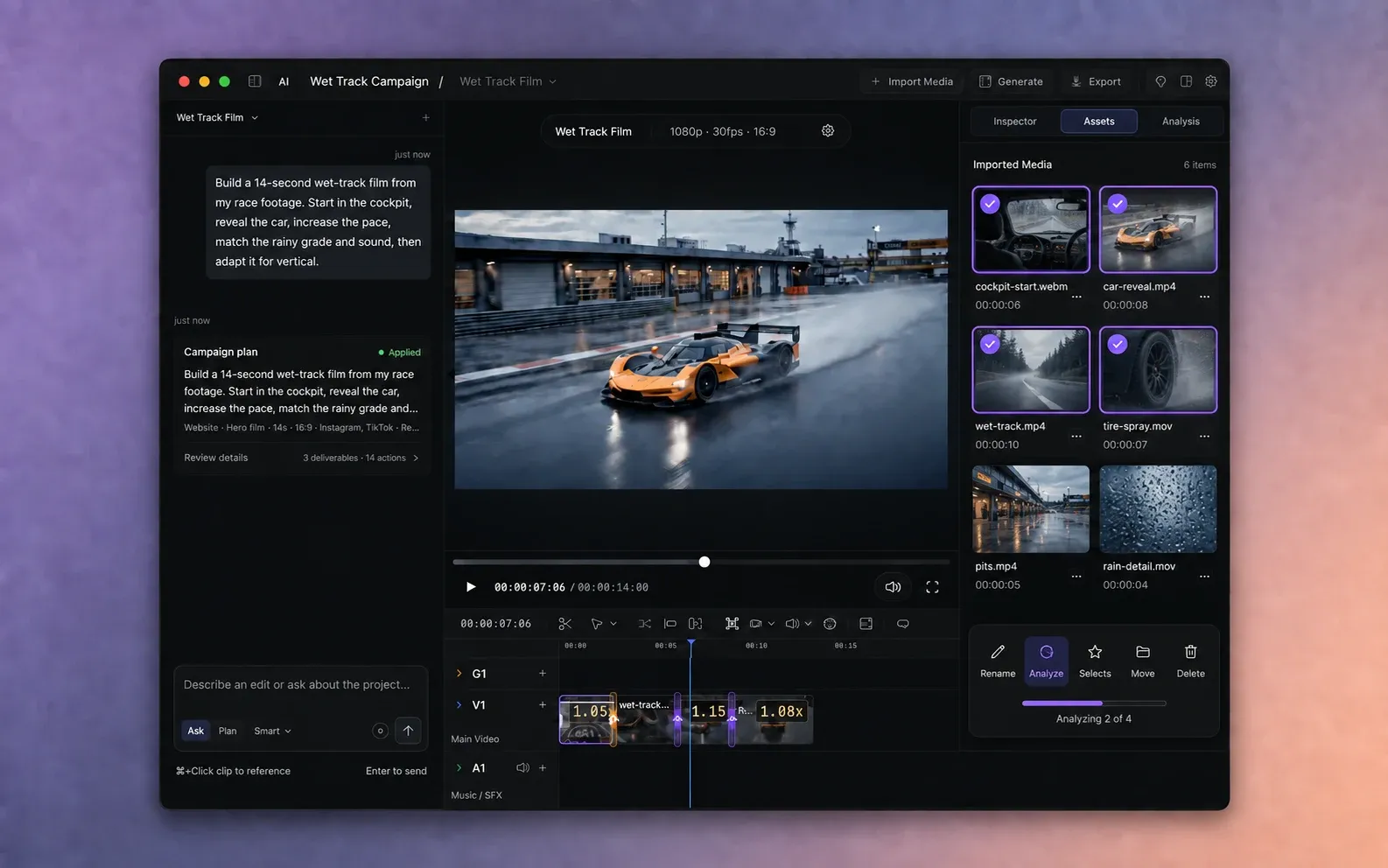
เตรียมเครื่องมือวิเคราะห์ก่อน
เปิด การตั้งค่า > การวิเคราะห์ แล้วตรวจว่าความสามารถที่ต้องใช้แสดงว่าพร้อมใช้งาน การทำความเข้าใจภาพอธิบายเฟรมวิดีโอ ส่วนการถอดเสียงสร้างบริบทเสียงพูดพร้อมเวลาจากวิดีโอหรือเสียง
หากความสามารถใดยังต้องตั้งค่า ให้ทำตาม คู่มือวิเคราะห์บนอุปกรณ์ ก่อนนำเข้าสื่อชุดใหญ่
นำเข้าสื่อของคุณ
- เปิดโปรเจกต์ AVE ที่มีอยู่หรือสร้างใหม่
- เลือก นำเข้าสื่อ บนแถบบนของตัวตัดต่อ
- เลือกไฟล์วิดีโอ เสียง หรือรูปภาพ หรือลากมาวางในพื้นที่นำเข้า
- เลือกโฟลเดอร์โปรเจกต์ได้ตามต้องการเพื่อให้การบันทึกที่เกี่ยวข้องจัดระเบียบอยู่ในสื่อ
- ตรวจสอบว่าทุกรายการที่คาดไว้ปรากฏในสื่อ
การนำเข้าไม่ได้คัดลอกความหมายเข้าสู่โปรเจกต์ แต่ทำให้ต้นฉบับพร้อมใช้ การวิเคราะห์เป็นขั้นตอนถัดไปที่สร้างหลักฐานเสียงพูดและภาพที่ค้นหาได้
เก็บต้นฉบับไว้ในที่ที่ AVE เข้าถึงได้ การย้าย เปลี่ยนชื่อ ถอดไดรฟ์ หรือลบสื่อต้นฉบับอาจทำให้โปรเจกต์หาไฟล์ไม่พบ หากต้นฉบับย้ายที่ ให้ใช้เวิร์กโฟลว์เชื่อมโยงสื่อใหม่ของ AVE
เลือกฟุตเทจที่จะวิเคราะห์
- เปิดแผง สื่อ
- เลือกหนึ่งคลิปหรือหลายคลิปสำหรับทำเป็นชุด
- ใช้แถบคำสั่งหลายสื่อ แล้วเลือก วิเคราะห์
เริ่มด้วยคลิปที่ต้องใช้กับงานตัดต่อปัจจุบันได้ AVE จัดคิวสื่อที่เลือกหลายรายการได้ แต่การวิเคราะห์ชุดที่ตรงประเด็นช่วยให้ได้ผลที่ใช้ประโยชน์ได้เร็วขึ้น
วิเคราะห์ให้เหมาะกับสื่อ
วิดีโอที่มีภาพและบทสนทนาใช้ทั้งความเข้าใจภาพและการถอดเสียง B-roll เงียบใช้ความเข้าใจภาพ ส่วนสัมภาษณ์เสียงอย่างเดียวใช้การถอดเสียง
แผนผู้ช่วยยังร้องขอการวิเคราะห์ที่ขาดได้ เมื่อแผนแสดง วิเคราะห์และอัปเดต ให้ตรวจว่า AVE ต้องการอะไร เรียกวิเคราะห์ แล้วอ่านแผนที่อัปเดตก่อนอนุมัติ
รอให้การวิเคราะห์เสร็จ
AVE แสดงสื่อที่กำลังวิเคราะห์และงานในคิว เวลาขึ้นอยู่กับความยาวต้นทาง โมเดลที่เลือก และ Mac ของคุณ การบันทึกที่ยาวหรือชุดงานใหญ่ขึ้นอาจใช้เวลาหลายนาที
- เปิด AVE ไว้ระหว่างวิเคราะห์ตามคำขอ
- อย่าย้ายไฟล์ต้นทางระหว่างประมวลผล
- คุณจัดระเบียบโปรเจกต์ต่อได้ขณะที่สื่ออื่นรออยู่ในคิว
ตรวจสอบผลลัพธ์
- เปิดคลิปพูดและยืนยันว่าบทถอดเสียงมีคำพร้อมเวลา
- ค้นหาการกระทำ วัตถุ สถานที่ หรือฉากที่คุณรู้ว่ามีอยู่ในฟุตเทจ
- พรีวิวช่วงที่ได้กลับมาก่อนวางบนไทม์ไลน์
- หากผลลัพธ์กว้างเกินไป ให้เพิ่มรายละเอียดภาพหรือคำพูดที่เจาะจงในคำค้น
ผลค้นหาเป็นตัวเลือกที่มีผลวิเคราะห์ของ AVE รองรับ การดูตัวอย่างต้นทางยังสำคัญ โดยเฉพาะเมื่อหลายคลิปมีฉากคล้ายกัน
ใช้ฟุตเทจที่วิเคราะห์แล้วในงานตัดต่อ
ตอนนี้ค้นสื่อหรือช่วงสำคัญ ตัดต่อไฟล์บันทึกจากบทถอดเสียง ใช้ ชุดคลิปที่คัดเลือก หรือขอผู้ช่วยหาช่วงต้นฉบับสำหรับแผนได้
หาช่วงที่ผู้พูดอธิบายปัญหาหลัก แล้วแสดงตัวเลือกภาพแทรกใกล้เคียงสองแบบให้ฉันดู ยังไม่ต้องเปลี่ยนไทม์ไลน์
เริ่มด้วยคำขอค้นหาแบบอ่านอย่างเดียวเช่นนี้ พรีวิวผล แล้วขอให้ AVE ใช้ต้นฉบับที่เลือกในงานตัดต่อเล็ก ๆ
หากการวิเคราะห์ค้างหรือผลลัพธ์ดูว่างเปล่า
สื่อยังค้างอยู่ในคิว
ตรวจสอบแถบสถานะว่ามีสื่ออื่นกำลังทำงานอยู่หรือไม่ ชุดที่เลือกจะประมวลผลเป็นคิว หากไม่มีรายการทำงาน ให้เปิด การตั้งค่า > การวิเคราะห์ แล้วตรวจสอบว่าความสามารถที่ต้องใช้พร้อมแล้ว
ไม่มีบทถอดเสียง
ยืนยันว่าต้นฉบับมีเสียงพูดที่ได้ยินและเปิดถอดเสียงแล้ว ภาพและกราฟิกถอดเสียงไม่ได้ วิเคราะห์คลิปใหม่หลังแก้ตั้งค่าถอดเสียง
การค้นหาภาพไม่พบช่วงที่ต้องการ
ตรวจสอบว่าการวิเคราะห์ภาพเสร็จแล้ว จากนั้นค้นหาด้วยคำอธิบายที่ชัดเจน เช่น วัตถุ การกระทำ การจัดเฟรม สภาพแวดล้อม หรือสี ใช้การค้นหาเสียงพูดเมื่อต้องการคำพูดตรงตัว
ใช้ คู่มือแก้ปัญหาฉบับเต็ม เพื่อตรวจเอนจิน โมเดล คิว CLI และ MCP หากไฟล์ที่ทำปัญหาซ้ำได้ยังล้มเหลว ให้ส่งข้อผิดพลาดตรงตามที่แสดงและรายงานการสนับสนุนไปที่ support@tinythings.app