วิธีบันทึกและตัดต่อหน้าจอใน AVE
บันทึกหน้าจอ หน้าต่าง หรือพื้นที่พร้อมกล้องและเสียง เลือกพื้นหลังและกรอบ แล้วปรับซูม เคอร์เซอร์ มาสก์ปกปิดข้อมูลส่วนตัว และเสียงบนไทม์ไลน์
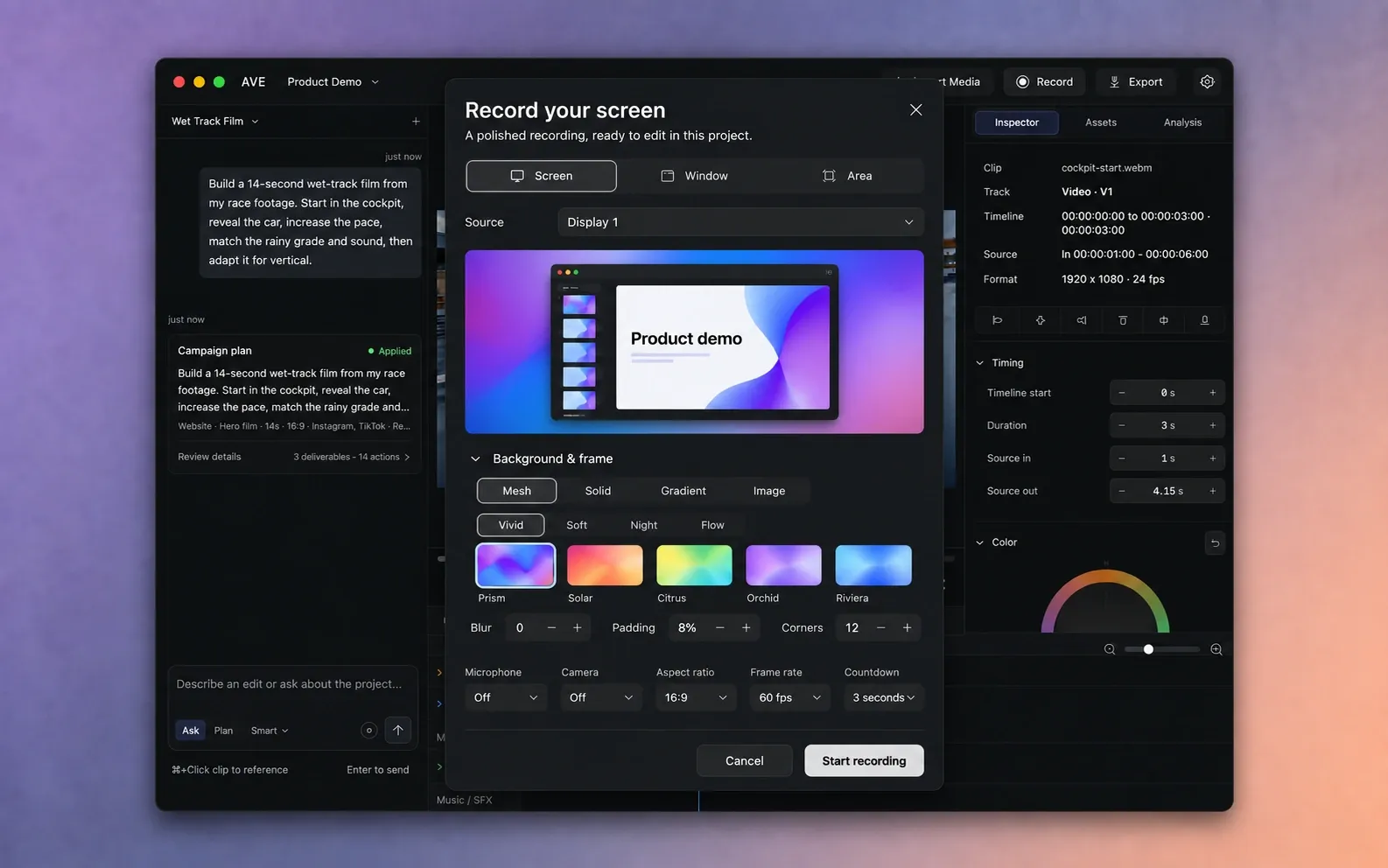
เตรียม Mac และโปรเจกต์
ติดตั้ง AVE 1.2.13 บน Mac Apple Silicon ที่ใช้ macOS 15 ขึ้นไป การบันทึกหน้าจอรวมอยู่ใน การทดลองใช้ Pro เจ็ดวัน และต้องใช้ AVE Pro หลังจากนั้น โดยไม่ต้องดาวน์โหลดเครื่องบันทึกหรือสร้างบัญชีแยก เริ่มทดลองใช้เมื่อปุ่มบันทึกแจ้ง หรือเปิดใช้งานสิทธิ์ Pro ของคุณ การบันทึกที่บันทึกไว้ยังแก้ไขและส่งออกได้หลังหมดทดลองใช้ ตัว AVE ยังรองรับ macOS 14 สำหรับตัดต่อ นำเข้า และส่งออก
เปิดโปรเจกต์ที่บันทึกแล้วและเลือกซีเควนซ์ที่จะรับวิดีโอบันทึก เลือก บันทึก ที่แถบด้านบนของตัวตัดต่อ หรือเริ่มจากบันทึกบนหน้าแรก หากยังไม่มีโปรเจกต์ ให้สร้างเมื่อระบบถาม
อนุญาตอุปกรณ์รับข้อมูลที่ต้องการบันทึก
- เลือก อนุญาตบันทึกหน้าจอ หาก AVE ขอเข้าถึงจอ
- ใน macOS การตั้งค่าระบบ → ความเป็นส่วนตัวและความปลอดภัย → การบันทึกหน้าจอและเสียงระบบ ให้เปิดใช้ AVE
- หาก macOS ขอให้ปิดแล้วเปิดแอปใหม่ ให้ทำตามแล้วเลือกบันทึกอีกครั้ง ใช้ ตรวจสอบสิทธิ์ เพื่ออัปเดตสถานะ
- อนุญาตเข้าถึงไมโครโฟนหรือกล้องเมื่อเปิดอุปกรณ์นั้น คุณปิดอุปกรณ์ใดไว้ก็ได้
ชื่อสิทธิ์อาจต่างตาม macOS สิทธิ์เหล่านี้สำหรับ AVE ที่ติดตั้งใน Applications ปิดหน้าต่างละเอียดอ่อนก่อนเลือกบันทึกทั้งจอ
เลือกสิ่งที่จะปรากฏในเทค
- หน้าจอ: เลือกจอที่จะจับภาพ รวมถึงสลับระหว่างแอปได้
- หน้าต่าง: เลือกหน้าต่างที่ต้องการจากเมนูแหล่งที่มา หน้าต่างนั้นจะยังถูกเลือกอยู่เมื่อแอปอื่นขึ้นมาอยู่ด้านหน้า
- พื้นที่: เลือกจอและบริเวณที่จะบันทึก
ตรวจสอบภาพตัวอย่างก่อนเริ่ม แหล่งที่มากำหนดว่าจะบันทึกอะไร ส่วนอัตราส่วนภาพกำหนดกรอบของวิดีโอบันทึก กรอบ 16:9 ไม่ได้เปลี่ยนหน้าต่างทรงสูงให้เป็นแนวกว้าง
ปรับพื้นหลังและกรอบให้เป็นสไตล์คุณ
พื้นหลังและกรอบปรากฏเป็นส่วนแรกใต้ตัวอย่างและเปิดอยู่ตั้งแต่แรก วิดีโอบันทึกใหม่ใช้พื้นหลังเมชและกรอบ 16:9 เป็นค่าเริ่มต้น
- เลือกพื้นหลังต้นฉบับ 20 แบบใน สดใส, นุ่มนวล, กลางคืน หรือ ไหลลื่น
- หรือเปลี่ยนเป็น สีพื้น, ไล่สี หรือ รูปภาพ รูปภาพรองรับพื้นหลัง PNG หรือ JPEG ของคุณเอง และบันทึกสำเนาไว้กับวิดีโอบันทึก
- ปรับ ระยะขอบใน, มุม, ความเบลอ ของพื้นหลัง และ เงา ระยะขอบในคือพื้นที่ที่ตั้งใจเว้นรอบเนื้อหาที่จับภาพ
ตัวเลือกเหล่านี้แก้หลังบันทึกได้ ลองพื้นหลังหรือกรอบอื่นในแผงตรวจสอบโดยไม่ต้องบันทึกใหม่
ตั้งกล้อง เสียง และผลลัพธ์ก่อนเริ่ม
- ไมโครโฟน: เลือกอินพุตหรือปิด ลองพูดสั้น ๆ และตรวจมาตรวัดระดับเสียง
- กล้อง: เลือกอุปกรณ์รับภาพหรือปิด ย้ายภาพซ้อนไปมุมใดก็ได้ ปรับขนาดและกลับภาพ แล้วเลือก สี่เหลี่ยมโค้ง, กว้าง, วงกลม หรือ สี่เหลี่ยมจัตุรัส
- เสียงระบบ: เปิดใช้เพื่อบันทึกเสียงจาก Mac
- อัตราส่วนภาพ: เลือก 16:9 · แนวนอน, 9:16 · แนวตั้ง, สี่เหลี่ยมจัตุรัส หรือ ตามต้นฉบับ
- อัตราเฟรม: เลือก 30 หรือ 60 fps
- นับถอยหลัง: เลือกปิด 3, 5 หรือ 10 วินาที
ตั้งการแสดงเคอร์เซอร์ สไตล์ ขนาด การเคลื่อนที่ลื่น การซ่อนเมื่อว่าง และเอฟเฟกต์คลิกใน เคอร์เซอร์ เปิดหรือปิด ซูมอัตโนมัติ และเลือกระดับซูม แก้แต่ละการซูมได้หลังบันทึก
ใช้ ซ่อนไอคอนเดสก์ท็อป หรือ ซ่อน Dock เพื่อจอสะอาดขึ้น คืนค่าตัวเลือกเมื่อบันทึกเสร็จ
บันทึก หยุดพัก และบันทึกเทคเก็บไว้
- เลือก เริ่มบันทึก แล้วรอการนับถอยหลังตามที่เลือก
- สลับไปแอปที่ต้องการสาธิต แถบบันทึกลอยแสดงเวลาที่ผ่านไป
- เลือก หยุดพัก แล้วบันทึกต่อได้ตามต้องการ เลือก หยุด เพื่อบันทึกเทคเก็บไว้
ลูกศรเริ่มใหม่จะทิ้งเทกปัจจุบันแล้วเริ่มอีกครั้ง ส่วน × จะทิ้งเทก ใช้หยุดเมื่อต้องการเก็บงาน การบันทึกจะหยุดอัตโนมัติเมื่อครบสองชั่วโมง
หลังบันทึก AVE จะนำเข้าการบันทึกใน สื่อ วางบนซีเควนซ์ปัจจุบัน เลือกและแสดงคลิป สื่อที่จับภาพและเมทาดาทาการบันทึกที่แก้ไขได้จะอยู่ในโฟลเดอร์โปรเจกต์
ปรับคลิปแทนการบันทึกใหม่
เลือกคลิปบันทึกแล้วเปิดแผงตรวจสอบ ส่วนควบคุมพื้นหลังและกรอบบันทึกจะเปิดอยู่ตั้งแต่แรก ปรับกล้อง เคอร์เซอร์ การซูม มาสก์ความเป็นส่วนตัว เสียง และการครอบตัดในแต่ละส่วนได้
- เวลาซูม: ขยายการซูมอัตโนมัติหรือด้วยตนเองเพื่อเปลี่ยนเวลาเข้าและออก ระดับซูม และจุดโฟกัส ลบการซูมที่ไม่ต้องการด้วยตัวควบคุมลบ ใช้ เพิ่มซูม เพื่อสร้างการซูมใหม่โดยตั้งใจ
- แถวเอฟเฟกต์: เลือก แก้ช่วงเวลา เพื่อแสดงแถวซูม มาสก์ และกล้องเหนือแทร็กวิดีโอปกติ ปรับช่วงเอฟเฟกต์ในแถวนั้นหรือผ่านแผงตรวจสอบได้
- ความเป็นส่วนตัว: ใช้ เพิ่มมาสก์ แล้วกำหนดช่วงเวลาและขอบเขตคลุมพื้นที่ละเอียดอ่อน ดูช่วงที่ได้รับผลทั้งหมดก่อนส่งออก
- กล้องและเสียง: ปรับภาพซ้อนหรือเพิ่มเลย์เอาต์กล้องตามช่วงเวลา แล้วมิกซ์เสียงไมโครโฟนกับเสียงระบบแยกกัน
เอฟเฟกต์ตามเวลาต้นฉบับเมื่อเล็ม แบ่ง และปรับความเร็ว แบ่งคลิปที่เลือกตรงหัวอ่านด้วย ⌘\ ปุ่มลัดไทม์ไลน์พักเมื่อแก้ช่องข้อมูล เมนู และหน้าต่าง ⌘B สลับแถบข้างนำทาง และ ⌘⇧B สลับแถบข้างเครื่องมือ
ส่งออกวิดีโอที่เสร็จแล้วหรือ GIF สั้น
เล่นซีเควนซ์และตรวจการจัดเฟรม ซูม มาสก์ และเสียง เลือก ส่งออก สำหรับเวิร์กโฟลว์วิดีโอในเครื่องปกติ รวมคลิปและการแก้ไขอื่นบนไทม์ไลน์
สำหรับคลิปการบันทึก 60 วินาทีหรือน้อยกว่า เปิดคำสั่งการบันทึกในแผงตรวจสอบ แล้วเลือก ส่งออกคลิปการบันทึกเป็น GIF GIF จะบันทึกใน Project Exports และไม่มีเสียง ใช้รูปแบบวิดีโอหากเสียงมีความสำคัญ
ตรวจสิ่งเหล่านี้ก่อนลองบันทึกอีกเทก
ไม่มี AVE ในสิทธิ์บันทึก หรือดูเหมือนยังถูกบล็อก
ใช้อนุญาตการบันทึกหน้าจอใน AVE ก่อน เปิดสิทธิ์ให้ AVE ที่ติดตั้งใน System Settings หากเปิดอยู่แล้วให้ปิดและเปิดแอปใหม่ทั้งหมด แล้วตรวจสิทธิ์อีกครั้ง แอปพัฒนาและ QA อาจมีรายการสิทธิ์แยกกัน
เมนูหน้าต่างแสดงต้นฉบับผิด
เลือกหน้าต่าง เปิดเมนูต้นฉบับแล้วเลือกหน้าต่างที่จะสาธิต ใช้หน้าจอเมื่อเดโมต้องหลายหน้าต่างหรือแอป
ฉันหาคลิปที่เสร็จแล้วไม่พบ
รอให้บันทึกเสร็จ แล้วตรวจสื่อและซีเควนซ์ปัจจุบัน ปกติ AVE จะเลือกและเลื่อนไปคลิปใหม่ เปิดโปรเจกต์ไว้และรายงานข้อผิดพลาดบันทึก แทนการลบโฟลเดอร์การบันทึก
อยากลดพื้นที่รอบหน้าจอ
เลือกคลิป ลดระยะขอบของกรอบบันทึก แล้วตรวจสอบทั้งสัดส่วนภาพบันทึกและแคนวาสของซีเควนซ์ หน้าต่างต้นฉบับและแคนวาสผลลัพธ์อาจมีสัดส่วนต่างกัน
หากเกิดปัญหาซ้ำได้ ให้ส่งเวอร์ชัน AVE เวอร์ชัน macOS แหล่งที่มาและอินพุตที่เลือก พร้อมข้อผิดพลาดตรงตามที่แสดงไปที่ support@tinythings.app อ่านคู่มือจัดการไฟล์ก่อนย้ายหรือลบสื่อที่บันทึกไว้