วิธีเชื่อมต่อ AVE MCP กับ Codex หรือ Claude Code
เชื่อมต่อ Codex CLI หรือ Claude Code กับบริดจ์ MCP ในเครื่องที่ยืนยันตัวตนของ AVE เลือกการตั้งค่าวางแผนและอนุมัติ และตรวจสอบสิทธิ์ทั้งสิบขอบเขต
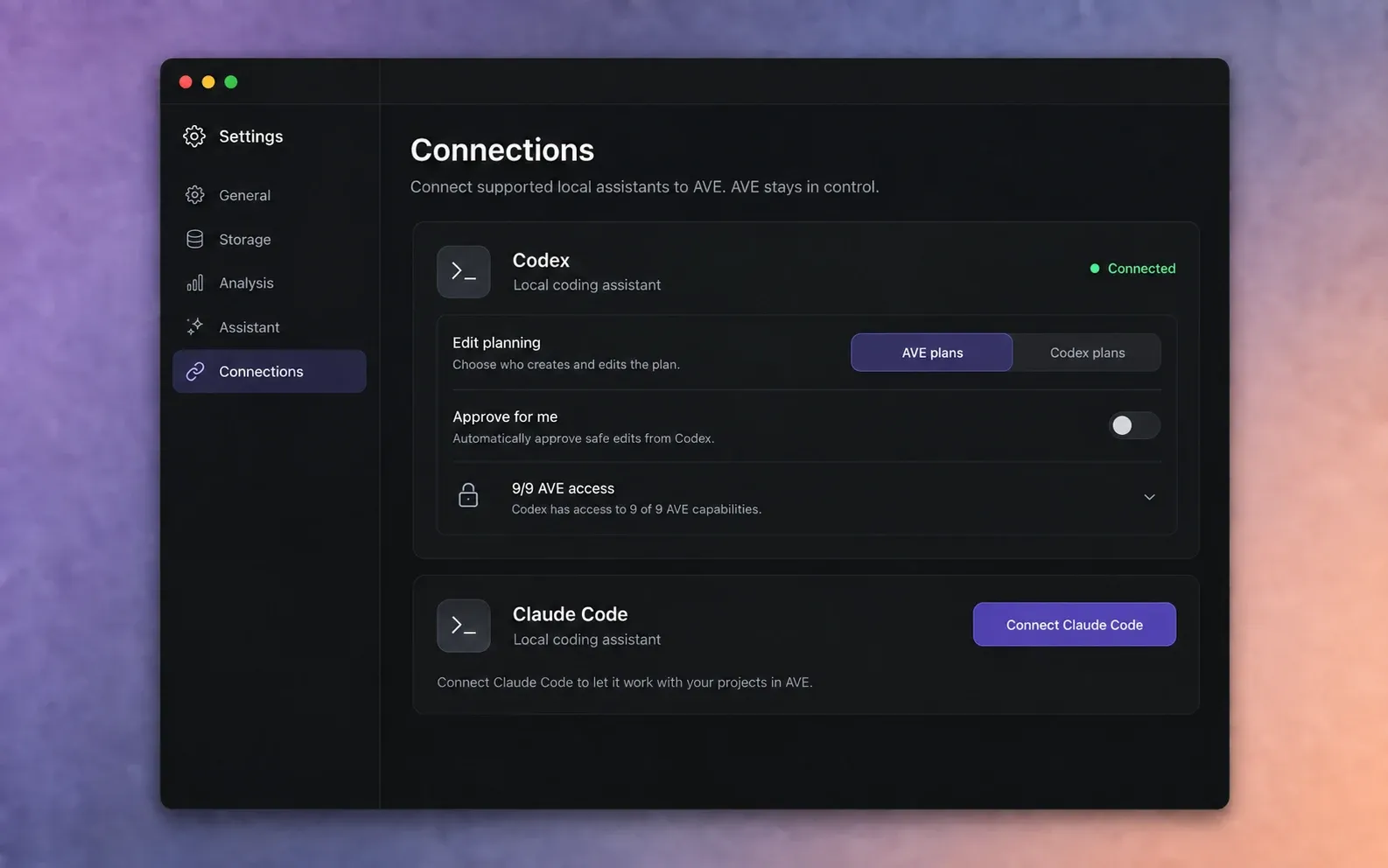
รู้ว่าการเชื่อมต่อ MCP ทำอะไร
AVE MCP ให้ผู้ช่วยในเครื่องที่รองรับตรวจโปรเจกต์และของานตัดต่อผ่านสะพานยืนยันตัวตนบน Mac เดียวกัน คุณเขียนในผู้ช่วยที่ใช้อยู่ ขณะที่ AVE ให้บริบทมีโครงสร้าง เฟรมตรวจสอบ สิทธิ์ และคำสั่งตัดต่อ
AVE 1.2.2 รองรับ Codex CLI และ Claude Code เป็นไคลเอนต์ MCP ภายนอก Qwen CLI ใช้เป็นผู้ช่วยภายใน AVE ได้ แต่ขณะนี้ยังไม่ใช่ไคลเอนต์ AVE MCP ภายนอก
ฟุตเทจต้นฉบับไม่ผ่าน MCP AVE ให้ข้อมูลโปรเจกต์แบบมีโครงสร้างและหลักฐานตรวจสอบที่ร้องขอ ผู้ช่วยที่เลือกยังปฏิบัติตามข้อกำหนดผู้ให้บริการ บัญชี และการจัดการข้อมูลของตนเอง
ติดตั้งไคลเอนต์ที่จะเชื่อม
- ติดตั้ง Codex CLI หรือ Claude Code ตามคำแนะนำทางการของผลิตภัณฑ์นั้น
- เปิดใน Terminal ครั้งหนึ่งแล้วเข้าสู่ระบบตามปกติให้เสร็จ
- ยืนยันว่าไคลเอนต์รับคำขอพื้นฐานได้ก่อนเชื่อมต่อ AVE
- ติดตั้ง AVE ไว้ใน Applications และเปิดอย่างน้อยหนึ่งครั้ง
AVE ตรวจการติดตั้งในเครื่องที่รองรับ หากไคลเอนต์ไม่ขึ้นในการเชื่อมต่อ ยืนยันว่าใช้ผู้ใช้ macOS เดียวกัน และเริ่ม AVE ใหม่หลังติดตั้ง
เชื่อมไคลเอนต์จาก AVE
- เปิด AVE แล้วเลือกการตั้งค่า
- เลือก การเชื่อมต่อ
- ค้นหา Codex หรือ Claude Code ใต้ผู้ช่วยที่รองรับ
- เลือก เชื่อมต่อ Codex หรือ เชื่อมต่อ Claude Code
- รอ AVE ยืนยันว่าตั้งค่าไคลเอนต์แล้ว
AVE จัดการการตั้งค่าปกติที่ทำครั้งเดียวให้คุณ ไม่ต้องคัดลอกข้อมูลรับรองใส่พรอมต์หรือเปิดปลายทาง MCP สาธารณะ
เริ่มไคลเอนต์ใหม่หนึ่งครั้ง
หลัง AVE ตั้งค่าการเชื่อมต่อ ให้ออกแล้วเปิด Codex หรือ Claude Code ใหม่ทั้งหมด ไคลเอนต์โหลดการตั้งค่า MCP ตอนเริ่มทำงาน
- จบเซสชันไคลเอนต์ปัจจุบัน
- เริ่มเซสชัน Codex หรือ Claude Code ใหม่
- กลับไปยัง การตั้งค่า > การเชื่อมต่อ ใน AVE
- ยืนยันว่าไคลเอนต์แสดง เชื่อมต่อแล้ว
หาก AVE แสดง กำลังรอผู้ช่วย แสดงว่าตั้งค่าแล้ว แต่ไคลเอนต์ที่เริ่มใหม่ยังเชื่อมต่อในเครื่องไม่เสร็จ
เลือกผู้วางแผนการตัดต่อ MCP
ไคลเอนต์ที่เชื่อมต่อแต่ละตัวมีการตั้งค่าผู้วางแผนตัดต่อของตน
- AVE วางแผน ส่งบรีฟตัดต่อผ่านกระบวนการวางแผนปกติของ AVE ก่อนดำเนินการ
- Codex วางแผน หรือ Claude Code วางแผน ให้ไคลเอนต์นั้นสร้างขั้นตอน MCP โดยตรงจากเครื่องมือ AVE ที่มี
เริ่มด้วย AVE วางแผน หากต้องการพฤติกรรมวางแผนแบบเดียวกับช่องเขียนของ AVE ใช้การวางแผนโดยไคลเอนต์เมื่ออยากให้ผู้ช่วยที่เชื่อมต่อพิจารณางานที่กว้างขึ้นและเรียกเครื่องมือ AVE โดยตรง
ตรวจสิทธิ์เข้าถึงและการอนุมัติ
ขยายส่วนสิทธิ์การเข้าถึงของไคลเอนต์ AVE 1.2.11 มีขอบเขตสิทธิ์สิบรายการ และแต่ละไคลเอนต์มีตัวเลือกของตนเอง:
- เตรียมบันทึกหน้าจอ
- ค้นหาโปรเจกต์
- อ่านโปรเจกต์
- ตรวจเฟรมที่เรนเดอร์
- นำเข้าสื่อ
- สร้างโปรเจกต์
- เสนอการแก้ไขไทม์ไลน์
- ใช้การตัดต่อบนไทม์ไลน์
- จัดการหน่วยความจำฟุตเทจ
- ส่งออกวิดีโอ
การเตรียมบันทึกจะเปิดการตั้งค่าให้คุณตรวจสอบ มีเพียงคุณที่เลือกอุปกรณ์รับข้อมูล อนุญาตจับภาพ และเริ่มบันทึกใน AVE ได้
ปิดขอบเขตที่ไคลเอนต์ไม่จำเป็นต้องใช้ เวิร์กโฟลว์อ่านและตรวจสอบไม่จำเป็นต้องมีสิทธิ์ใช้การตัดต่อหรือส่งออก
อนุมัติแทนฉัน จะอนุมัติการแก้ไขที่ปลอดภัยและเข้าเกณฑ์จากไคลเอนต์นั้นโดยอัตโนมัติ ปิดไว้ระหว่างเรียนรู้เวิร์กโฟลว์เพื่อให้ตรวจสอบการเปลี่ยนแปลงที่ร้องขอก่อน AVE ใช้งาน
ทดสอบเชื่อมต่อด้วยคำขออ่านอย่างเดียว
เปิดโปรเจกต์ AVE แล้วส่งข้อความนี้จากไคลเอนต์ที่เชื่อมต่อ:
ใช้ AVE แสดงโปรเจกต์ที่เปิด ซีเควนซ์ และสื่อที่วิเคราะห์แล้วซึ่งตัดต่อได้ อย่าเปลี่ยนโปรเจกต์
หากตอบชื่อโปรเจกต์ถูก ให้ต่อด้วยการค้นฟุตเทจหรืองานวางแผนตัดต่อเล็ก ๆ เปิด AVE ไว้เพื่อตรวจคำขอ กล่องอนุมัติ งาน และไทม์ไลน์ผลลัพธ์
ไปต่อที่คู่มือตัดต่อผ่าน CLI ครั้งแรกเมื่อการตรวจแบบอ่านอย่างเดียวใช้ได้
หากเชื่อมต่อ MCP ไม่สำเร็จ
ติดตั้งไคลเอนต์แล้ว แต่ AVE เชื่อมต่อไม่ได้
ยืนยันว่าไคลเอนต์ทำงานและลงชื่อเข้าใช้ภายใต้ผู้ใช้ macOS คนเดียวกัน เริ่ม AVE ใหม่ กลับไปการเชื่อมต่อ แล้วลองเชื่อมต่ออีกครั้ง
AVE แจ้งว่าต้องเริ่มใหม่หรือกำลังรอผู้ช่วย
ปิดไคลเอนต์ให้หมดแล้วเริ่มเซสชันใหม่ การเปิดพรอมต์อีกอันในกระบวนการเดิมอาจไม่โหลดการกำหนดค่า MCP ใหม่
ไคลเอนต์อ่านได้แต่แก้ไม่ได้
ขยายการตั้งค่าสิทธิ์ ยืนยันว่าเปิด เสนอการแก้ไทม์ไลน์ และ ใช้การแก้ไทม์ไลน์ เมื่อจำเป็น คงอนุมัติด้วยการตรวจเองจนคุ้นขั้นตอน
ใช้ คู่มือแก้ปัญหาฉบับเต็ม สำหรับสถานะการเชื่อมต่อที่ชัดเจน หากยังตั้งค่าไม่สำเร็จ ให้ส่งชื่อไคลเอนต์ เวอร์ชัน AVE ข้อความแนะนำกู้คืนที่แสดง และรายงานการสนับสนุนไปที่ support@tinythings.app