วิธีสร้างโมชั่นกราฟิกด้วย AI ใน AVE
เปลี่ยนบรีฟเป็นวิดีโอแอนิเมชัน ชื่อเรื่อง หรือภาพซ้อน ตรวจสอบตัวอย่าง ปรับแต่ง เลือกแทร็ก และส่งออกในเครื่องบน Mac ของคุณ
เตรียมโปรเจกต์และผู้ช่วย
ติดตั้ง AVE 1.2.13 และเปิดโปรเจกต์ที่บันทึกไว้ คุณสร้างแอนิเมชันในโปรเจกต์ว่าง หรือเพิ่มชื่อเรื่องหรือภาพซ้อนบนฟุตเทจที่มีได้ ตั้งอัตราส่วนภาพ ความละเอียด และอัตราเฟรมของซีเควนซ์ก่อนสร้าง เพราะตัวอย่างการเคลื่อนไหวใช้แคนวาสนั้น
AVE ใช้ผู้ช่วยที่ตั้งค่าไว้สร้างคอมโพสิชัน เลือกโมเดลในเครื่อง Codex, Claude หรือ Qwen CLI ที่ติดตั้งและรองรับ หรือผู้ให้บริการ API ไม่ต้องมีบัญชี บริการ หรือคีย์ API แยกสำหรับเรนเดอร์โมชั่น
ผู้ช่วยของคุณยังต้องตั้งค่าของตนเอง โมเดลในเครื่องทำงานบนอุปกรณ์ได้เมื่อพร้อม ผู้ให้บริการ CLI หรือ API ภายนอกยังมีข้อกำหนดการลงชื่อเข้าใช้ สมาชิก หรือ API ของตนเอง อ่านคู่มือ CLI ที่ติดตั้งหากคุณใช้ ผู้ช่วยเขียนโค้ดที่มีความสามารถสูงมักรับบรีฟซับซ้อนได้มากกว่า ส่วนโมเดลในเครื่องขนาดเล็กอาจเหมาะกับองค์ประกอบที่เรียบง่ายและสั้นกว่า
เปิดหน้าสร้างโมชั่น
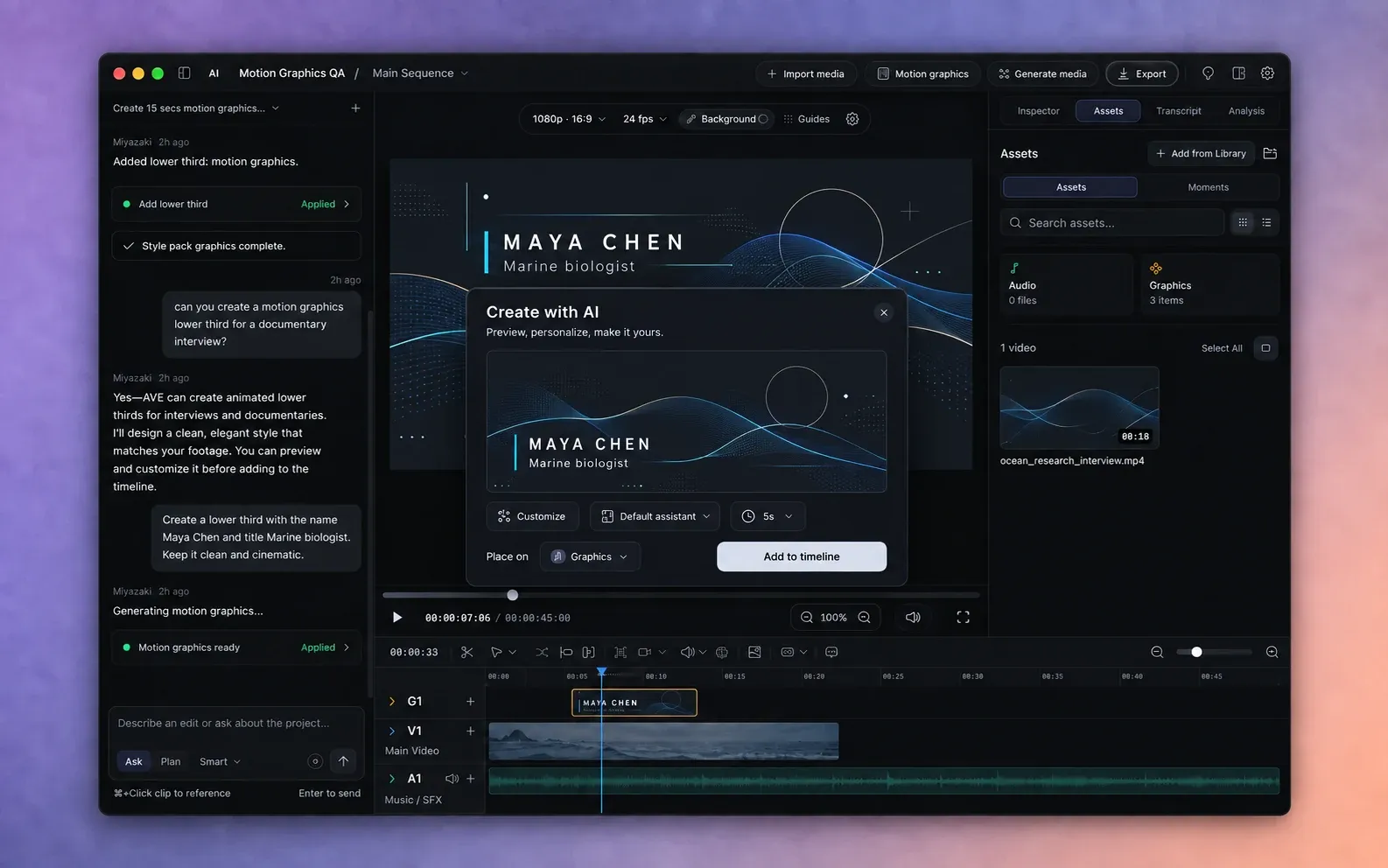
- เลือก โมชั่นกราฟิก ที่แถบด้านบนของตัวตัดต่อ ซึ่งแยกจาก วิดีโอและรูปภาพ
- คุณยังเลือก สร้างโมชั่นกราฟิก ในคำแนะนำการตัดต่อ หรือใช้แบนเนอร์ สร้างโมชั่นกราฟิก บนหน้าแรกเมื่อเลือกโปรเจกต์ไว้ได้
- อธิบายไอเดียในช่องข้อความลอยสร้างด้วย AI ใช้ผู้ช่วยเริ่มต้นที่เลือกไว้ หรือเลือกผู้ช่วยอื่นที่ตั้งค่าแล้วสำหรับงานสร้างนี้
ผู้ช่วยในแอปเปิดช่องสร้างเดียวกันจากคำขอสร้างโมชั่นได้ พรีวิวเป็นขั้นตรวจสอบ ยังไม่เพิ่มลงไทม์ไลน์จนกว่าคุณเลือกเพิ่ม
ให้บรีฟสร้างสรรค์ที่ชัดเจนกับผู้ช่วย
ระบุจุดประสงค์ ถ้อยคำที่แน่นอน สไตล์ภาพ สี ระยะเวลา และการเข้าหรือออกที่สำคัญกับงาน บอกว่าต้องการวิดีโอเต็มหรือภาพซ้อนโปร่งใส บรีฟสั้นอาจพอ แต่รายละเอียดเหล่านี้ช่วยตัดสินผลได้ง่ายขึ้น
สร้างข้อความส่วนล่างของจอแบบสารคดี 5 วินาทีสำหรับ MAYA CHEN นักชีววิทยาทางทะเล ใช้ข้อความสีขาวอุ่น สีเน้นน้ำเงินมหาสมุทร และพื้นหลังโปร่งใส ให้ชื่อเข้าก่อน ตามด้วยตำแหน่ง ทั้งคู่อ่านง่ายและออกอย่างนุ่มนวล
สร้างวิดีโอเปิดบทเคลื่อนไหว 15 วินาทีชื่อ THE NEXT CHAPTER ใช้ตัวอักษรขาวอุ่นหนาบนพื้นถ่าน ขีดเส้นใต้เขียวพอดี ๆ เล่าผ่านสามฉากสั้นแล้วจบด้วยชื่อเรื่องค้างอย่างเรียบร้อย
- ใช้ ระยะเวลา: อัตโนมัติ เพื่อให้บรีฟกำหนดความยาว หรือเลือกระยะเวลาจากเมนู องค์ประกอบมีความยาวได้สูงสุด 60 วินาที
- เลือก สร้าง AVE จะขอองค์ประกอบจากผู้ช่วยที่เลือก แล้วเรนเดอร์ตัวอย่างบน Mac ของคุณ
- ติดตามข้อความความคืบหน้า แอนิเมชันที่ยาวและแคนวาสที่ใหญ่ใช้เวลาและพื้นที่โปรเจกต์มากขึ้น เลือก ยกเลิก หากต้องการหยุดแล้วแก้บรีฟ
กระบวนการนี้สร้างกราฟิกและตัวอักษรเคลื่อนไหว เพิ่มฟุตเทจ เพลง หรือเสียงบรรยายผ่านเครื่องมือสื่อและไทม์ไลน์ปกติ หน้าสร้างโมชั่นไม่สร้างดนตรีหรือเสียงพูดอัตโนมัติ
ดู ปรับ แล้วทำให้เป็นงานของคุณ
- ดูตัวอย่างจนจบ หยุดหรือเลื่อนเวลาเพื่อตรวจการเข้า ความอ่านง่าย ระยะห่าง และการออก
- เปิด ปรับแต่ง เพื่อเปลี่ยนข้อความ สี หรือคุณสมบัติอื่นที่คอมโพสิชันเปิดให้แก้ไข ช่องที่มีขึ้นอยู่กับสิ่งที่ผู้ช่วยสร้าง
- เลือก อัปเดตพรีวิว หลังเปลี่ยนคุณสมบัติหรือระยะเวลา AVE ต้องมีพรีวิวใหม่ก่อนนำผลปรับลงไทม์ไลน์
- สำหรับการเปลี่ยนแปลงที่กว้างขึ้น ให้กรอกคำปรับแต่ง เช่น ทำชื่อให้ใหญ่ขึ้น ปรับการปรากฏให้นุ่มนวล และค้างชื่อเรื่องสุดท้ายสองวินาที แล้วเลือก ปรับแต่ง
คุณยังควบคุมผล ตรวจการสะกด ชื่อ ความหมาย เวลา และความอ่านง่ายในวิดีโอก่อนยอมรับ หากขาดช่องปรับใด ให้ขอผู้ช่วยเปิดให้ปรับส่วนนั้นในการแก้ครั้งต่อไป
เลือกแทร็กไทม์ไลน์ให้เหมาะสม
AVE แนะนำปลายทางตามองค์ประกอบ วิดีโอเคลื่อนไหวเต็มรูปแบบใช้ วิดีโอ เป็นค่าเริ่มต้น ส่วนข้อความส่วนล่างของจอหรือภาพซ้อนโปร่งใสใช้ กราฟิก ตรวจสอบ วางบน แล้วเปลี่ยนหากงานตัดต่อต้องการปลายทางอื่น
- ย้ายหัวอ่านไปเวลาที่ต้องการเริ่ม
- เลือก วิดีโอ หรือ กราฟิก ใต้ วางบน
- เลือก เพิ่มลงไทม์ไลน์ AVE สร้างสื่อโมชั่นที่แก้ไขได้และวางคลิปที่ตำแหน่งเล่น
- เล็ม ย้าย หรือใช้คลิปซ้ำตามต้องการ โมชั่นที่สร้างรองรับทั้งแทร็กวิดีโอและกราฟิก
เลือกคลิปโมชั่น แล้ว แก้โมชั่น ในแผงตรวจสอบเพื่อเปิดหน้าสร้างอีก ตรวจพรีวิวใหม่ แล้วเลือก ใช้การเปลี่ยนแปลง
เก็บโฟลเดอร์โปรเจกต์ให้ครบ คอมโพสิชันและเฟรมเรนเดอร์บันทึกพร้อมโปรเจกต์ เก็บไฟล์ไว้ด้วยกันเมื่อย้ายหรือสำรองงาน
ส่งออกผ่านขั้นตอนวิดีโอตามปกติ
- เล่นไทม์ไลน์และตรวจการเคลื่อนไหวบนฟุตเทจจริงหรือพื้นหลังซีเควนซ์
- เลือก ส่งออก ในเฮดเดอร์
- เลือกรูปแบบวิดีโอ ความละเอียด อัตราเฟรมที่รองรับ และทั้งซีเควนซ์หรือช่วงกำหนดเอง
- ส่งออกในเครื่อง แล้วเปิดวิดีโอที่บันทึกไว้ตรวจสอบ
MP4 เป็นตัวเลือกที่เหมาะสำหรับวิดีโอสำเร็จ ภาพซ้อนโมชั่นโปร่งใสจะประกอบทับฟุตเทจหรือพื้นหลังซีเควนซ์ในงานตัดต่อของคุณ การส่งออกวิดีโอปัจจุบันให้ซีเควนซ์สำเร็จแทนแอนิเมชันโปร่งใสแยก ไม่ต้องใช้บริการเรนเดอร์แยก
องค์ประกอบที่แก้ไขได้อยู่ใน AVE หากจะใช้กับตัวตัดต่ออื่น ให้ส่งออกแอนิเมชันเป็นวิดีโอแล้วนำเข้าไฟล์นั้น อย่าสมมติว่าต้นฉบับโมชั่นที่แก้ไขได้จะส่งต่อผ่าน FCPXML
แก้ปัญหาสร้างงานที่พบบ่อย
ผู้ช่วยไม่พร้อมใช้
ตรวจผู้ช่วยที่เลือกในการตั้งค่า ยืนยันว่าโมเดลในเครื่องพร้อม CLI ที่ติดตั้งใช้ได้และยืนยันตัวตนแล้ว หรือ API มีสิทธิ์ถูกต้อง การเปลี่ยนตัวเลือกในช่องคำขอไม่ได้ติดตั้งหรือเข้าสู่ระบบผู้ให้บริการ
เมนูโมเดลดูล้าสมัย
AVE ค้นหาโมเดลที่รองรับจาก CLI ที่ติดตั้ง อัปเดต CLI แล้วเปิดตัวเลือกโมเดลใหม่ ปกติไม่ต้องเชื่อมผู้ช่วยที่ยืนยันตัวตนแล้วใหม่
สร้างคอมโพสิชันไม่สำเร็จ
อ่านข้อความผิดพลาดในช่องคำขอ ลองบรีฟสั้นเฉพาะจุด หรือผู้ช่วยที่ตั้งค่าไว้ซึ่งเก่งกว่า หากโมเดลสร้างคอมโพสิชันถูกต้องไม่ได้ เก็บถ้อยคำและข้อผิดพลาดตรงตัวไว้รายงานทำซ้ำ
เรนเดอร์ใช้เวลานาน
แอนิเมชันยาวความละเอียดสูงสร้างเฟรมจำนวนมาก เริ่มด้วยองค์ประกอบสั้นและแคนวาสที่เหมาะกับการส่งมอบสุดท้าย คุณยกเลิกก่อนลองใหม่ได้ การเรนเดอร์ตัวอย่างและส่งออกใช้ Mac ของคุณ
ชื่อเรื่องมีพื้นหลังทึบ
ขอ ภาพซ้อนโปร่งใส ในบรีฟหรือการปรับ การวางคลิปบนแทร็กกราฟิกไม่ได้ลบพื้นหลังที่ผู้ช่วยตั้งใจวาด
ส่งออกแจ้งว่าสื่อหาย
ใช้ AVE 1.2.13 เก็บโฟลเดอร์โปรเจกต์ครบพร้อมเฟรมเรนเดอร์ แล้วเปิดคลิปโมชั่นใหม่ด้วย แก้โมชั่น เพื่ออัปเดตพรีวิวหากจำเป็น หากล้มเหลวซ้ำได้ ส่งเวอร์ชัน AVE รายละเอียด macOS บรีฟ และข้อผิดพลาดไป support@tinythings.app