วิธีส่งออกไทม์ไลน์ AVE ไป Final Cut Pro
ส่งออกไทม์ไลน์ FCPXML ที่แก้ไขได้จาก AVE ไปยัง Final Cut Pro พร้อมคลิป ช่องว่าง ระดับเสียง คำบรรยาย ภาพนิ่ง และสื่อต้นฉบับที่รองรับ
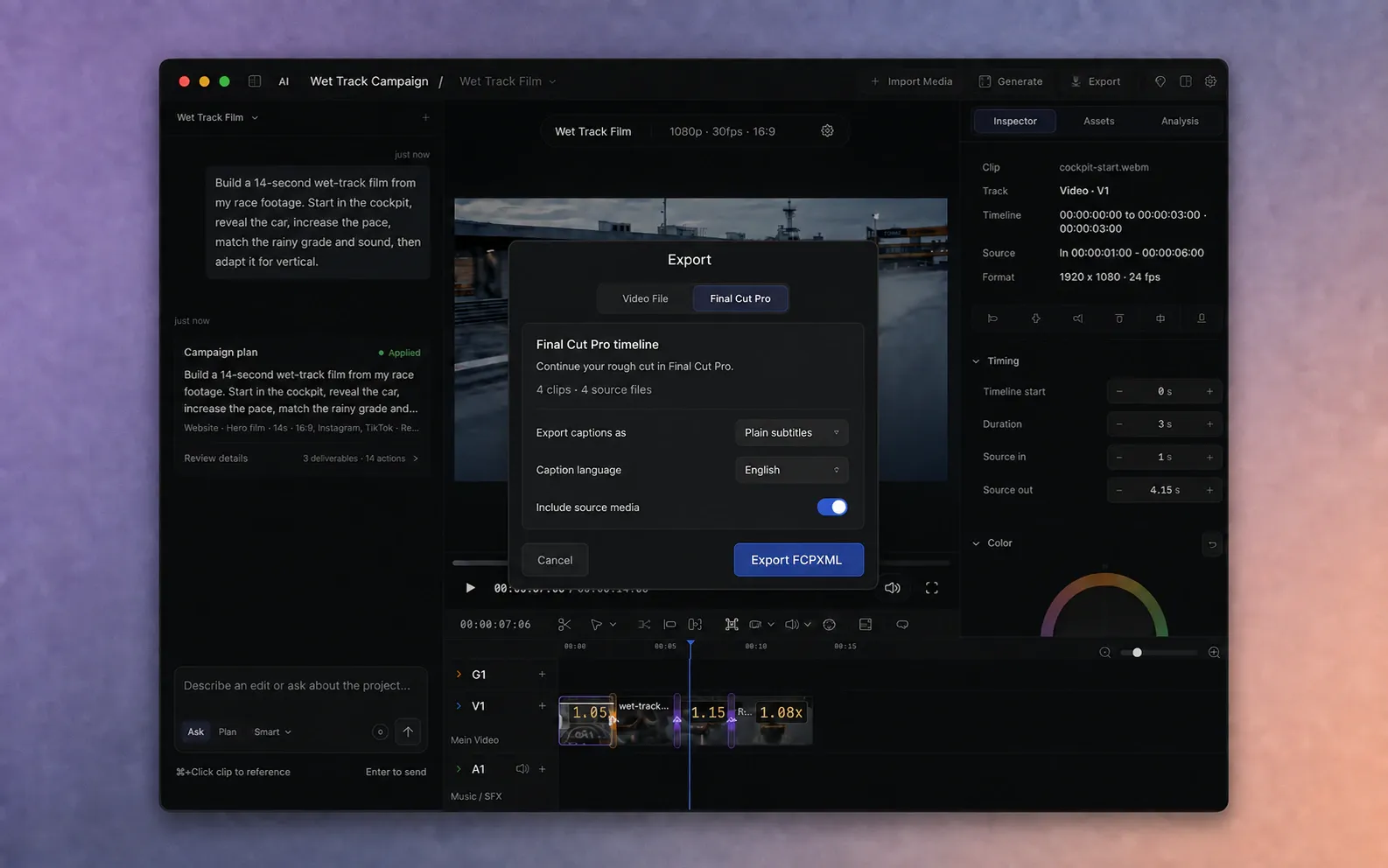
ทำความเข้าใจว่าการส่งต่องานสร้างอะไร
AVE 1.2.13 ส่งออกซีเควนซ์ปัจจุบันเป็น FCPXML ได้ ซึ่งเป็นรูปแบบแลกเปลี่ยนที่ Final Cut Pro ใช้สร้างไทม์ไลน์ที่แก้ไขได้ขึ้นใหม่ สิ่งนี้ต่างจากการเรนเดอร์ MP4 หรือ MOV โดย Final Cut รับโครงสร้างไทม์ไลน์ที่รองรับ แล้วตัดต่อด้วยสื่อต้นฉบับต่อได้
การส่งต่อรวมคลิป เล็มต้นฉบับ ช่องว่าง ตำแหน่งแทร็ก ระดับเสียงคงที่คลิปและแทร็ก คำบรรยาย และภาพนิ่งที่รองรับ ไม่เปลี่ยนทุกเอฟเฟกต์ AVE เป็นเอฟเฟกต์ Final Cut ที่ตรงกัน AVE ตรวจซีเควนซ์ก่อนและแจ้งสิ่งที่จะเปลี่ยน
ใช้ทั้งสองแอปในกระบวนการ ใช้ AVE ค้นฟุตเทจ งานบทถอดเสียง วางแผน และร่างตัดต่อ ใช้ Final Cut Pro เมื่องานเก็บรายละเอียด จัดระเบียบ เอฟเฟกต์ หรือส่งมอบเหมาะกว่า
เตรียมซีเควนซ์ใน AVE
- เปิดโปรเจกต์และตั้งซีเควนซ์ที่ต้องการโอนให้เป็นซีเควนซ์ที่ใช้งาน
- เล่นตั้งแต่ต้นจนถึงเฟรมสุดท้าย ตรวจสอบลำดับ การเล็ม ช่องว่าง และระดับเสียง
- เชื่อมโยงสื่อต้นฉบับที่หายให้ครบก่อนส่งออก
- คืนคลิปที่ปรับความเร็วเป็น 1× ตัวส่งออก FCPXML ปัจจุบันไม่โอนการเปลี่ยนความเร็ว
- ย้ายคลิปที่ซ้อนทับไปคนละแทร็ก และตรวจว่าคำบรรยายไม่ซ้อนกัน
AVE ยังต้องใช้ความละเอียดซีเควนซ์ที่ถูกต้องและอัตราเฟรมที่รองรับ หากขาดเงื่อนไขที่จำเป็น แผงส่งออกจะระงับการส่งต่องานและอธิบายสิ่งที่ต้องแก้ไข
เปิดการส่งออก Final Cut Pro
- เลือก ส่งออก ที่แถบด้านบนของ AVE
- เลือก Final Cut Pro แทนไฟล์วิดีโอ
- ตรวจจำนวนคลิปและไฟล์ต้นฉบับที่แสดงเหนือตัวเลือกส่งออก
แผงนี้เตรียมการส่งต่อ FCPXML ที่แก้ไขได้ กลับไปไฟล์วิดีโอเมื่อต้องการ MP4 หรือ MOV สำเร็จแทน
เลือกวิธีส่งต่อคำบรรยาย
ตัวเลือกคำบรรยายปรากฏเมื่อซีเควนซ์มีคำบรรยาย:
- คำบรรยายแบบธรรมดาเก็บข้อความและเวลาไว้เป็นคำบรรยายที่แก้ไขได้ เลือกภาษาคำบรรยายให้ถูกต้อง รูปแบบตัวอักษร พื้นหลัง ตำแหน่ง แอนิเมชัน และการเน้นคำจะไม่ถูกส่งต่อ
- ชื่อเรื่องที่แก้ไขได้ เปลี่ยนคำบรรยายเป็น Basic Titles สีขาวเรียบง่ายและจัดกึ่งกลาง คุณเปลี่ยนฟอนต์ ขนาด สี และตำแหน่งในแผงตรวจสอบชื่อเรื่องของ Final Cut ได้
AVE เขียนสำเนา SRT ไว้ข้าง FCPXML ด้วย ให้ใช้เป็นอีกทางเลือก หากนำเข้า SRT หลังฝังคำบรรยายใน FCPXML แล้วจะเกิดคำบรรยายซ้ำ
เลือกว่าจะรวมสื่อต้นฉบับหรือไม่
รวมสื่อต้นฉบับ เปิดเป็นค่าเริ่มต้น AVE คัดลอกทุกไฟล์ที่ใช้ลงโฟลเดอร์ Media ข้าง FCPXML โดยคัดลอกเต็มไฟล์ ไม่ใช่เฉพาะช่วงที่ใช้ เพื่อขยายการเล็มใน Final Cut ภายหลังได้
ปิดตัวเลือกนี้หาก Final Cut อ้างอิงไฟล์จากตำแหน่งปัจจุบันต่อได้ เก็บไฟล์เหล่านั้นให้เข้าถึงได้ อย่าเปลี่ยนชื่อหรือย้ายหลังส่งออก หาก Final Cut หาไม่พบ ให้เชื่อมโยงสื่อใหม่ที่นั่น
หากต้องการส่งต่อให้เคลื่อนย้ายได้ ให้รวมสื่อด้วย โฟลเดอร์จะใช้พื้นที่ดิสก์มากขึ้นและอาจใช้เวลาสร้างนานขึ้น แต่ย้ายไปไดรฟ์หรือ Mac เครื่องอื่นได้ง่ายกว่าโดยไม่ทำให้การอ้างอิงไฟล์เสีย
อ่านการเปลี่ยนแปลงความเข้ากันได้ทุกข้อ
AVE แยกปัญหาที่ขัดขวางการส่งออกออกจากการเปลี่ยนแปลงที่ยังส่งออกได้ แก้ปัญหาที่ขัดขวางก่อน สำหรับคำเตือน ให้พิจารณาว่ายอมรับไทม์ไลน์ที่นำเข้าแบบลดรายละเอียดได้หรือไม่ แล้วเปิด ส่งออกพร้อมการเปลี่ยนแปลงเหล่านี้
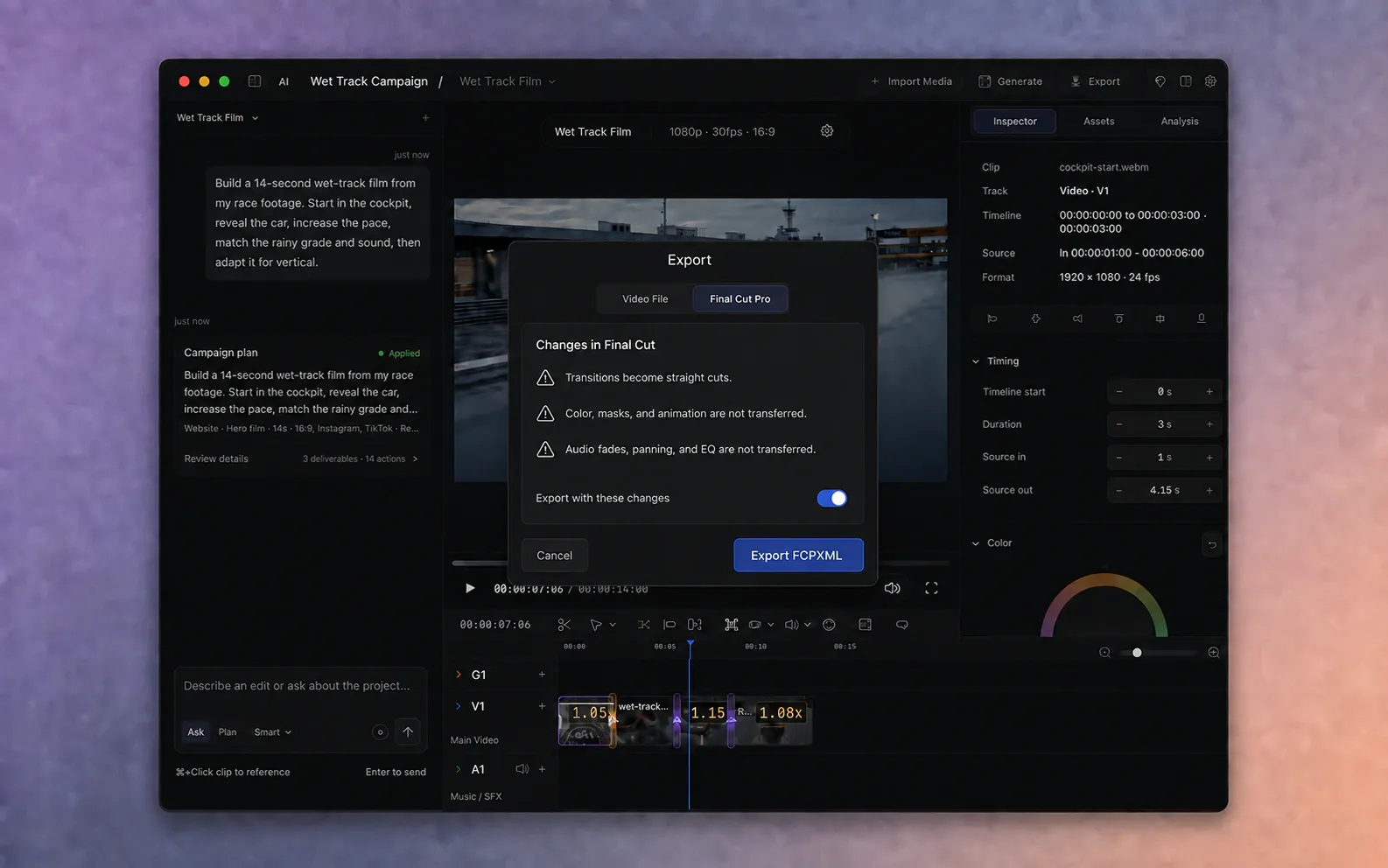
การเปลี่ยนแปลงที่ AVE รายงานได้
- ทรานซิชันจะกลายเป็นรอยตัดตรงที่ขอบคลิปเดิม
- ละการแปลงวิดีโอ ปรับสี มาสก์ แอนิเมชัน และคีย์เฟรม วิดีโอใช้การพอดีมาตรฐานของ Final Cut
- ละเว้นกราฟิกและชื่อเรื่องที่ซับซ้อน โดยคงพื้นที่บนไทม์ไลน์ไว้
- ละเฟดเสียง แพน และ EQ คงระดับคลิปกับแทร็กแบบคงที่
- รูปแบบคำบรรยายลดรายละเอียดตามตัวเลือกคำบรรยายที่เลือก
- ไม่รวมแอนิเมชันรูปภาพและเอฟเฟกต์ภาพที่ไม่รองรับ โดยคงตำแหน่ง ขนาด การหมุน และความทึบคงที่ที่รองรับไว้
- พื้นหลังซีเควนซ์ที่ไม่ใช่ดำจะกลายเป็นดำ และซีเควนซ์ส่งออกใช้ Rec. 709
สร้างชุดส่งต่องาน FCPXML
- แก้ข้อผิดพลาดและตรวจคำเตือนความเข้ากันได้
- เปิด ส่งออกพร้อมการเปลี่ยนแปลงเหล่านี้ เมื่อมีคำเตือนที่ยอมรับได้
- เลือก ส่งออก FCPXML เลือกปลายทาง แล้วรอ AVE ตรวจสอบและคัดลอกสื่อหากเลือกไว้
- เมื่อ AVE รายงานว่าบันทึกไฟล์ส่งออกแล้ว เลือก แสดงใน Finder
โฟลเดอร์สำเร็จมี FCPXML สำเนาคำบรรยาย SRT หากมี หมายเหตุส่งออก และ Media เมื่อเปิดคัดลอกต้นฉบับ อ่านหมายเหตุก่อนเข้าสู่ Final Cut
นำเข้าไทม์ไลน์ใน Final Cut Pro
- เปิด Final Cut Pro
- เลือก ไฟล์ → นำเข้า → XML
- เลือกไฟล์ .fcpxml ภายในโฟลเดอร์ส่งออก AVE แล้วเลือก นำเข้า
- ให้ Final Cut สร้างคลิป อีเวนต์ โปรเจกต์ และโครงสร้างคลังตามที่ XML อธิบาย
Apple ยังรองรับการนำเข้า XML ด้วยการดับเบิลคลิกไฟล์ใน Finder หรือลากไปที่ไอคอนแอป Final Cut Pro ดูคู่มือโอน XML ทางการของ Apple สำหรับขั้นตอน Final Cut ปัจจุบัน
ตรวจไทม์ไลน์ที่นำเข้าก่อนเก็บรายละเอียด
- ตรวจความละเอียด เฟรมเรต ระยะเวลา และสี Rec. 709 ของโปรเจกต์
- เปรียบเทียบช่วงเปิด ช่วงจบ ทุกจุดตัด และทุกช่องว่างที่ตั้งใจกับซีเควนซ์ใน AVE
- ตรวจสอบตำแหน่งแทร็กและฟังระดับเสียงคงที่ของคลิปและแทร็ก
- ตรวจคำบรรยายหรือชื่อเรื่อง ทั้งเวลา ภาษา การขึ้นบรรทัด และหน้าตา
- ตรวจการจัดเฟรมภาพนิ่ง และสร้างทรานซิชัน สี แอนิเมชัน มาสก์ กราฟิก หรือการประมวลผลเสียงที่ระบุในหมายเหตุส่งออกใหม่
เก็บโปรเจกต์ AVE ไว้จนอนุมัติส่งต่อ Final Cut หลังส่งออกทั้งสองไทม์ไลน์แยกกัน การเปลี่ยนภายหลังจึงไม่อัปเดตอีกฝั่งอัตโนมัติ
แก้ปัญหาการส่งต่องานที่พบบ่อย
AVE ขอให้เชื่อมโยงสื่อใหม่
ไฟล์ต้นทางหายจากตำแหน่งที่คาดไว้ ลิงก์ใหม่ใน AVE แล้วส่งออกอีกครั้ง
รูปแบบต้นฉบับส่งออกไม่ได้
แปลงต้นทางเป็น MOV หรือ MP4 ด้วยวิดีโอ H.264 หรือ ProRes และเสียง AAC หรือ PCM ใช้ WAV สำหรับสื่อเสียงอย่างเดียว แล้วลิงก์ไฟล์ที่แปลงแล้วใหม่ใน AVE
AVE บล็อกการเปลี่ยนความเร็วหรือส่วนซ้อนทับ
คืนความเร็วคลิปเป็น 1× ย้ายคลิปซ้อนทับไปคนละแทร็ก และแยกคำบรรยายที่ทับกันก่อนส่งออกใหม่
Final Cut แสดงว่าสื่อหาย
เชื่อม Final Cut กับต้นฉบับหรือโฟลเดอร์ Media ที่ AVE สร้างใหม่ ครั้งหน้าคง รวมสื่อต้นฉบับ ไว้
ผลลัพธ์นำเข้าดูต่างออกไป
เทียบไทม์ไลน์กับหมายเหตุส่งออกและรายการความเข้ากันได้ของ AVE สร้างงานเก็บรายละเอียดที่ละไว้ใหม่ใน Final Cut หากนำเข้าล้มเหลว ส่งเวอร์ชัน AVE, macOS และ Final Cut ข้อผิดพลาดตรงตัว และตัวอย่างปลอดภัยที่ทำซ้ำได้ให้ support@tinythings.app อย่าส่งฟุตเทจลับเว้นแต่จำเป็นและได้รับอนุญาต