วิธีตั้งค่าการวิเคราะห์บนอุปกรณ์ของ AVE
เตรียมความเข้าใจภาพและการถอดเสียง เพื่อให้ AVE ค้นฉาก เข้าใจคำพูด และใช้ฟุตเทจเป็นบริบทตัดต่อบน Mac
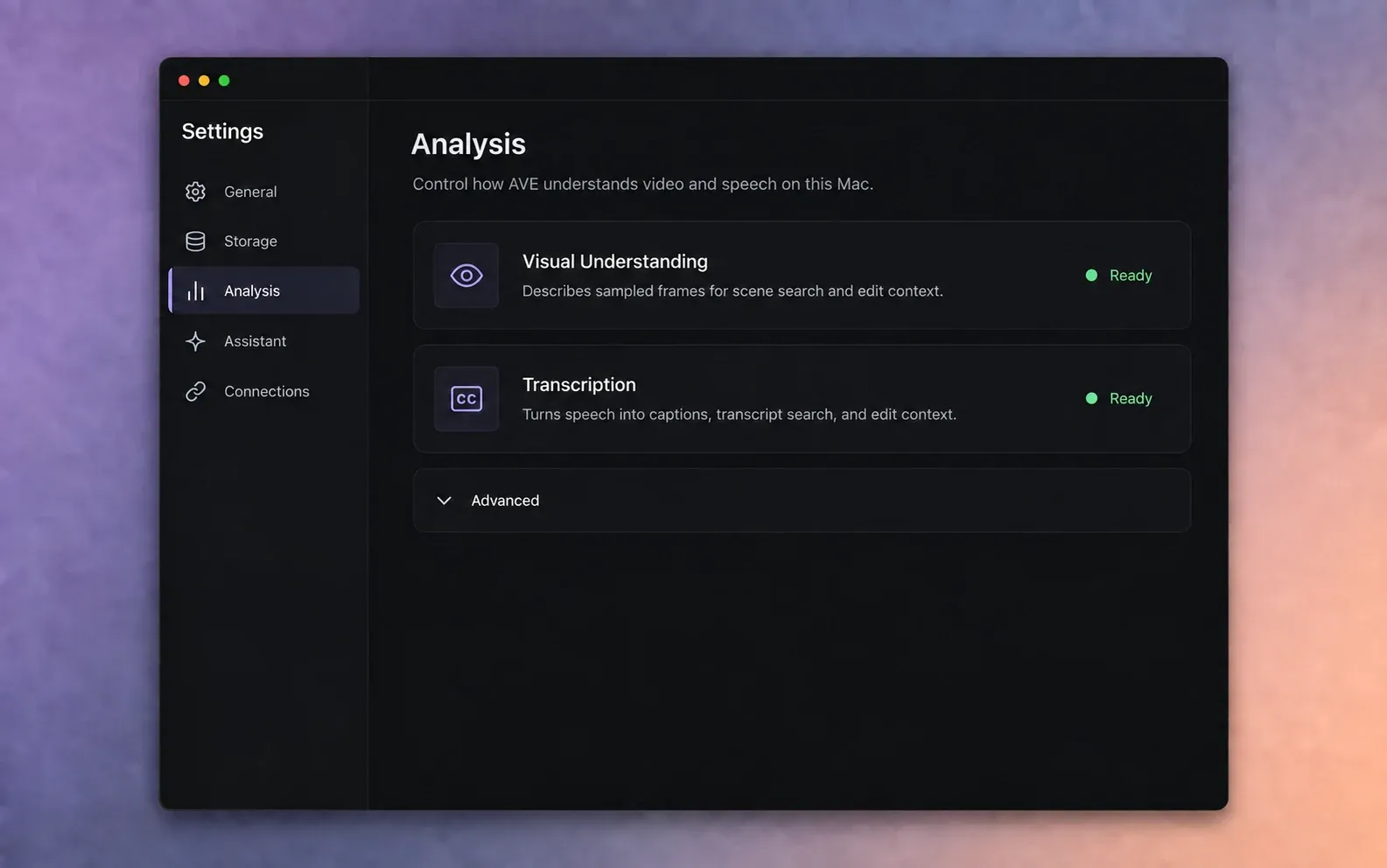
เข้าใจความสามารถวิเคราะห์สองแบบ
AVE ใช้ความสามารถบนอุปกรณ์สองแบบแยกกันเพื่อเข้าใจสื่อ ตั้งทั้งคู่เพื่อบริบทค้นหาและตัดต่อที่กว้างที่สุด
- ความเข้าใจภาพ อธิบายเฟรมวิดีโอที่สุ่มมา ช่วยให้ AVE ค้นหาฉาก วัตถุ การกระทำ สภาพแวดล้อม และรายละเอียดที่มองเห็นอื่น ๆ
- การถอดเสียงเปลี่ยนเสียงพูดเป็นคำพร้อมเวลา รองรับการตัดต่อผ่านบทถอดเสียง การสร้างคำบรรยาย การค้นหาคำพูด และบริบทการตัดต่อที่เข้าใจเสียงพูด
การทำความเข้าใจภาพใช้กับวิดีโอ การถอดเสียงใช้กับวิดีโอหรือเสียงที่มีคำพูด กราฟิกไม่ต้องถอดเสียง
วิเคราะห์บน Mac ของคุณ เครื่องมือที่รวมมาประมวลผลสื่อในเครื่อง ผู้ช่วยคลาวด์เสริมอาจได้รับบริบทข้อความย่อเมื่อคุณเลือกใช้ แต่ AVE ไม่อัปโหลดฟุตเทจต้นฉบับให้ผู้ช่วยนั้น
เปิดการตั้งค่าวิเคราะห์
- เปิด AVE แล้วเลือก การตั้งค่า
- เลือก การวิเคราะห์ ในแถบข้างการตั้งค่า
- ตรวจสถานะข้าง ความเข้าใจภาพ และ การถอดเสียง
สถานะ พร้อมใช้ สีเขียวหมายถึงฟีเจอร์ที่เลือกมีเอนจินและโมเดลครบ หาก AVE แสดงให้ตั้งค่าหรือดาวน์โหลด ให้ทำให้เสร็จก่อนวิเคราะห์ฟุตเทจชุดใหญ่
ตั้งค่าการทำความเข้าใจภาพ
- เปิดการ์ด ความเข้าใจภาพ
- เลือกโมเดลแนะนำหากตั้งครั้งแรก เปลี่ยนภายหลังได้
- ดาวน์โหลดโมเดลหาก AVE แจ้งว่ายังไม่ได้ติดตั้ง
- รอจนการ์ดแสดง พร้อมใช้
ดาวน์โหลดโมเดลต้องใช้อินเทอร์เน็ต เมื่อติดตั้งแล้ววิเคราะห์ภาพปกติรันบน Mac โมเดลคุณภาพใหญ่อาจใช้พื้นที่และหน่วยความจำมากขึ้น เริ่มตัวแนะนำเว้นแต่รู้ว่าต้องการอีกแบบ
ตั้งค่าการถอดเสียง
- เปิดการ์ด การถอดเสียง
- เปิดการถอดเสียงไว้และเลือกโมเดลแนะนำ
- ดาวน์โหลดโมเดลหรือรันไทม์ที่ AVE ร้องขอและยังขาดอยู่
- รอการ์ดแสดง พร้อมใช้
การถอดเสียงต้องมีคำพูดที่ได้ยิน คลิปเงียบ คลิปเพลงอย่างเดียว รูปภาพ หรือกราฟิกจะไม่ให้บทถอดเสียงที่เป็นประโยชน์ คุณยังวิเคราะห์ความเข้าใจภาพในวิดีโอที่เข้าเกณฑ์ได้
ตรวจสอบการตั้งค่าก่อนนำเข้าคลังขนาดใหญ่
ทดสอบด้วยวิดีโอสั้นหนึ่งรายการที่คุณรู้จักดี ความสามารถทั้งสองที่เปิดใช้ควรแสดง พร้อม ในการตั้งค่าก่อนเริ่ม
- นำเข้าคลิปทดสอบสั้น ๆ สู่โปรเจกต์
- วิเคราะห์จากสื่อ
- เปิดบทถอดเสียงหากมีเสียงพูด
- ค้นรายละเอียดภาพหนึ่งอย่างและวลีพูดหนึ่งวลีที่รู้ว่ามีอยู่
การตรวจเล็ก ๆ นี้ช่วยแยกปัญหาการตั้งค่าออกจากปัญหาเฉพาะไฟล์ต้นฉบับ
วิเคราะห์ฟุตเทจจริงของคุณ
การตั้งค่าโมเดลไม่ได้วิเคราะห์คลิปเดิมทั้งหมดอัตโนมัติ เลือกฟุตเทจที่ต้องการให้ AVE เข้าใจ แล้วเลือก วิเคราะห์ ดูขั้นตอนครบในคู่มือนำเข้าและวิเคราะห์
เวลาวิเคราะห์ขึ้นอยู่กับระยะเวลาคลิป โมเดลที่เลือก และ Mac เริ่มด้วยสื่อที่ต้องใช้ในงานตัดต่อปัจจุบัน แทนการรอทั้งคลัง
หากการวิเคราะห์ไม่พร้อมใช้
เอนจินที่รวมมาไม่พร้อมใช้
เลือก ตรวจสอบอีกครั้ง หาก AVE ยังหาเอนจินที่รวมมาหรือเริ่มทำงานไม่ได้ ให้ออกจาก AVE แล้วเปิดใหม่จาก Applications และตรวจสอบอีกครั้ง หากไฟล์ที่รวมมายังไม่พร้อมใช้ ให้ติดตั้ง AVE รุ่นปัจจุบันใหม่
ดาวน์โหลดโมเดลไม่ครบ
ตรวจสอบอินเทอร์เน็ตและพื้นที่ดิสก์ว่าง แล้วลองดาวน์โหลดอีกครั้งจากการ์ดความสามารถที่เกี่ยวข้อง อย่าย้ายโฟลเดอร์โมเดลที่ดาวน์โหลดด้วยตนเอง เว้นแต่ใช้ตัวควบคุมใน ขั้นสูง
ความสามารถพร้อมแล้วแต่คลิปทำงานไม่สำเร็จ
ลองไฟล์ MP4 หรือ MOV สั้นหนึ่งไฟล์ ตรวจว่าต้นฉบับยังพร้อมใช้และอ่านได้ หากล้มเหลวเฉพาะไฟล์เดียว ปัญหาอาจอยู่ที่รูปแบบหรือสถานะสื่อมากกว่าการตั้งค่าวิเคราะห์
ใช้คู่มือแก้ปัญหาวิเคราะห์และเชื่อมต่อเพื่อวินิจฉัยเป็นระบบ หากยังไม่หาย ส่งเวอร์ชัน AVE และ macOS สถานะตรงตัว และรายงานสนับสนุนให้ support@tinythings.app