Comment configurer l’analyse sur l’appareil dans AVE.
Préparez Compréhension visuelle et Transcription pour qu’AVE puisse rechercher des scènes, comprendre la parole et utiliser vos médias comme contexte de montage sur votre Mac.
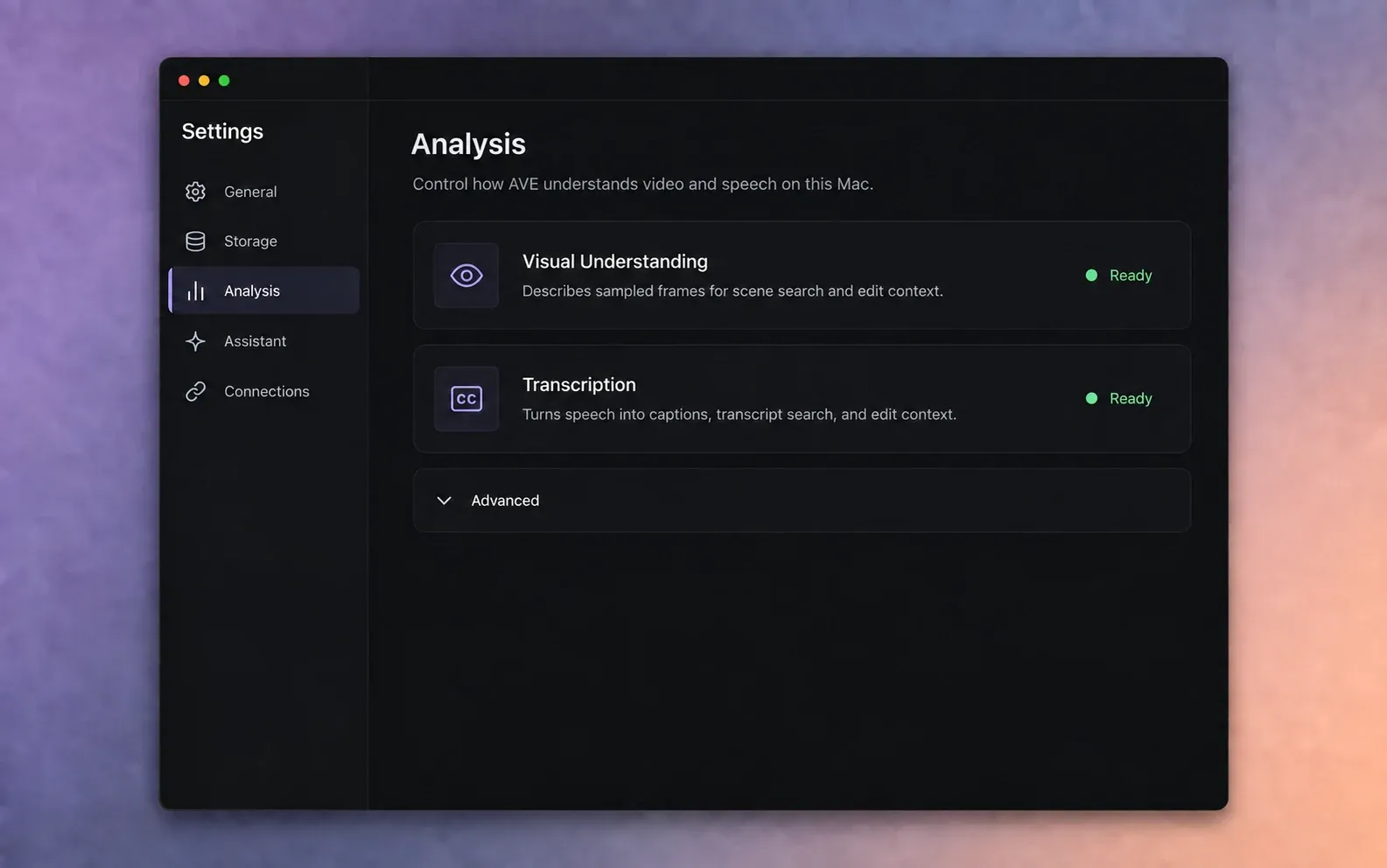
Comprenez les deux fonctions d’analyse.
AVE utilise deux fonctions distinctes sur l’appareil pour comprendre les médias. Configurez les deux pour disposer du contexte le plus complet pour la recherche et le montage.
- Compréhension visuelle décrit des images vidéo échantillonnées. Elle aide AVE à rechercher des scènes, objets, actions, environnements et autres détails visibles.
- Transcription transforme la parole en mots horodatés. Elle permet l’édition par transcription, la création de sous-titres, la recherche de citations et un contexte de montage tenant compte de la parole.
Compréhension visuelle concerne la vidéo. Transcription concerne la vidéo ou l’audio avec de la parole. Les éléments graphiques ne nécessitent pas de transcription.
L’analyse reste sur votre Mac. Les outils inclus traitent vos médias en local. Un assistant cloud facultatif peut recevoir un contexte textuel condensé si vous choisissez de l’utiliser, mais AVE ne lui envoie pas les médias sources.
Ouvrez les réglages d’analyse.
- Ouvrez AVE et choisissez la commande Réglages.
- Sélectionnez Analyse dans la barre latérale des réglages.
- Vérifiez le statut indiqué à côté de Compréhension visuelle et de Transcription.
Le statut vert Prêt signifie que la fonction sélectionnée dispose du moteur et du modèle nécessaires. Si AVE propose des actions de configuration ou de téléchargement, terminez-les avant d’analyser un grand lot de médias.
Configurez Compréhension visuelle.
- Ouvrez la carte Compréhension visuelle.
- Choisissez le modèle recommandé pour une première configuration. Vous pourrez en changer plus tard.
- Téléchargez le modèle si AVE indique qu’il n’est pas installé.
- Attendez que la carte indique Prêt.
Le téléchargement des modèles nécessite une connexion internet. Une fois installés, l’analyse visuelle courante s’exécute sur votre Mac. Un modèle de meilleure qualité peut demander davantage de stockage et de mémoire ; commencez par l’option recommandée, sauf si vous savez qu’un autre modèle est nécessaire.
Configurez Transcription.
- Ouvrez la carte Transcription.
- Gardez la transcription activée et choisissez le modèle recommandé.
- Téléchargez tout modèle ou environnement d’exécution manquant demandé par AVE.
- Attendez que la carte indique Prêt.
Transcription nécessite une parole audible. Un clip muet, musical, une image ou un élément graphique ne produira pas de transcription utile. Vous pouvez toujours utiliser Compréhension visuelle sur les vidéos compatibles.
Vérifiez la configuration avant d’importer une grande bibliothèque.
Testez avec une courte vidéo que vous connaissez bien. Les deux fonctions activées doivent indiquer Prêt dans Réglages avant de commencer.
- Importez le court clip de test dans un projet.
- Analysez-le depuis Médias.
- Ouvrez sa transcription s’il contient de la parole.
- Recherchez un détail visible et une phrase prononcée dont vous connaissez la présence.
Ce petit test distingue un problème de configuration d’un problème propre à un fichier source.
Analysez vos propres médias.
Configurer les modèles n’analyse pas automatiquement tous les clips existants. Sélectionnez les médias qu’AVE doit comprendre, puis lancez Analyser. Suivez le guide d’import et d’analyse pour toute la procédure.
La durée d’analyse dépend de la longueur du clip, des modèles choisis et de votre Mac. Commencez par les médias nécessaires au montage actuel plutôt que d’attendre l’analyse d’une archive entière.
Si l’analyse ne devient pas prête.
Le moteur inclus est indisponible
Choisissez Vérifier à nouveau. Si AVE ne trouve ou ne démarre toujours pas le moteur inclus, quittez AVE, rouvrez-le depuis Applications et vérifiez à nouveau. Réinstallez la version actuelle d’AVE si les fichiers inclus restent indisponibles.
Le téléchargement d’un modèle est incomplet
Vérifiez la connexion internet et l’espace disque disponible, puis relancez le téléchargement depuis la carte de la fonction concernée. Ne déplacez pas manuellement les dossiers de modèles téléchargés, sauf si vous utilisez les commandes sous Avancé.
La fonction est prête mais un clip échoue
Essayez un court fichier MP4 ou MOV. Vérifiez que la source est toujours disponible et lisible. Si un seul fichier échoue, son format ou l’état des médias peut être en cause plutôt que la configuration de l’analyse.
Pour un diagnostic méthodique, utilisez le guide de dépannage de l’analyse et des connexions. Si le problème persiste, envoyez la version d’AVE, celle de macOS, le statut exact et un rapport d’assistance à support@tinythings.app.