Comment créer des animations graphiques avec l’IA dans AVE.
Transformez un brief en vidéo animée, titre ou incrustation. Vérifiez l’aperçu, personnalisez-le, choisissez une piste et exportez en local sur votre Mac.
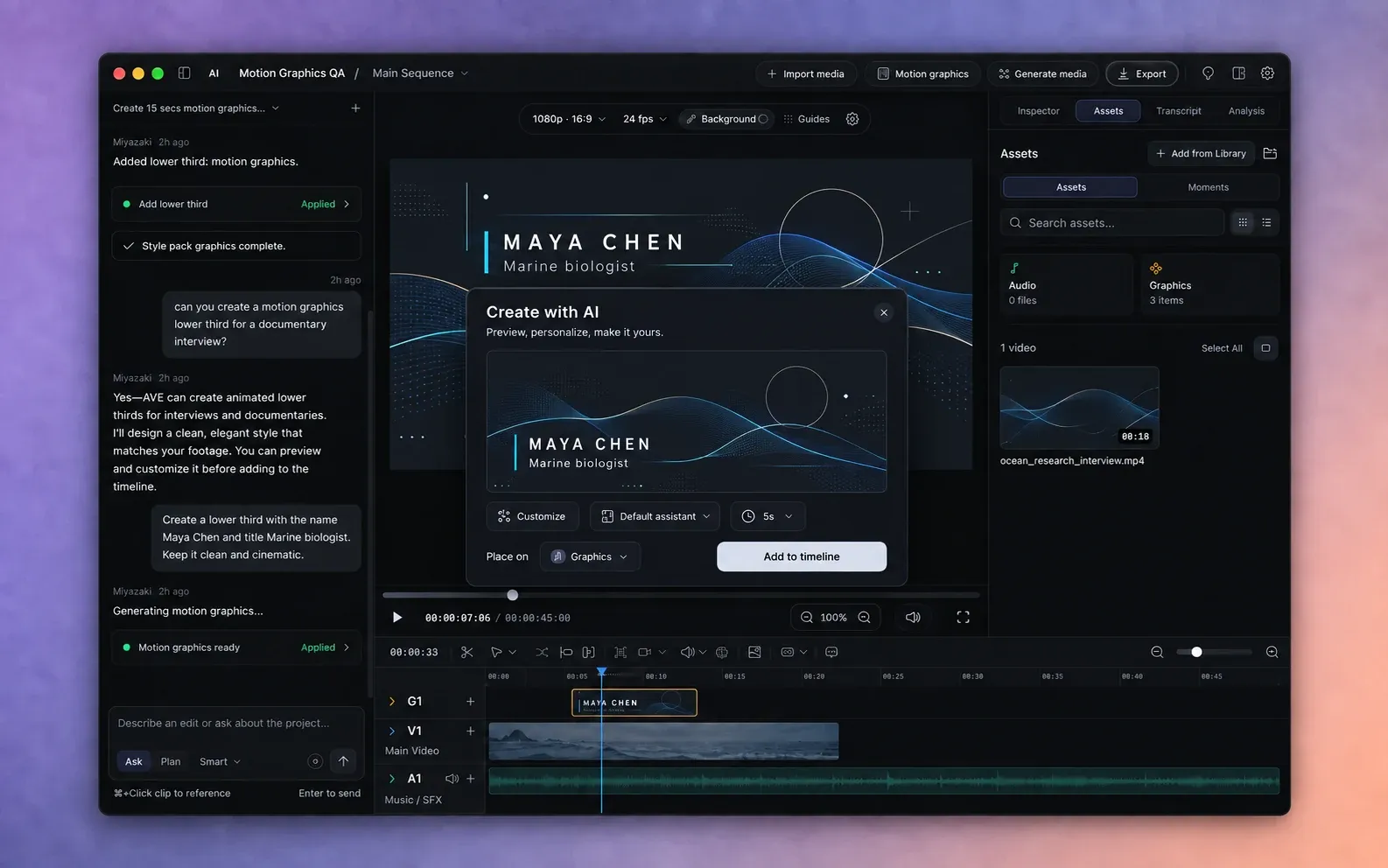
Préparez votre projet et votre assistant.
Installez AVE 1.2.11 et ouvrez un projet enregistré. Vous pouvez créer une animation dans un projet vide ou ajouter un titre ou une incrustation à vos médias existants. Réglez le format d’image, la résolution et la fréquence d’images de la séquence avant la génération : l’aperçu d’animation utilise ce canevas.
AVE utilise votre assistant configuré pour créer la composition. Choisissez un modèle local, une CLI Codex, Claude ou Qwen installée et compatible, ou votre fournisseur d’API. Aucun compte, service ou clé API distinct n’est nécessaire pour le rendu de l’animation.
Votre assistant nécessite toujours sa propre configuration. Les modèles locaux peuvent fonctionner sur l’appareil une fois prêts. Une CLI externe ou un fournisseur d’API conserve ses exigences de connexion, d’abonnement ou d’API. Consultez le guide de CLI installée si vous en utilisez une. Les assistants de programmation plus performants gèrent généralement mieux les briefs ambitieux ; un petit modèle local peut mieux fonctionner avec une composition plus simple et courte.
Ouvrez le compositeur d’animations.
- Choisissez Animations graphiques dans l’en-tête de l’éditeur. Cette fonction est distincte de Vidéos et images.
- Vous pouvez aussi choisir Créer des animations graphiques dans les suggestions de montage ou utiliser la bannière Créer des animations graphiques sur l’accueil avec un projet sélectionné.
- Décrivez votre idée dans le compositeur flottant Créer avec l’IA. Gardez Assistant par défaut sélectionné ou choisissez un autre assistant configuré pour cette création.
L’assistant intégré peut ouvrir le même compositeur à partir d’une demande d’animation. L’aperçu est une étape de vérification : il n’est pas ajouté à la timeline avant que vous le décidiez.
Donnez un brief créatif clair à l’assistant.
Précisez l’objectif, les mots exacts, le style visuel, les couleurs, la durée et les entrées ou sorties importantes pour votre montage. Indiquez si vous voulez une vidéo complète ou une incrustation transparente. Un brief court peut suffire, mais ces détails facilitent l’évaluation du résultat.
Crée un bandeau documentaire de 5 secondes pour MAYA CHEN, biologiste marine. Texte blanc chaud, accent bleu océan et fond transparent. Fais entrer d’abord le nom, puis la fonction. Garde les deux lisibles et prévois une sortie douce.
Crée une ouverture de chapitre animée de 15 secondes intitulée LE PROCHAIN CHAPITRE. Utilise une typographie grasse blanc chaud sur fond anthracite avec un discret soulignement vert. Construis trois scènes courtes et termine par un titre épuré maintenu à l’écran.
- Gardez Durée : automatique pour laisser le brief déterminer la durée ou choisissez-la dans le menu. Les compositions peuvent durer jusqu’à 60 secondes.
- Choisissez Créer. AVE demande la composition à l’assistant sélectionné, puis effectue le rendu de l’aperçu sur votre Mac.
- Suivez le message de progression. Les animations plus longues et les canevas plus grands demandent davantage de temps et de stockage dans le projet. Choisissez Annuler pour arrêter et revoir le brief.
Ce processus crée des éléments graphiques et typographiques animés. Ajoutez des médias, de la musique ou une voix off avec les outils habituels de médias et de timeline ; le compositeur d’animations ne génère pas automatiquement de bande-son ni de narration parlée.
Regardez, affinez et personnalisez.
- Regardez l’aperçu complet. Mettez en pause ou parcourez la vidéo pour vérifier les entrées, la lisibilité, les espacements et les sorties.
- Ouvrez Personnaliser pour modifier le texte, les couleurs ou les autres propriétés proposées par la composition. Les champs disponibles dépendent de ce que l’assistant a créé.
- Choisissez Actualiser l’aperçu après avoir modifié une propriété ou la durée. AVE a besoin d’un nouvel aperçu avant de placer le résultat actualisé sur la timeline.
- Pour une modification plus large, saisissez un ajustement comme Agrandis le nom, adoucis l’entrée et maintiens le titre final pendant deux secondes, puis choisissez Affiner.
Vous gardez la maîtrise du résultat. Vérifiez l’orthographe, les noms, le sens, le minutage et la lisibilité sur votre vidéo avant de l’accepter. Si un champ modifiable manque, demandez à l’assistant de rendre cette partie personnalisable lors d’un ajustement.
Choisissez la bonne piste de la timeline.
AVE suggère une destination selon la composition. Une vidéo animée complète utilise par défaut Vidéo ; un bandeau ou une incrustation transparente utilise Éléments graphiques. Vérifiez Placer sur et modifiez ce choix si votre montage nécessite une autre destination.
- Placez la tête de lecture au point de départ souhaité.
- Choisissez Vidéo ou Éléments graphiques sous Placer sur.
- Choisissez Ajouter à la timeline. AVE crée un média animé modifiable et place son clip à la tête de lecture.
- Raccourcissez, déplacez ou réutilisez le clip selon vos besoins. Les animations générées fonctionnent sur les pistes vidéo comme graphiques.
Sélectionnez le clip animé et choisissez Modifier l’animation dans l’Inspecteur pour rouvrir le compositeur. Vérifiez le nouvel aperçu, puis choisissez Appliquer les changements.
Conservez le dossier du projet complet. La composition et ses images rendues sont enregistrées avec le projet. Gardez ces fichiers ensemble lorsque vous déplacez ou sauvegardez un montage.
Exportez par la procédure vidéo habituelle.
- Lisez la timeline et vérifiez l’animation sur vos médias ou le fond réel de la séquence.
- Choisissez Exporter dans l’en-tête.
- Choisissez un format vidéo compatible, une résolution, une fréquence d’images et la séquence entière ou une plage personnalisée.
- Exportez en local, puis ouvrez la vidéo enregistrée pour la vérifier.
MP4 est un choix pratique pour une vidéo finale. Les incrustations animées transparentes se composent sur les médias ou le fond de séquence du montage ; l’export vidéo actuel produit la séquence finale, pas une animation transparente distincte. Aucun service de rendu séparé n’est nécessaire.
La composition modifiable appartient à AVE. Pour un autre éditeur, exportez l’animation en vidéo et importez ce fichier. Ne supposez pas que la source animée modifiable se transfère via FCPXML.
Résolvez les problèmes courants de création.
L’assistant est indisponible
Vérifiez l’assistant sélectionné dans Réglages. Assurez-vous qu’un modèle local est prêt, qu’une CLI installée est disponible et authentifiée, ou que votre fournisseur d’API dispose d’un accès valide. Changer la sélection du compositeur n’installe pas de fournisseur et n’y connecte pas de compte.
Le menu des modèles semble ancien
AVE détecte les modèles compatibles depuis la CLI installée. Mettez cette CLI à jour et rouvrez son sélecteur de modèle. Il est généralement inutile de reconnecter un assistant déjà authentifié.
La création de la composition échoue
Lisez l’erreur affichée dans le compositeur. Essayez un brief plus court et ciblé ou un assistant configuré plus performant si le modèle choisi ne produit pas de composition valide. Conservez le texte exact et l’erreur pour un signalement reproductible.
Le rendu prend longtemps
Une animation longue en haute résolution crée de nombreuses images. Commencez par une composition courte et un canevas adapté au livrable final. Vous pouvez annuler avant de réessayer. Le rendu de l’aperçu et de l’export utilise votre Mac.
Le titre a un fond opaque
Demandez une incrustation transparente dans le brief ou lors d’un ajustement. Placer un clip sur une piste graphique ne supprime pas un fond dessiné volontairement par l’assistant.
L’export indique des médias manquants
Utilisez AVE 1.2.11, gardez ensemble le dossier complet du projet et les images rendues, et rouvrez le clip animé avec Modifier l’animation pour actualiser son aperçu si nécessaire. Pour un échec reproductible, envoyez la version d’AVE, les détails de macOS, le brief et l’erreur à support@tinythings.app.