Comment exporter une timeline AVE vers Final Cut Pro.
Exportez d’AVE vers Final Cut Pro une timeline FCPXML modifiable avec clips compatibles, espaces, niveaux audio, sous-titres, images fixes et médias sources.
Comprenez ce que crée le transfert.
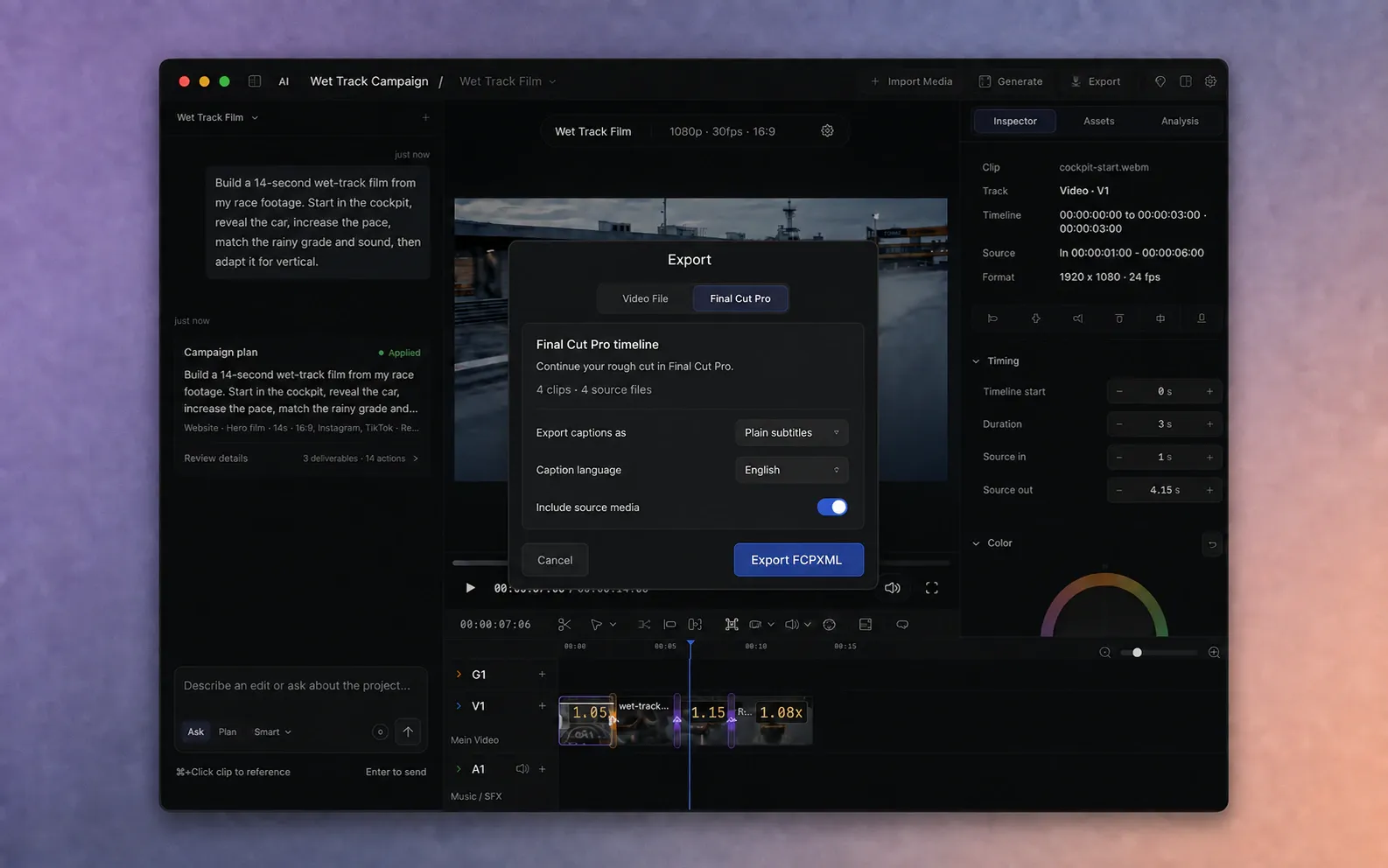
AVE 1.2.11 peut exporter la séquence active en FCPXML, le format d’échange utilisé par Final Cut Pro pour reconstruire une timeline modifiable. Ce n’est pas un rendu MP4 ou MOV. Final Cut reçoit la structure de timeline compatible et poursuit le montage avec les médias sources.
Le transfert inclut les clips, coupes des sources, espaces, placements de pistes, niveaux audio statiques des clips et pistes, sous-titres et images fixes compatibles. Il ne transforme pas chaque effet AVE en un effet Final Cut équivalent. AVE vérifie d’abord la séquence et indique ce qui changera.
Gardez les deux applications dans votre processus. Utilisez AVE pour rechercher des médias, travailler sur les transcriptions, planifier et prémonter. Utilisez Final Cut Pro lorsque ses outils de finition, d’organisation, d’effets ou de livraison conviennent mieux.
Préparez la séquence dans AVE.
- Ouvrez le projet et activez la séquence à transférer.
- Lisez du début à la dernière image. Vérifiez l’ordre, les coupes, les espaces et les niveaux audio.
- Reconnectez tout média source manquant avant l’export.
- Ramenez les clips dont la vitesse a été modifiée à 1×. L’exportateur FCPXML actuel ne transfère pas les changements de vitesse.
- Déplacez les clips qui se chevauchent sur des pistes distinctes et vérifiez que les sous-titres ne se superposent pas.
AVE nécessite aussi une résolution de séquence valide et une fréquence d’images compatible. Si une condition requise manque, le panneau d’export bloque le transfert et explique la correction nécessaire.
Ouvrez l’export vers Final Cut Pro.
- Choisissez Exporter dans la barre supérieure d’AVE.
- Sélectionnez Final Cut Pro plutôt que Fichier vidéo.
- Vérifiez le nombre de clips et de fichiers sources indiqué au-dessus des options d’export.
Ce panneau prépare un transfert FCPXML modifiable. Revenez à Fichier vidéo pour obtenir un MP4 ou MOV final.
Choisissez comment transférer les sous-titres.
Les options de sous-titrage apparaissent lorsque la séquence contient des sous-titres :
- Les Sous-titres simples conservent le texte et le minutage sous forme de sous-titres modifiables. Choisissez la bonne langue. Les styles de police, fonds, positions, animations et surlignages de mots ne sont pas transférés.
- Les Titres modifiables transforment les sous-titres en Titres de base blancs et centrés. Vous pouvez changer leur police, taille, couleur et position dans l’inspecteur de titres de Final Cut.
AVE crée aussi une copie SRT à côté du FCPXML. Utilisez-la comme solution alternative. Importer le SRT lorsque les sous-titres sont déjà intégrés au FCPXML crée des doublons.
Décidez d’inclure ou non les médias sources.
Inclure les médias sources est activé par défaut. AVE copie chaque fichier source utilisé dans un dossier Media à côté du FCPXML. Les fichiers sont copiés en entier, pas seulement les plages utilisées, pour permettre d’étendre les coupes dans Final Cut.
Désactivez cette option si Final Cut peut continuer à référencer les fichiers à leur emplacement actuel. Gardez ces fichiers accessibles et ne les renommez ni ne les déplacez après l’export. Si Final Cut ne les trouve pas, reconnectez les médias dans Final Cut.
Pour un transfert portable, incluez les médias. Le dossier occupera plus d’espace et pourra demander plus de temps à créer, mais il sera plus facile à déplacer vers un autre disque ou Mac sans rompre les références de fichiers.
Lisez chaque changement de compatibilité.
AVE distingue les problèmes bloquants des modifications qui permettent encore l’export. Corrigez d’abord les blocages. Pour les avertissements, décidez si la timeline importée simplifiée convient, puis activez Exporter avec ces changements.
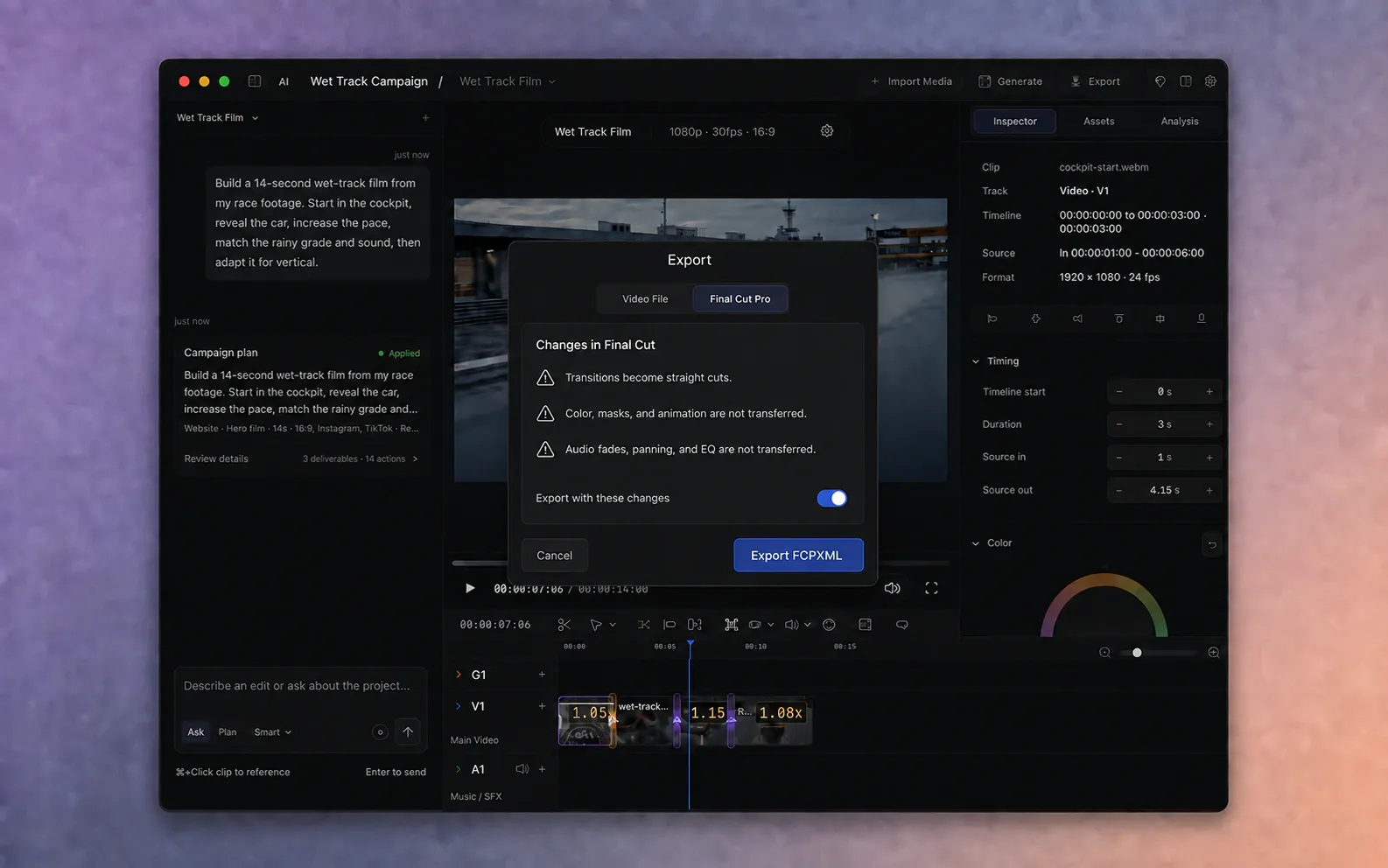
Modifications qu’AVE peut signaler
- Les transitions deviennent des coupes franches aux limites actuelles des clips.
- Les transformations vidéo, réglages colorimétriques, masques, animations et images clés sont omis. La vidéo utilise l’ajustement standard de Final Cut.
- Les éléments graphiques et titres complexes sont omis, mais leur espace sur la timeline est conservé.
- Les fondus audio, le panoramique et l’égalisation sont omis. Les niveaux statiques des clips et pistes sont conservés.
- L’apparence des sous-titres est simplifiée selon l’option de sous-titrage choisie.
- L’animation d’images et les effets d’image non pris en charge sont omis. Le placement, la taille, la rotation et l’opacité statiques compatibles sont conservés.
- Un fond de séquence non noir devient noir et la séquence exportée utilise Rec. 709.
Créez le transfert FCPXML.
- Corrigez les erreurs et vérifiez les avertissements de compatibilité.
- Activez Exporter avec ces changements lorsque des avertissements sont présents et acceptables.
- Choisissez Exporter en FCPXML, sélectionnez la destination et attendez qu’AVE vérifie les médias et les copie si cette option est activée.
- Lorsque AVE indique que l’export est enregistré, choisissez Afficher dans le Finder.
Le dossier final contient le FCPXML, une copie SRT si des sous-titres existent, les notes d’export et un dossier Media si la copie des sources est activée. Lisez les notes d’export avant de passer dans Final Cut.
Importez la timeline dans Final Cut Pro.
- Ouvrez Final Cut Pro.
- Choisissez Fichier → Importer → XML.
- Sélectionnez le fichier .fcpxml dans le dossier d’export AVE, puis choisissez Importer.
- Laissez Final Cut créer les clips, l’événement, le projet et la structure de bibliothèque correspondants décrits par le XML.
Apple permet aussi d’importer un fichier XML en double-cliquant dessus dans le Finder ou en le glissant sur l’icône de Final Cut Pro. Consultez le guide officiel de transfert XML d’Apple pour les instructions actuelles de Final Cut.
Vérifiez la timeline importée avant la finition.
- Vérifiez la résolution, la fréquence d’images, la durée et le réglage colorimétrique Rec. 709 du projet.
- Comparez le début, la fin, chaque coupe et chaque espace volontaire à la séquence AVE.
- Vérifiez le placement des pistes et écoutez les niveaux audio statiques des clips et pistes.
- Vérifiez le minutage, la langue, les sauts de ligne et l’apparence des sous-titres ou titres.
- Inspectez le cadrage des images fixes et recréez les transitions, étalonnages, animations, masques, éléments graphiques ou traitements audio indiqués dans les notes d’export.
Conservez le projet AVE jusqu’à la validation du transfert vers Final Cut. Les deux timelines sont distinctes après l’export : une modification ultérieure dans l’une ne met pas automatiquement l’autre à jour.
Résolvez les problèmes courants de transfert.
AVE demande de reconnecter les médias
Le fichier source manque à l’emplacement attendu. Reconnectez-le dans AVE et relancez l’export.
Un format source ne peut pas être exporté
Convertissez la source en MOV ou MP4 avec vidéo H.264 ou ProRes et audio AAC ou PCM. Utilisez WAV pour les médias uniquement audio, puis reconnectez le fichier converti dans AVE.
AVE bloque un changement de vitesse ou un chevauchement
Ramenez le clip à la vitesse 1×. Placez les clips qui se chevauchent sur des pistes distinctes et séparez les sous-titres superposés avant d’exporter à nouveau.
Final Cut signale des médias manquants
Reconnectez Final Cut aux fichiers originaux ou au dossier Media créé par AVE. Pour le prochain transfert, gardez Inclure les médias sources activé.
Le résultat importé est différent
Comparez la timeline aux notes d’export et à la liste de compatibilité d’AVE. Recréez les finitions omises dans Final Cut. Si l’import lui-même échoue, envoyez la version d’AVE, celles de macOS et de Final Cut, l’erreur précise et une reproduction sans données sensibles à support@tinythings.app. N’envoyez pas de médias confidentiels sauf si cela est nécessaire et autorisé.