Comment connecter AVE MCP à Codex ou Claude Code.
Connectez Codex CLI ou Claude Code à la passerelle MCP locale authentifiée d’AVE, choisissez les réglages de planification et d’approbation et vérifiez les dix périmètres d’accès.
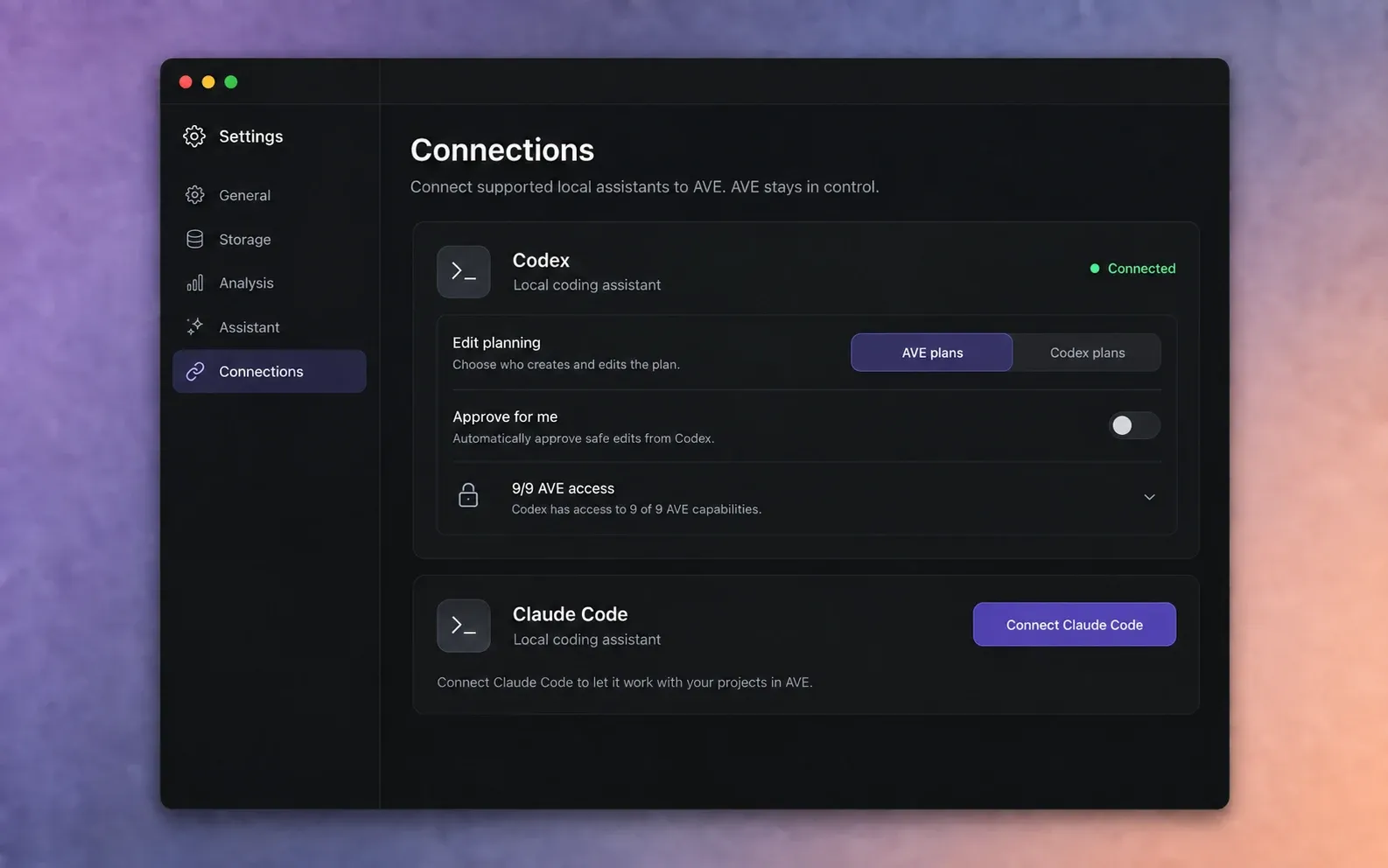
Comprenez ce que fait la connexion MCP.
AVE MCP permet à un assistant local compatible d’inspecter les projets AVE et de demander des travaux de montage via une passerelle authentifiée sur le même Mac. Vous écrivez dans l’assistant que vous utilisez déjà, tandis qu’AVE fournit le contexte structuré du projet, les images de vérification, les autorisations et les actions de montage.
AVE 1.2.2 prend en charge Codex CLI et Claude Code comme clients MCP externes. Qwen CLI peut être utilisé comme assistant dans AVE, mais n’est pas actuellement un client MCP externe d’AVE.
Les médias sources ne transitent pas par MCP. AVE fournit des informations structurées du projet et les éléments de vérification demandés. L’assistant choisi reste soumis à ses propres conditions de fournisseur, de compte et de traitement des données.
Installez le client à connecter.
- Installez Codex CLI ou Claude Code selon les instructions officielles du produit.
- Ouvrez-le une fois dans Terminal et effectuez sa connexion habituelle.
- Vérifiez que le client accepte une demande simple avant de connecter AVE.
- Gardez AVE installé dans Applications et ouvrez-le au moins une fois.
AVE détecte les installations locales compatibles. Si un client manque dans Connexions, vérifiez qu’il s’exécute sous le même utilisateur macOS et redémarrez AVE après l’installation.
Connectez le client depuis AVE.
- Ouvrez AVE et choisissez Réglages.
- Sélectionnez Connexions.
- Trouvez Codex ou Claude Code sous Assistants compatibles.
- Choisissez Connecter Codex ou Connecter Claude Code.
- Attendez qu’AVE confirme la configuration du client.
AVE effectue pour vous la configuration habituelle à réaliser une seule fois. Vous n’avez pas besoin de copier des identifiants dans une demande ni d’exposer un point de terminaison MCP public.
Redémarrez le client une fois.
Une fois la connexion configurée par AVE, quittez complètement Codex ou Claude Code et rouvrez-le. Le client charge sa configuration MCP au démarrage.
- Terminez la session actuelle du client.
- Démarrez une nouvelle session Codex ou Claude Code.
- Revenez dans Réglages > Connexions dans AVE.
- Vérifiez que le client indique Connecté.
Si AVE affiche En attente de l’assistant, la configuration existe, mais le client redémarré n’a pas encore terminé la connexion locale.
Choisissez qui planifie le montage MCP.
Chaque client connecté possède son propre réglage de planification du montage.
- AVE planifie fait passer le brief de montage par le parcours de planification habituel d’AVE avant l’exécution.
- Codex planifie ou Claude Code planifie permet à ce client de créer directement le processus MCP avec les outils AVE disponibles.
Commencez par AVE planifie pour retrouver le comportement de planification de la zone de message d’AVE. Utilisez la planification du client pour laisser l’assistant connecté raisonner sur une tâche plus large et appeler directement les outils d’AVE.
Vérifiez les accès et approbations.
Développez la section d’accès du client. AVE 1.2.11 propose dix périmètres de permissions, et chaque client possède ses propres choix :
- Préparer des enregistrements d’écran
- Détecter les projets
- Lire les projets
- Vérifier les images rendues
- Importer des médias
- Créer des projets
- Proposer des modifications de timeline
- Appliquer des modifications de timeline
- Gérer la Mémoire des séquences
- Exporter des vidéos
Préparer un enregistrement ouvre la configuration pour vous permettre de la vérifier. Vous seul pouvez choisir les entrées, accorder les autorisations de capture et démarrer l’enregistrement dans AVE.
Désactivez les périmètres dont le client n’a pas besoin. Un parcours de lecture et de vérification ne nécessite pas l’autorisation d’appliquer des modifications ni d’exporter.
Approuver pour moi approuve automatiquement les modifications sûres admissibles de ce client. Laissez ce réglage désactivé pendant la prise en main pour inspecter les changements demandés avant leur application par AVE.
Testez la connexion avec une demande en lecture seule.
Ouvrez un projet AVE, puis envoyez ceci depuis le client connecté :
Utilise AVE pour lister mon projet ouvert, ses séquences et les médias analysés disponibles pour le montage. Ne modifie pas le projet.
Si la réponse nomme le bon projet, poursuivez avec une recherche de médias ou un petit montage planifié. Gardez AVE ouvert pour vérifier les demandes, boîtes d’approbation, tâches et la timeline obtenue.
Poursuivez avec le guide du premier montage depuis une CLI lorsque le test en lecture seule fonctionne.
Si la connexion MCP n’aboutit pas.
Le client est installé mais AVE ne peut pas le connecter
Vérifiez que le client fonctionne et est connecté sous le même utilisateur macOS. Redémarrez AVE, revenez dans Connexions et réessayez la connexion.
AVE indique un redémarrage nécessaire ou une attente de l’assistant
Quittez complètement le client et démarrez une nouvelle session. Ouvrir une autre demande dans un processus existant peut ne pas recharger la nouvelle configuration MCP.
Le client peut lire mais pas modifier
Développez ses réglages d’accès et vérifiez que Proposer des modifications de timeline et, si nécessaire, Appliquer des modifications de timeline sont activés. Gardez l’approbation en vérification manuelle tant que le processus ne vous est pas familier.
Utilisez le guide complet de dépannage pour les états de connexion précis. Si la configuration échoue toujours, envoyez le nom du client, la version d’AVE, le message de récupération affiché et un rapport d’assistance à support@tinythings.app.