Comment utiliser un assistant CLI installé avec AVE.
Choisissez Codex CLI, Claude CLI ou Qwen CLI comme assistant d’AVE, vérifiez l’installation locale et envoyez une première demande depuis la zone de message d’AVE.
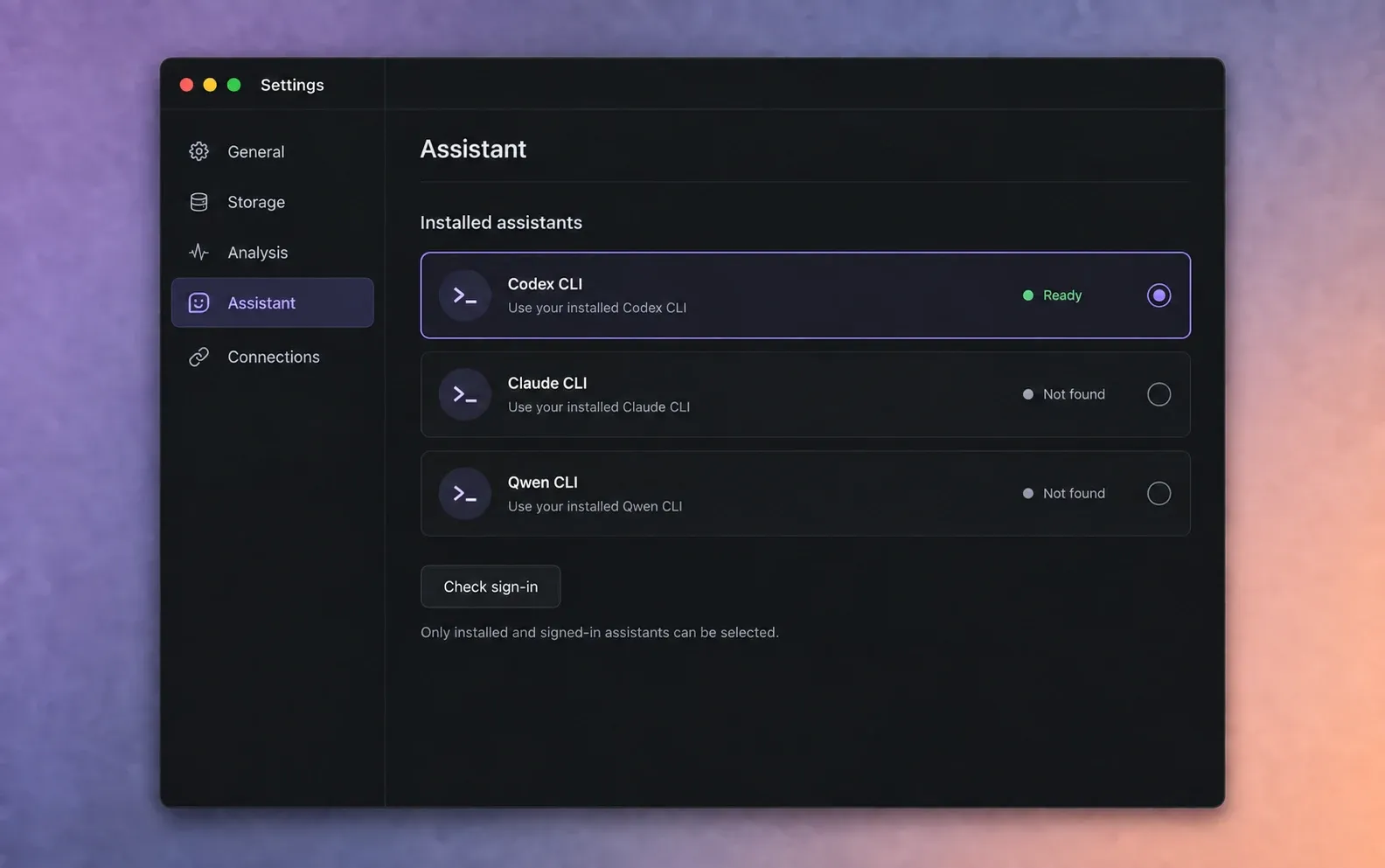
Choisissez le bon parcours d’assistant.
Ce guide concerne une CLI installée utilisée dans AVE. AVE 1.2.2 peut utiliser Codex CLI, Claude CLI ou Qwen CLI pour le raisonnement de l’assistant. Vous saisissez toujours votre demande dans la zone de message d’AVE, qui fournit le contexte du projet et les outils de montage.
Ce parcours est distinct d’AVE MCP. Le MCP externe permet de travailler depuis Codex CLI ou Claude Code en dehors de la fenêtre AVE. Qwen CLI est disponible comme assistant installé dans AVE, mais n’est pas actuellement un client MCP externe d’AVE.
Règle simple : si vous souhaitez écrire dans AVE, utilisez ce guide. Si vous souhaitez écrire dans Codex ou Claude Code et piloter AVE depuis cet outil, utilisez le guide de configuration MCP.
Installez la CLI et connectez-vous.
Installez l’assistant selon ses instructions officielles, puis effectuez sa connexion ou sa configuration de compte habituelle. AVE détecte l’exécutable local et vérifie s’il est prêt à accepter une demande.
- Prêt signifie qu’AVE a trouvé la CLI et confirmé son état de connexion.
- Disponible signifie qu’AVE a trouvé la CLI sans pouvoir vérifier complètement l’authentification.
- Connexion au compte requise signifie que la CLI est installée mais nécessite la configuration du compte.
- Introuvable signifie qu’AVE n’a pas pu localiser l’exécutable CLI sur ce Mac.
Ouvrez la CLI une fois dans Terminal si sa configuration nécessite une connexion interactive. Ne collez pas d’identifiants fournisseur dans un projet AVE ni dans une demande à l’assistant.
Ouvrez les réglages d’assistant.
- Ouvrez AVE et choisissez Réglages.
- Sélectionnez Assistant.
- Trouvez Assistants installés.
- Choisissez Vérifier la connexion au compte après avoir installé une CLI ou vous y être connecté.
La liste affiche Codex CLI, Claude CLI et Qwen CLI séparément. Un assistant peut être prêt alors qu’un autre n’est pas installé.
Choisissez un assistant CLI.
- Sélectionnez la CLI prête que vous souhaitez faire utiliser à AVE.
- Choisissez un modèle connu, celui par défaut du fournisseur ou un identifiant de modèle personnalisé si le fournisseur le permet.
- Choisissez un niveau de raisonnement si le fournisseur sélectionné propose ce réglage.
- Fermez les réglages et revenez à l’éditeur.
Les modèles et limites de compte du fournisseur peuvent évoluer indépendamment d’AVE. Si votre compte n’a pas accès au modèle sélectionné, choisissez celui par défaut du fournisseur ou un autre utilisable par votre CLI.
Envoyez une première demande depuis AVE.
Utilisez Demander pour les questions sur le projet, la recherche de médias ou une action ciblée prise en charge. Utilisez Planifier pour examiner un ensemble plus large d’étapes de montage avant de les appliquer.
Inspecte les médias analysés de ce projet. Trouve le meilleur plan large d’ouverture et deux plans de détail. Montre-moi d’abord les moments sources. Ne modifie pas encore la timeline.
Si les résultats correspondent à vos médias, poursuivez avec une petite demande de montage. Précisez la séquence cible, la durée approximative, les contraintes sur les sources et ce qu’AVE ne doit pas modifier.
Comprenez le périmètre de confidentialité.
Le processus CLI s’exécute sur votre Mac, mais le fournisseur peut envoyer le texte de la demande et un contexte condensé du projet à son propre service. Ce traitement dépend du compte fournisseur et de la CLI choisis.
Les médias sources d’AVE restent dans le processus local du projet. AVE fournit un contexte structuré à l’assistant et conserve dans l’éditeur l’exécution des opérations de timeline prises en charge. Consultez la confidentialité d’AVE et les conditions du fournisseur avant de travailler sur des médias clients confidentiels.
AVE 1.2.6 détecte les modèles depuis votre CLI installée. Si le menu des modèles est moins récent que les choix actuels du fournisseur, mettez cette CLI à jour, rouvrez son sélecteur de modèle et confirmez l’installation dans AVE. Reconnecter un assistant déjà authentifié est généralement inutile. Vous pouvez aussi utiliser le même assistant dans le compositeur d’animations graphiques.
Si AVE ne peut pas utiliser la CLI.
La CLI est introuvable
Vérifiez que la CLI fonctionne depuis Terminal avec le même utilisateur macOS, puis revenez dans les réglages Assistant et choisissez Vérifier la connexion au compte. Redémarrez AVE si la CLI a été installée alors qu’AVE était ouvert.
Connexion requise
Ouvrez directement la CLI et terminez son propre parcours de connexion. Vérifiez ensuite à nouveau dans AVE. AVE ne réalise pas à votre place la configuration interactive du compte fournisseur.
La demande expire ou le modèle échoue
Réessayez avec une demande plus limitée, vérifiez directement la CLI du fournisseur ou choisissez un autre fournisseur ou modèle prêt dans Réglages. La disponibilité du fournisseur et les limites du compte peuvent affecter le résultat.
Consultez le guide complet de dépannage pour un diagnostic étape par étape. Si AVE affiche toujours un état local incorrect, envoyez le statut affiché et un rapport d’assistance à support@tinythings.app.