Comment importer et analyser des médias dans AVE.
Ajoutez de la vidéo, de l’audio ou des images à un projet AVE, lancez l’analyse locale appropriée et vérifiez que les médias sont prêts pour la recherche et le montage assisté.
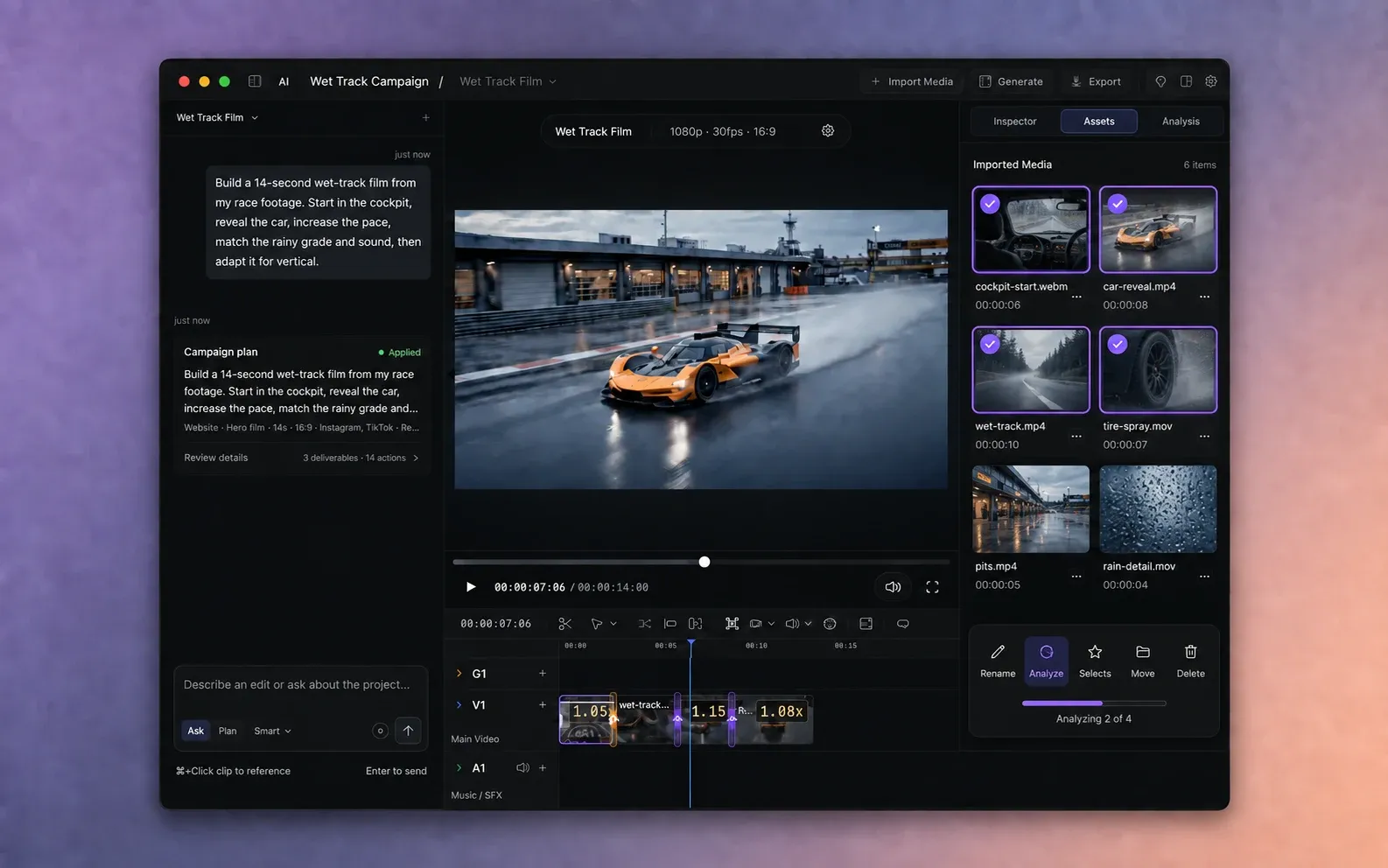
Préparez d’abord les outils d’analyse.
Ouvrez Réglages > Analyse et vérifiez que les fonctions nécessaires indiquent Prêt. Compréhension visuelle décrit des images vidéo. Transcription crée un contexte vocal horodaté à partir de vidéos ou d’audio.
Si l’une des fonctions nécessite encore une configuration, suivez le guide d’analyse sur l’appareil avant d’importer un grand lot.
Importez vos médias.
- Ouvrez un projet AVE existant ou créez-en un nouveau.
- Choisissez Importer des médias dans la barre supérieure de l’éditeur.
- Sélectionnez des fichiers vidéo, audio ou image, ou déposez-les dans la zone d’import.
- Vous pouvez choisir un dossier de projet pour garder les enregistrements associés organisés dans Médias.
- Vérifiez que tous les éléments attendus apparaissent dans Médias.
L’import n’ajoute pas le sens au projet : il rend la source disponible. L’analyse est l’étape suivante qui crée des éléments vocaux et visuels recherchables.
Gardez les sources accessibles à AVE. Déplacer, renommer, déconnecter ou supprimer les médias sources peut laisser des fichiers manquants dans le projet. Utilisez la procédure de reconnexion d’AVE si une source est déplacée.
Sélectionnez les médias à analyser.
- Ouvrez le panneau Médias.
- Sélectionnez un clip ou plusieurs pour un lot.
- Utilisez la barre d’actions de plusieurs médias et choisissez Analyser.
Vous pouvez commencer par les clips nécessaires au montage actuel. AVE peut mettre plusieurs médias sélectionnés en file, mais analyser un ensemble ciblé permet d’obtenir plus vite un résultat utile.
Lancez l’analyse adaptée aux médias.
Pour une vidéo avec des scènes visibles et des dialogues, utilisez Compréhension visuelle et Transcription. Pour des plans d’illustration muets, Compréhension visuelle est utile. Pour une interview uniquement audio, utilisez Transcription.
Un plan de l’assistant peut également demander une analyse manquante. Lorsqu’un plan affiche Analyser et actualiser, vérifiez les besoins d’AVE, lancez l’analyse, puis lisez le plan actualisé avant de l’approuver.
Laissez l’analyse se terminer.
AVE affiche le média actif et les tâches en attente pendant l’analyse. La durée varie selon la longueur de la source, le modèle choisi et votre Mac. Un enregistrement long ou un lot important peut prendre plusieurs minutes.
- Gardez AVE ouvert pendant l’analyse demandée.
- Ne déplacez pas le fichier source pendant le traitement.
- Vous pouvez continuer à organiser le projet pendant que d’autres médias attendent dans la file.
Vérifiez les résultats.
- Ouvrez un clip parlé et vérifiez que sa transcription contient des mots horodatés.
- Recherchez une action, un objet, un lieu ou une scène visible dont vous connaissez la présence dans les médias.
- Prévisualisez un moment trouvé avant de le placer sur la timeline.
- Si le résultat est trop large, ajoutez des détails visuels ou des paroles précises à la recherche.
Les résultats de recherche sont des candidats étayés par les analyses dont dispose AVE. Prévisualiser la source reste important, surtout lorsque plusieurs clips contiennent des scènes similaires.
Utilisez des médias analysés dans un montage.
Vous pouvez maintenant rechercher dans Médias ou Moments, monter un enregistrement à partir de sa transcription, utiliser Sélections par lot ou demander à l’assistant de trouver des plages sources pour un plan.
Trouve le moment où la personne explique le problème principal, puis montre-moi deux plans de coupe proches. Ne modifie pas encore la timeline.
Commencez par une demande de recherche en lecture seule comme celle-ci. Prévisualisez les résultats, puis demandez à AVE d’utiliser la source sélectionnée dans un petit montage.
Si l’analyse reste bloquée ou que les résultats semblent vides.
Le média reste dans la file
Consultez la barre d’état pour voir si un autre média est actif. Un lot sélectionné est traité en file. Si rien n’est actif, ouvrez Réglages > Analyse et vérifiez que la fonction nécessaire est prête.
Aucune transcription n’est disponible
Vérifiez que la source contient une parole audible et que Transcription était activée. Les images et éléments graphiques ne peuvent pas être transcrits. Relancez l’analyse du clip après avoir corrigé la configuration de transcription.
La recherche visuelle ne trouve aucun moment utile
Vérifiez que l’analyse visuelle est terminée, puis recherchez avec une description concrète : objet, action, cadrage, environnement ou couleur. Utilisez la recherche vocale pour des paroles exactes.
Utilisez le guide complet de dépannage pour vérifier le moteur, les modèles, la file, la CLI et MCP. Si un fichier échoue toujours de manière reproductible, envoyez l’erreur précise et un rapport d’assistance à support@tinythings.app.