Comment gérer les projets, médias et exports dans AVE.
Déplacez les fichiers de projet vers la corbeille macOS, retirez des médias sans supprimer les fichiers, réutilisez-les en sécurité et découvrez la récupération ainsi que la détection des projets existants.
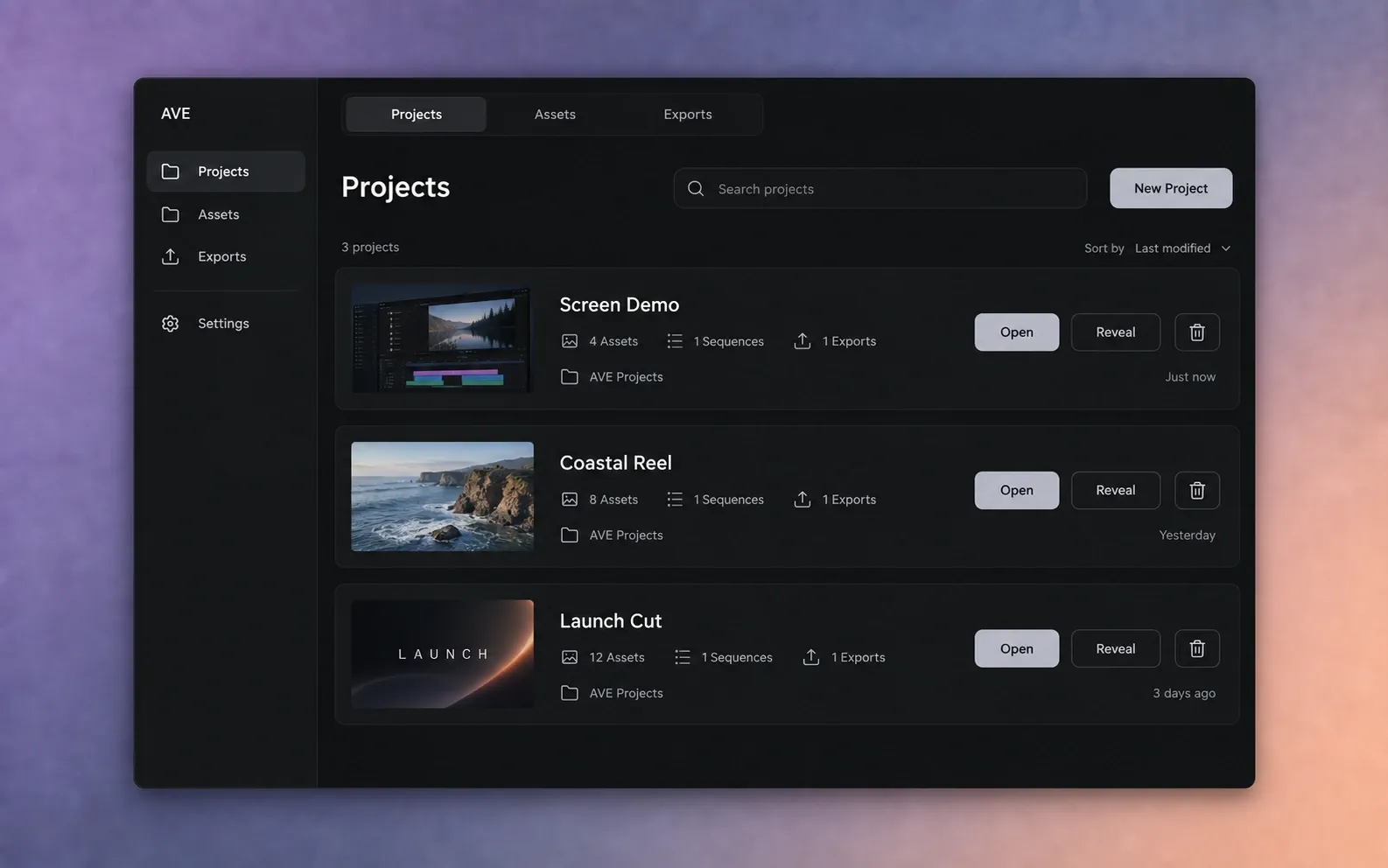
Sachez quels fichiers appartiennent à un projet.
Chaque projet AVE enregistré est un dossier .ainle. Il contient le montage, les copies des médias importés, les éléments graphiques générés, analyses, caches et exports du projet. L’emplacement par défaut est Documents → AVE Projects ; votre emplacement configuré peut être différent.
Importer un fichier le copie dans le projet. Les actions de suppression d’AVE laissent intact l’original dans Téléchargements, sur un disque externe ou ailleurs hors du projet. Sauvegardez tout le dossier du projet pour conserver le montage et ses médias ensemble.
Placez un projet dans la corbeille.
- Allez à l’accueil et ouvrez Projets.
- Retrouvez le projet. Utilisez d’abord Afficher pour vérifier son dossier.
- Choisissez son bouton Corbeille, vérifiez la confirmation et choisissez Mettre à la corbeille.
Tout le dossier du projet est déplacé vers la corbeille macOS, y compris les médias copiés, éléments graphiques générés, séquences et exports. Le projet disparaît de la liste d’AVE. Les fichiers extérieurs à ce dossier restent à leur emplacement.
Placer les fichiers dans la corbeille permet de les récupérer et ne libère pas immédiatement leur espace disque. macOS récupère cet espace lorsque vous videz la corbeille.
Choisissez de conserver ou non les fichiers d’un média.
Sur l’accueil, ouvrez Médias, vérifiez le projet propriétaire et choisissez le bouton Corbeille du média. Dans l’éditeur, un clic droit sur un média propose deux actions distinctes :
- Retirer du projet retire le média et ses clips de timeline du projet. Ses fichiers restent sur le disque.
- Mettre à la corbeille retire le média et ses clips de timeline, puis déplace les médias et fichiers associés appartenant au projet vers la corbeille macOS.
Vérifiez le nombre de clips et de fichiers dans la confirmation avant de poursuivre. Les originaux importés depuis l’extérieur du projet restent intacts. Retirer un média peut affecter toutes les séquences du projet qui l’utilisent.
Supprimez un export de projet enregistré.
- Sur l’accueil, ouvrez Exports.
- Retrouvez le fichier de sortie et vérifiez son projet ainsi que son nom.
- Choisissez son bouton Corbeille, puis confirmez Mettre à la corbeille.
AVE place le fichier exporté dans la corbeille et le retire de l’historique des exports. Le projet, les médias sources et la timeline restent disponibles : vous pouvez exporter à nouveau.
Cette action concerne les exports du dossier Renders du projet, affiché comme Exports du projet dans AVE. Gérez dans le Finder les sorties enregistrées ailleurs, comme une destination externe de Sélections par lot.
Réutilisez des médias sans rendre deux projets dépendants.
Ajouter un média de la bibliothèque à un autre projet crée une copie dans le projet cible. Par exemple, si vous importez une vidéo dans Test A, la réutilisez dans Test B puis placez Test A dans la corbeille, Test B conserve sa propre copie et continue de fonctionner.
Deux copies d’une vidéo diffèrent de deux projets référençant exactement le même chemin de fichier. AVE protège un fichier du projet si un autre projet enregistré le référence encore directement.
Comprenez le blocage d’une suppression.
- Une analyse, génération ou exportation est en cours : laissez-la se terminer, ou annulez-la et attendez son arrêt avant de réessayer.
- Un autre média, export ou projet enregistré utilise exactement ce fichier : si vous retirez un média, choisissez Retirer du projet pour conserver ses fichiers. Pour les placer dans la corbeille, copiez ou reconnectez d’abord l’autre utilisation.
- Le fichier est externe ou lié : AVE ne déplace pas les fichiers extérieurs ni les liens symboliques lors de la suppression de fichiers du projet. Vérifiez leur emplacement dans le Finder.
Lisez l’erreur précise avant de réessayer. AVE vérifie à nouveau les références après confirmation pour éviter de supprimer accidentellement un fichier nouvellement partagé.
Conservez les projets existants après une mise à jour.
AVE 1.2.8 ne nécessite aucune migration manuelle et ne supprime pas automatiquement les anciens dossiers. La bibliothèque détecte désormais les projets enregistrés au-delà de la limite des projets récents : un projet auparavant absent de la liste dans votre dossier Projets configuré peut donc réapparaître.
AVE mémorise aussi les emplacements enregistrés des projets externes. Si un projet externe n’a pas d’entrée d’index enregistrée, ouvrez son dossier une fois dans AVE. Vérifiez les anciens dossiers avec Afficher avant de décider de les placer dans la corbeille.
Récupérez une suppression avant de vider la corbeille.
Pour un projet entier, trouvez son dossier .ainle dans la corbeille macOS, choisissez Remettre, puis ouvrez le projet restauré dans AVE.
Les suppressions de médias et d’exports sont conservées dans un paquet avec leurs fichiers et métadonnées de récupération. Restaurez tout le paquet avec Remettre lorsque AVE est fermé, puis rouvrez le projet propriétaire. Gardez les fichiers ensemble ; restaurer une vidéo seule ne rétablit pas son entrée dans le projet.
Si le projet a changé après la suppression, AVE refuse de remplacer les modifications récentes par l’ancien instantané du paquet. Suivez le chemin indiqué pour récupérer les fichiers manuellement au lieu d’écraser le projet actuel. Gardez le paquet jusqu’à la fin de la récupération.
Vider la corbeille est définitif. Gardez une sauvegarde si vous pourriez avoir besoin du projet ou de l’export plus tard.