Comment enregistrer et monter votre écran dans AVE.
Enregistrez un écran, une fenêtre ou une zone avec caméra et audio, choisissez un fond et un cadre, puis affinez les zooms, le curseur, les masques de confidentialité et l’audio sur la timeline.
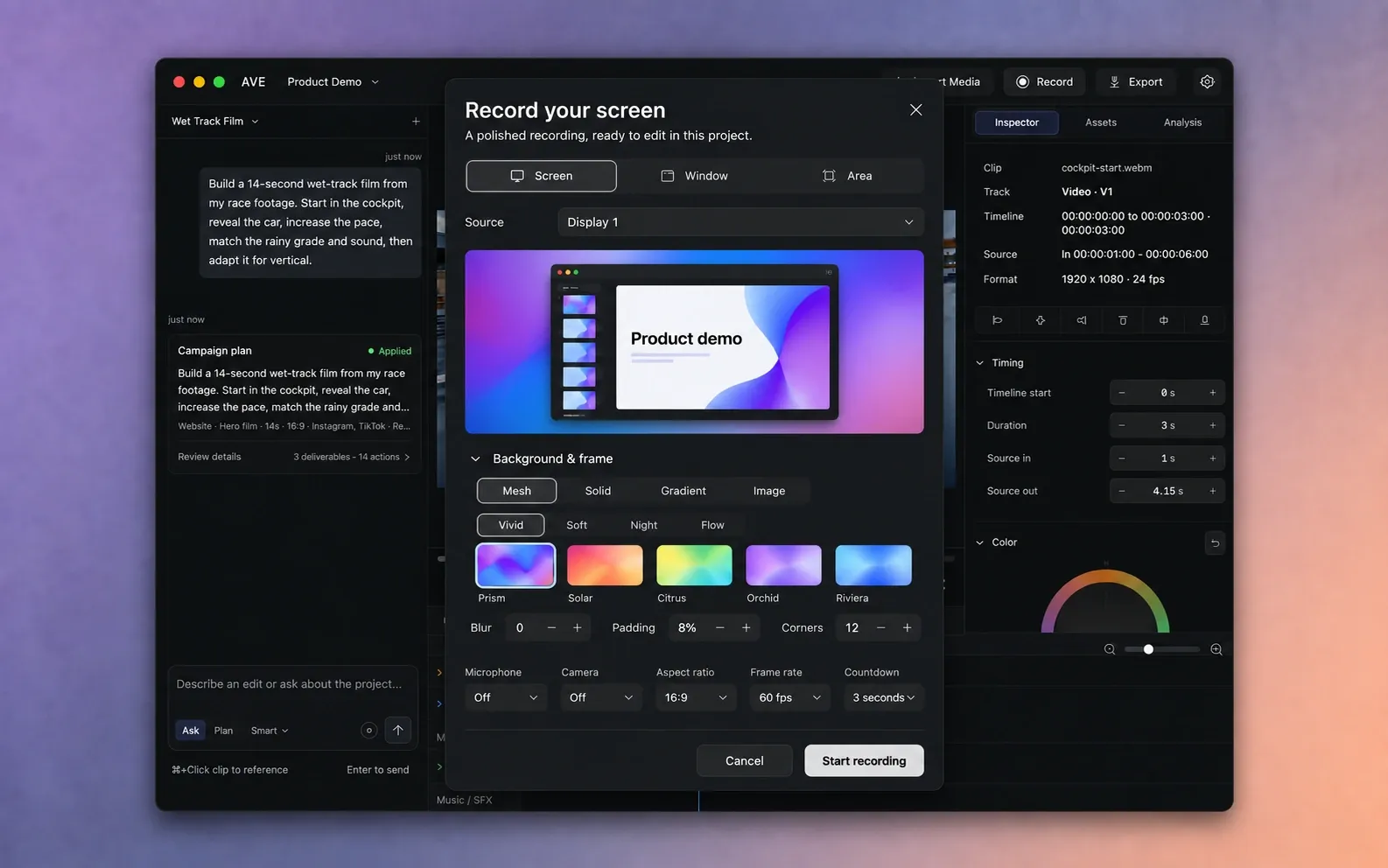
Préparez votre Mac et le projet.
Installez AVE 1.2.11 sur un Mac avec puce Apple sous macOS 15 ou version ultérieure. L’enregistrement d’écran est inclus dans l’essai Pro de sept jours et nécessite ensuite AVE Pro, sans autre téléchargement d’enregistreur ni compte distinct. Lancez l’essai lorsque Enregistrer le propose ou activez votre licence Pro. Les enregistrements sauvegardés restent modifiables et exportables après l’essai. AVE reste compatible avec macOS 14 pour le montage, l’import et l’export.
Ouvrez un projet enregistré et choisissez la séquence qui recevra la prise. Choisissez Enregistrer dans l’en-tête de l’éditeur ou depuis l’accueil. Si vous n’avez pas de projet, créez-en un lorsque cela vous est proposé.
Autorisez les entrées à enregistrer.
- Choisissez Autoriser l’enregistrement de l’écran si AVE demande l’accès à l’écran.
- Dans Réglages Système → Confidentialité et sécurité → Enregistrement de l’écran et de l’audio système de macOS, activez AVE.
- Si macOS vous demande de quitter puis de rouvrir l’application, faites-le et choisissez à nouveau Enregistrer. Utilisez Vérifier les autorisations pour actualiser le statut.
- Autorisez le microphone ou la caméra lorsque vous activez ces entrées. Vous pouvez laisser l’une ou l’autre désactivée.
Le nom des autorisations peut varier selon macOS. Elles concernent AVE, l’application installée dans Applications. Fermez les fenêtres sensibles avant de choisir un enregistrement de l’écran entier.
Choisissez ce qui apparaît dans la prise.
- Écran : choisissez l’écran à capturer, y compris les changements d’application.
- Fenêtre : choisissez une fenêtre précise dans le menu des sources. Elle reste la source sélectionnée lorsqu’une autre application passe au premier plan.
- Zone : choisissez l’écran et sélectionnez la région à capturer.
Vérifiez l’aperçu en direct avant de commencer. La source détermine ce qui est capturé ; le format d’image détermine le cadrage de l’enregistrement. Un cadre 16:9 ne transforme pas une fenêtre haute en fenêtre large.
Personnalisez le fond et le cadre.
Arrière-plan et cadre apparaît en premier sous l’aperçu et s’ouvre par défaut. Un nouvel enregistrement commence avec un fond Maillage et un cadre 16:9.
- Choisissez l’un des 20 fonds originaux de Éclatant, Doux, Nuit ou Flux.
- Vous pouvez aussi choisir Uni, Dégradé ou Image. Image accepte votre propre fond PNG ou JPEG et en conserve une copie avec l’enregistrement.
- Réglez les Marge intérieure, les Coins, le Flou du fond et l’Ombre. Les marges sont l’espace volontaire autour du contenu capturé.
Ces choix restent modifiables après l’enregistrement. Vous pouvez essayer un autre fond ou cadrage dans l’Inspecteur sans refaire la prise.
Réglez la caméra, l’audio et la sortie avant de commencer.
- Microphone : choisissez une entrée ou Désactivé. Parlez brièvement et vérifiez le vumètre.
- Caméra : choisissez une entrée ou Désactivée. Placez l’incrustation dans n’importe quel coin, changez sa taille et son miroir, puis choisissez Carré arrondi, Large, Cercle ou Carré.
- Audio système : activez-le pour capturer l’audio de votre Mac.
- Format d’image : choisissez 16:9 · Paysage, 9:16 · Portrait, Carré ou Source.
- Fréquence d’images : choisissez 30 ou 60 images/s.
- Compte à rebours : choisissez Désactivé, 3, 5 ou 10 secondes.
Réglez la visibilité, le style, la taille, le mouvement fluide, le masquage au repos et les effets de clic dans Curseur. Activez ou désactivez les Zooms automatiques et choisissez leur amplitude. Vous pouvez modifier les zooms individuels après la capture.
Utilisez Masquer les icônes du bureau ou Masquer le Dock pour un affichage plus épuré. Ces préférences sont rétablies à la fin de l’enregistrement.
Enregistrez, mettez en pause et sauvegardez la prise.
- Choisissez Démarrer l’enregistrement et attendez le compte à rebours choisi.
- Passez à l’application à présenter. La barre d’enregistrement flottante affiche le temps écoulé.
- Choisissez Pause et reprenez au besoin. Choisissez Arrêter pour enregistrer la prise.
La flèche de redémarrage abandonne la prise actuelle et recommence ; la × l’abandonne. Utilisez Arrêter pour conserver votre travail. L’enregistrement s’arrête automatiquement au bout de deux heures.
Après l’enregistrement, AVE importe la capture dans Médias, la place sur la séquence active, puis sélectionne et affiche le clip. Les médias capturés et les métadonnées d’enregistrement modifiables restent dans le dossier du projet.
Affinez le clip au lieu d’enregistrer à nouveau.
Sélectionnez le clip enregistré et ouvrez l’Inspecteur. Les commandes de fond et de cadre d’enregistrement sont déployées par défaut. Ajustez caméra, curseur, zooms, masques de confidentialité, audio et recadrage dans leurs sections.
- Minutage des zooms : développez un zoom automatique ou manuel pour modifier ses points d’entrée et de sortie, son amplitude et son point de visée. Retirez un zoom indésirable avec sa commande de suppression. Utilisez Ajouter un zoom pour créer volontairement un nouveau zoom.
- Lignes d’effets : choisissez Modifier le minutage pour afficher les lignes Zooms, Masques et Caméra au-dessus des pistes vidéo normales. Ajustez-y les plages d’effets ou utilisez l’Inspecteur.
- Confidentialité : utilisez Ajouter un masque, puis réglez son minutage et ses limites sur la zone sensible. Regardez toute la plage concernée avant l’export.
- Caméra et audio : affinez l’incrustation ou ajoutez des dispositions de caméra minutées, puis mixez séparément le microphone et l’audio système.
Les effets suivent le temps source lors des coupes, scissions et changements de vitesse. Pour scinder le clip sélectionné à la tête de lecture, utilisez ⌘\. Les raccourcis de la timeline sont suspendus lorsque vous utilisez des champs, menus déroulants et boîtes de dialogue ; ⌘B affiche ou masque la barre latérale de navigation et ⌘⇧B celle des outils.
Exportez une vidéo finale ou un GIF court.
Lisez la séquence et vérifiez cadrage, zooms, masques et audio. Choisissez Exporter pour l’export vidéo local habituel, y compris les autres clips et modifications de la timeline.
Pour un clip enregistré de 60 secondes maximum, ouvrez ses actions d’enregistrement dans l’Inspecteur et choisissez Exporter le clip enregistré en GIF. Le GIF est enregistré dans Exports du projet. Un GIF n’a pas d’audio ; utilisez un format vidéo lorsque le son compte.
Vérifiez ces points avant de refaire une prise.
AVE n’apparaît pas dans les autorisations d’enregistrement ou l’accès semble toujours bloqué
Utilisez d’abord Autoriser l’enregistrement d’écran dans AVE. Activez l’application AVE installée dans Réglages Système, quittez-la complètement puis rouvrez-la si l’accès était déjà activé, et vérifiez à nouveau les autorisations. Les applications de développement et de test peuvent avoir des entrées d’autorisation distinctes.
Le menu des fenêtres affiche la mauvaise source
Choisissez Fenêtre, ouvrez le menu des sources et sélectionnez la fenêtre à présenter. Utilisez Écran si votre démonstration nécessite plusieurs fenêtres ou applications.
Je ne trouve pas le clip terminé
Attendez la fin de l’enregistrement, puis inspectez Médias et la séquence active. AVE sélectionne normalement le nouveau clip et défile jusqu’à lui. Gardez le projet ouvert et signalez toute erreur de sauvegarde au lieu de supprimer son dossier d’enregistrement.
Je veux moins d’espace autour de l’écran
Sélectionnez le clip, réduisez les marges du cadre d’enregistrement et vérifiez à la fois le format de la capture et le canevas de la séquence. La fenêtre source et le canevas de sortie peuvent avoir des proportions différentes.
Pour un problème reproductible, envoyez la version d’AVE, celle de macOS, la source et les entrées choisies ainsi que l’erreur précise à support@tinythings.app. Consultez le guide de gestion des fichiers avant de déplacer ou supprimer des médias enregistrés.