Cómo grabar y editar la pantalla en AVE.
Graba una pantalla, ventana o área con cámara y audio, elige un fondo y un marco y después afina zooms, cursor, máscaras de privacidad y audio en la línea de tiempo.
Prepara tu Mac y el proyecto.
Instala AVE 1.2.11 en un Mac con chip de Apple y macOS 15 o posterior. La grabación de pantalla está incluida en la prueba de Pro de siete días y después requiere AVE Pro, sin descargar un grabador aparte ni crear otra cuenta. Inicia la prueba cuando Grabar lo solicite o activa tu licencia Pro. Las grabaciones guardadas siguen siendo editables y exportables después de la prueba. AVE sigue siendo compatible con macOS 14 para editar, importar y exportar.
Abre un proyecto guardado y elige la secuencia que debe recibir la toma. Elige Grabar en la cabecera del editor o inicia Grabar desde Inicio. Si no tienes un proyecto, créalo cuando se te solicite.
Permite las entradas que quieras grabar.
- Elige Permitir grabación de pantalla si AVE solicita acceso a la pantalla.
- En Ajustes del Sistema → Privacidad y seguridad → Grabación de pantalla y audio del sistema de macOS, activa AVE.
- Si macOS te pide cerrar y volver a abrir la aplicación, hazlo y elige Grabar de nuevo. Usa Comprobar permisos para actualizar el estado.
- Permite el acceso al micrófono o la cámara cuando actives esas entradas. Puedes dejar cualquiera de ellas desactivada.
Los nombres de los permisos pueden variar según macOS. Son permisos para AVE, la aplicación instalada en Aplicaciones. Cierra las ventanas sensibles antes de elegir grabar la pantalla completa.
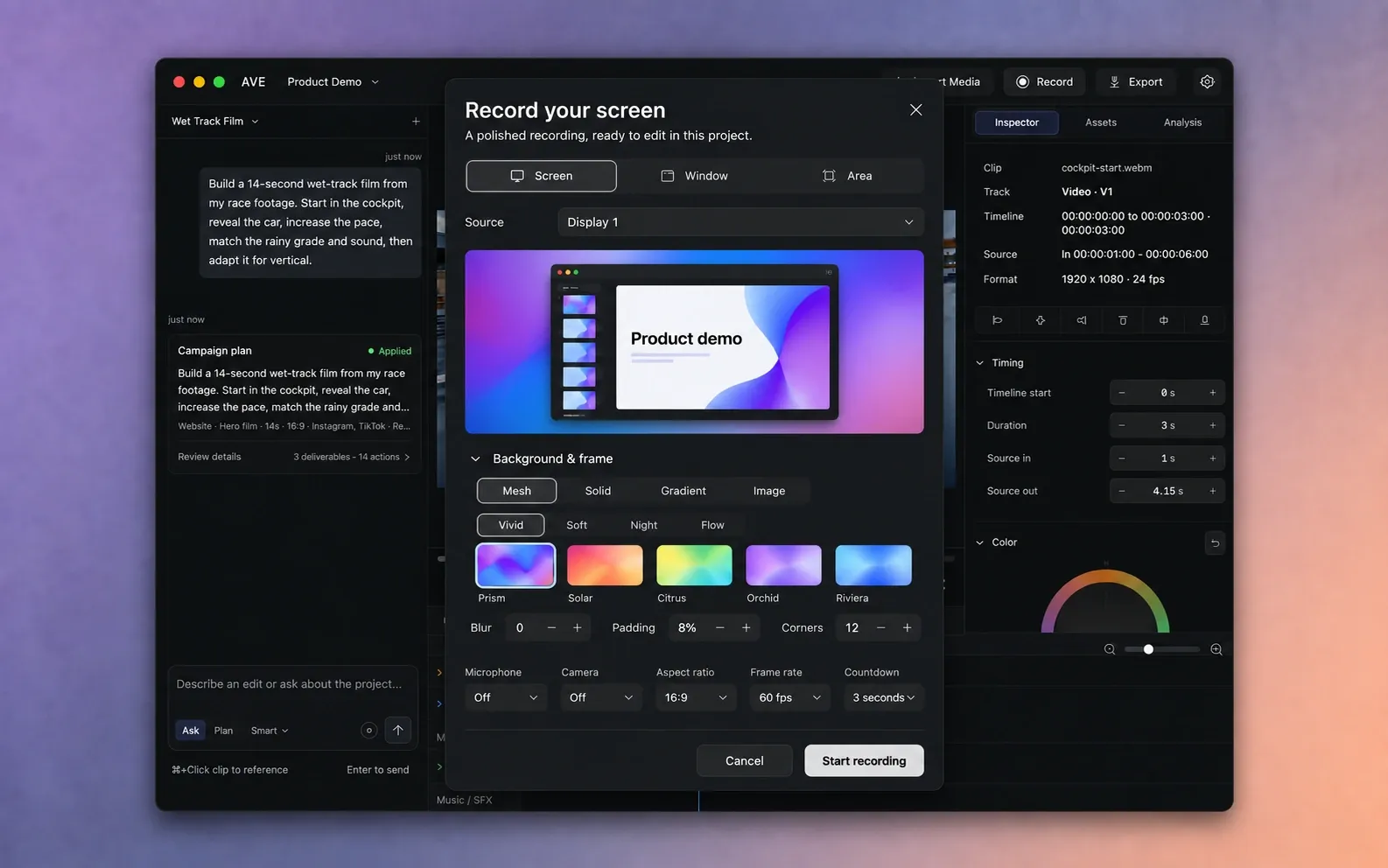
Elige qué aparece en la toma.
- Pantalla: elige la pantalla que quieras capturar, incluidos los cambios entre aplicaciones.
- Ventana: elige una ventana concreta en el menú de fuentes. Sigue siendo la fuente seleccionada cuando otra aplicación pasa al frente.
- Área: elige la pantalla y selecciona la región que quieras capturar.
Comprueba la vista previa en vivo antes de empezar. La fuente determina qué se captura; la relación de aspecto determina cómo se encuadra la grabación. Un marco 16:9 no convierte una ventana alta en una ancha.
Personaliza el fondo y el marco.
Fondo y marco aparece primero debajo de la vista previa y está abierto inicialmente. Una grabación nueva comienza con fondo Malla y marco 16:9.
- Elige uno de los 20 fondos originales de Vivo, Suave, Noche o Flujo.
- O cambia a Sólido, Degradado o Imagen. Imagen acepta tu propio fondo PNG o JPEG y guarda una copia con la grabación.
- Ajusta Margen interior, Esquinas, Desenfoque del fondo y Sombra. Relleno es el espacio deliberado alrededor del contenido capturado.
Estas opciones siguen siendo editables después de grabar. Puedes probar otro fondo o encuadre en Inspector sin capturar otra toma.
Configura cámara, audio y salida antes de empezar.
- Micrófono: elige una entrada o Desactivado. Habla brevemente y comprueba el medidor de nivel.
- Cámara: elige una entrada o Desactivada. Mueve la superposición a cualquier esquina, cambia su tamaño y reflejo y elige Superelipse, Panorámico, Círculo o Cuadrado.
- Audio del sistema: actívalo para capturar el audio del Mac.
- Relación de aspecto: elige 16:9 · Horizontal, 9:16 · Vertical, Cuadrado u Origen.
- Frecuencia de fotogramas: elige 30 o 60 fps.
- Cuenta atrás: elige Desactivada, 3, 5 o 10 segundos.
Define la visibilidad, el estilo, el tamaño, el movimiento suave, la ocultación al estar inactivo y los efectos de clic en Cursor. Activa o desactiva los Zoom automático y elige su intensidad. Puedes editar zooms individuales después de capturar.
Usa Ocultar los iconos del escritorio u Ocultar el Dock si quieres una pantalla más limpia. Estas preferencias se restauran al terminar la grabación.
Graba, pausa y guarda la toma.
- Elige Iniciar grabación y espera la cuenta atrás seleccionada.
- Cambia a la aplicación que quieras mostrar. La barra flotante de grabación muestra el tiempo transcurrido.
- Elige Pausar y reanuda según necesites. Elige Detener para guardar la toma.
La flecha de reinicio descarta la toma actual y empieza de nuevo; la × la descarta. Usa Detener si quieres conservar el trabajo. La grabación se detiene automáticamente a las dos horas.
Después de guardar, AVE importa la grabación a Recursos, la coloca en la secuencia activa y selecciona y muestra el clip. Los medios capturados y los metadatos editables de grabación permanecen en la carpeta del proyecto.
Afina el clip en lugar de volver a grabar.
Selecciona el clip de grabación y abre Inspector. Los controles de fondo y marco de grabación aparecen expandidos inicialmente. Ajusta cámara, cursor, zooms, máscaras de privacidad, audio y recorte en sus secciones.
- Tiempos de zoom: expande un zoom automático o manual para cambiar sus tiempos de entrada y salida, la intensidad y el punto de enfoque. Elimina un zoom no deseado con su control de eliminación. Usa Añadir zoom para crear uno nuevo deliberadamente.
- Carriles de efectos: elige Editar tiempos para mostrar los carriles Zooms, Máscaras y Cámara encima de las pistas de vídeo normales. Ajusta los intervalos de efectos allí o desde Inspector.
- Privacidad: usa Añadir máscara y ajusta sus tiempos y límites sobre el área sensible. Mira todo el intervalo afectado antes de exportar.
- Cámara y audio: afina la superposición o añade disposiciones de cámara con tiempos y mezcla por separado el micrófono y el audio del sistema.
Los efectos siguen el tiempo original al recortar, dividir y cambiar la velocidad. Para dividir el clip seleccionado en el cabezal de reproducción, usa ⌘\. Los atajos de la línea de tiempo se suspenden mientras trabajas en campos, desplegables y diálogos; ⌘B alterna la barra lateral de navegación y ⌘⇧B alterna la barra lateral de herramientas.
Exporta un vídeo terminado o un GIF corto.
Reproduce la secuencia y comprueba encuadre, zooms, máscaras y audio. Elige Exportar para el proceso normal de vídeo local, incluidos los demás clips y ediciones de la línea de tiempo.
Para un clip de grabación de 60 segundos o menos, abre sus acciones de grabación en Inspector y elige Exportar clip de grabación como GIF. El GIF se guarda en Exportaciones del proyecto. Un GIF no tiene audio; usa un formato de vídeo si el sonido importa.
Comprueba estos puntos antes de intentar otra toma.
AVE no aparece en los permisos de grabación o el acceso sigue bloqueado
Usa primero Permitir grabación de pantalla en AVE. Activa la aplicación AVE instalada en Ajustes del Sistema, ciérrala por completo y vuelve a abrirla si el acceso ya estaba activado, y comprueba los permisos de nuevo. Las aplicaciones de desarrollo y pruebas pueden tener entradas de permisos independientes.
El menú de ventanas muestra una fuente incorrecta
Elige Ventana, abre el menú de fuentes y selecciona la ventana que quieras mostrar. Usa Pantalla si la demostración necesita varias ventanas o aplicaciones.
No encuentro el clip terminado
Espera a que termine de guardar y revisa Recursos y la secuencia activa. Normalmente AVE selecciona el clip nuevo y se desplaza hasta él. Mantén el proyecto abierto e informa de cualquier error al guardar en vez de borrar su carpeta de grabación.
Quiero menos espacio alrededor de la pantalla
Selecciona el clip, reduce el relleno del marco de grabación y comprueba tanto el aspecto de grabación como el lienzo de la secuencia. Una ventana de origen y un lienzo de salida pueden tener proporciones distintas.
Para un problema reproducible, envía tu versión de AVE, versión de macOS, fuente y entradas seleccionadas y el error exacto a support@tinythings.app. Consulta la guía de gestión de archivos antes de mover o borrar medios grabados.