Cómo importar y analizar material en AVE.
Añade vídeo, audio o imágenes a un proyecto de AVE, ejecuta el análisis local adecuado y confirma que el material está listo para búsquedas y edición asistida.
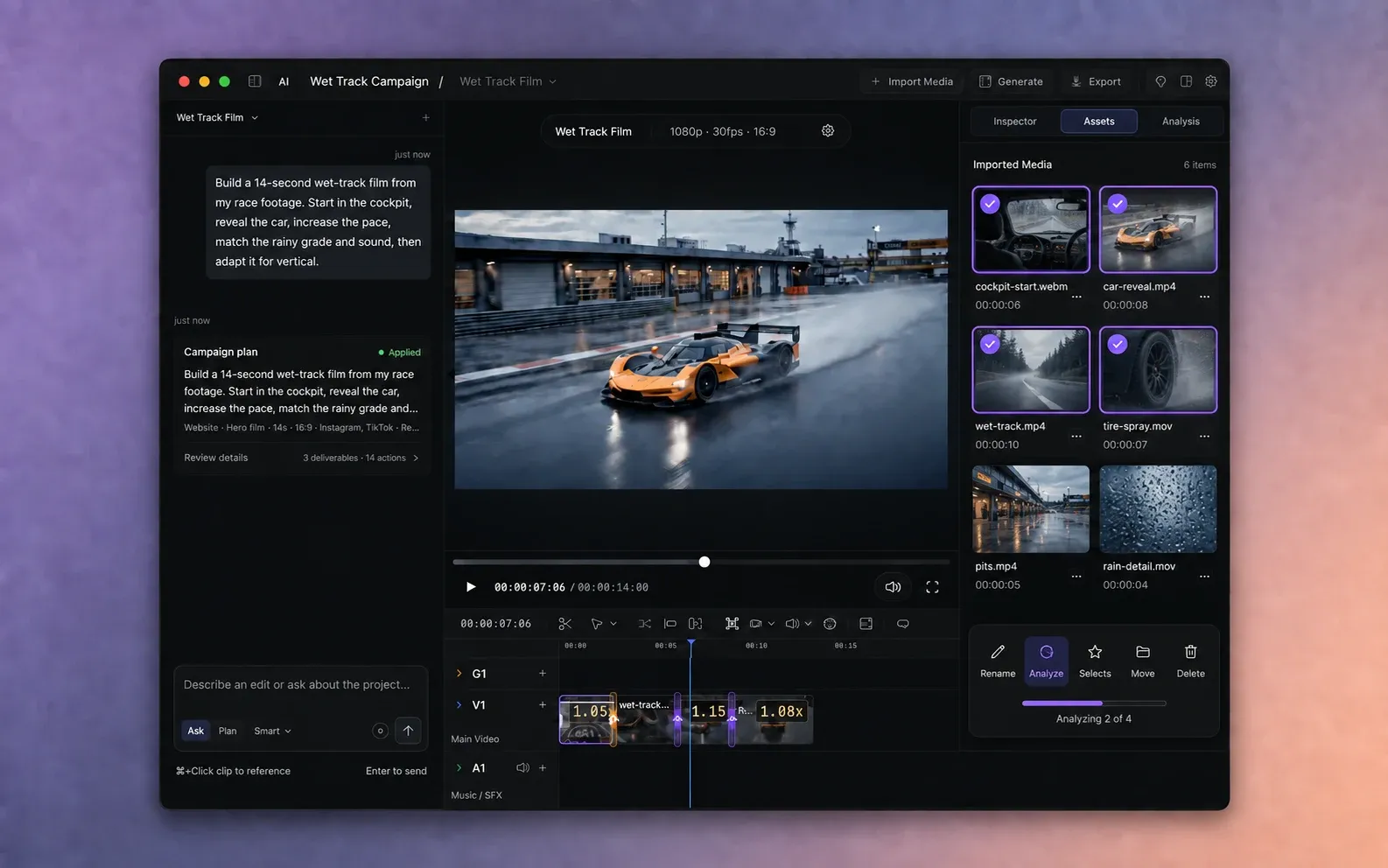
Prepara primero las herramientas de análisis.
Abre Ajustes > Análisis y confirma que las funciones que necesitas indican Listo. Comprensión visual describe fotogramas de vídeo. Transcripción crea contexto de voz con marcas de tiempo a partir de vídeo o audio.
Si alguna función sigue necesitando configuración, sigue la guía de análisis en el dispositivo antes de importar un lote grande.
Importa tus medios.
- Abre un proyecto de AVE existente o crea uno nuevo.
- Elige Importar medios en la barra superior del editor.
- Selecciona archivos de vídeo, audio o imagen o suéltalos en el área de importación.
- Si quieres, elige una carpeta de proyecto para mantener organizadas en Recursos las grabaciones relacionadas.
- Confirma que todos los elementos esperados aparecen en Recursos.
Importar no incorpora el significado al proyecto: pone la fuente a su disposición. El análisis es el paso siguiente que crea pruebas de voz e imagen en las que se puede buscar.
Mantén las fuentes accesibles para AVE. Mover, renombrar, desconectar o borrar medios originales puede dejar archivos ausentes en el proyecto. Usa el proceso de revinculación de AVE si una fuente cambia de ubicación.
Selecciona el material que quieras analizar.
- Abre el panel Recursos.
- Selecciona un clip o varios para un lote.
- Usa la barra de acciones de varios recursos y elige Analizar.
Puedes empezar con los clips necesarios para el montaje actual. AVE puede poner en cola varios recursos seleccionados, pero analizar un conjunto concreto permite obtener antes un resultado útil.
Ejecuta el análisis adecuado para los medios.
Para vídeo con escenas visibles y diálogo, usa Comprensión visual y Transcripción. Para planos de recurso sin sonido, lo útil es Comprensión visual. Para una entrevista solo de audio, lo útil es Transcripción.
Un plan del asistente también puede pedir análisis que faltan. Cuando un plan muestre Analizar y actualizar, revisa lo que necesita AVE, ejecuta el análisis y lee el plan actualizado antes de aprobarlo.
Deja que termine el análisis.
AVE muestra el recurso activo y el trabajo en cola durante el análisis. El tiempo varía según la duración de la fuente, el modelo elegido y tu Mac. Una grabación larga o un lote grande pueden tardar varios minutos.
- Mantén AVE abierto mientras se realiza el análisis solicitado.
- No muevas el archivo original durante el procesamiento.
- Puedes seguir organizando el proyecto mientras otros recursos esperan en la cola.
Verifica los resultados.
- Abre un clip hablado y confirma que su transcripción contiene palabras con marcas de tiempo.
- Busca una acción, un objeto, un lugar o una escena visible que sepas que aparece en el material.
- Previsualiza un momento encontrado antes de colocarlo en la línea de tiempo.
- Si el resultado es demasiado amplio, añade detalles concretos visuales o de voz a la búsqueda.
Los resultados de búsqueda son candidatos respaldados por el análisis del que dispone AVE. Sigue siendo importante previsualizar la fuente, sobre todo si varios clips contienen escenas parecidas.
Usa material analizado en un montaje.
Ya puedes buscar en Recursos o Momentos, editar una grabación mediante su transcripción, usar Selección por lotes o pedir al asistente que encuentre intervalos originales para un plan.
Encuentra el momento en que la persona explica el problema principal y muéstrame dos opciones cercanas de planos de recurso. No cambies aún la línea de tiempo.
Empieza con una petición de búsqueda de solo lectura como esta. Previsualiza los resultados y después pide a AVE que use la fuente seleccionada en una edición pequeña.
Si el análisis se bloquea o los resultados parecen vacíos.
El recurso permanece en cola
Comprueba en la barra de estado si hay otro recurso activo. Un lote seleccionado se procesa en cola. Si no hay nada activo, abre Ajustes > Análisis y verifica que la función necesaria esté lista.
No hay transcripción
Confirma que la fuente contiene voz audible y que Transcripción estaba activada. No se pueden transcribir imágenes ni gráficos. Vuelve a analizar el clip después de corregir la configuración de transcripción.
La búsqueda visual no devuelve momentos útiles
Confirma que el análisis visual ha terminado y busca con una descripción concreta: un objeto, acción, encuadre, entorno o color. Usa la búsqueda por voz para palabras pronunciadas exactas.
Usa la guía completa de solución de problemas para comprobar el motor, los modelos, la cola, la CLI y MCP. Si un archivo reproducible sigue fallando, envía el error exacto y un informe de soporte a support@tinythings.app.