Cómo gestionar proyectos, recursos y exportaciones en AVE.
Mueve archivos de proyecto a la Papelera de macOS, elimina recursos sin borrar archivos, reutiliza material de forma segura y comprende la recuperación y la detección de proyectos existentes.
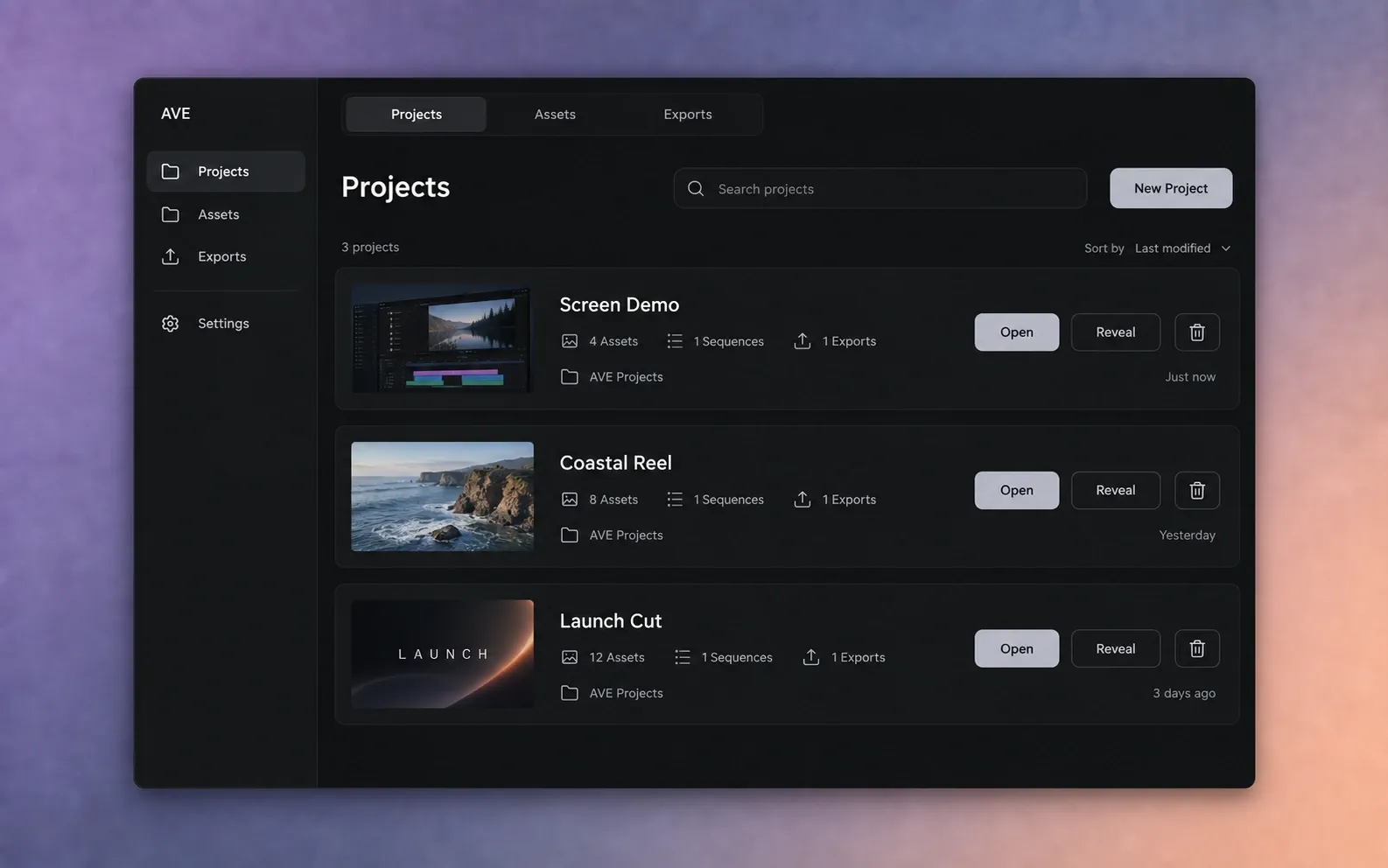
Conoce qué archivos pertenecen a cada proyecto.
Cada proyecto guardado de AVE es una carpeta .ainle. Contiene el montaje, copias de medios importados, gráficos generados, análisis, cachés y exportaciones del proyecto. La ubicación predeterminada es Documentos → AVE Projects; tu ubicación configurada puede ser distinta.
Importar un archivo lo copia al proyecto. Las acciones de eliminación de AVE dejan intacto el original en Descargas, en una unidad externa o en cualquier ubicación ajena al proyecto. Haz una copia de seguridad de toda la carpeta del proyecto para conservar juntos el montaje y sus medios.
Mueve un proyecto a la Papelera.
- Ve a Inicio y abre Proyectos.
- Encuentra el proyecto. Usa primero Mostrar si quieres comprobar su carpeta.
- Pulsa su botón Papelera, revisa la confirmación y elige Enviar a la papelera.
Toda la carpeta del proyecto se mueve a la Papelera de macOS, incluidos medios copiados, gráficos generados, secuencias y exportaciones. El proyecto desaparece de la lista de AVE. Los archivos externos a esa carpeta permanecen en su lugar.
Mover archivos a la Papelera permite recuperarlos y no libera inmediatamente el espacio que ocupan. macOS libera ese espacio cuando vacías la Papelera.
Decide si conservas los archivos de un recurso.
En Inicio, abre Recursos, comprueba el proyecto propietario y pulsa el botón Papelera del recurso. En el editor, haz clic derecho sobre un recurso para ver dos acciones distintas:
- Quitar del proyecto elimina del proyecto el recurso y sus clips de línea de tiempo. Sus archivos permanecen en el disco.
- Enviar a la papelera elimina el recurso y sus clips de línea de tiempo y mueve sus medios y archivos asociados pertenecientes al proyecto a la Papelera de macOS.
Comprueba los recuentos de clips y archivos de la confirmación antes de continuar. Los originales importados desde fuera del proyecto no se tocan. Eliminar un recurso puede afectar a todas las secuencias del proyecto que lo utilicen.
Elimina una exportación guardada del proyecto.
- En Inicio, abre Exportaciones.
- Encuentra el archivo de salida y comprueba su proyecto y nombre.
- Pulsa su botón Papelera y confirma Enviar a la papelera.
AVE mueve el archivo exportado a la Papelera y lo elimina del historial de exportaciones. El proyecto, los medios originales y la línea de tiempo siguen disponibles para que puedas exportar de nuevo.
Esta acción se aplica a exportaciones dentro de la carpeta Renders del proyecto, que AVE muestra como Exportaciones del proyecto. Gestiona en Finder los archivos guardados en otras ubicaciones, como un destino externo de Selección por lotes.
Reutiliza material sin vincular dos proyectos entre sí.
Añadir un recurso de la biblioteca a otro proyecto crea una copia de los medios en el proyecto de destino. Por ejemplo, si importas un vídeo en Test A, lo reutilizas en Test B y después mueves Test A a la Papelera, Test B conserva su copia y sigue funcionando.
Dos copias del mismo vídeo no son lo mismo que dos proyectos que apuntan a la misma ruta de archivo exacta. AVE protege un archivo del proyecto si otro proyecto registrado sigue apuntando directamente a él.
Comprende por qué se bloquea una eliminación.
- Hay un análisis, generación o exportación en curso: deja que termine o cancélalo y espera a que se detenga antes de reintentar.
- Otro recurso, exportación o proyecto registrado utiliza el mismo archivo: si eliminas un recurso, elige Quitar del proyecto para conservar sus archivos. Para moverlos a la Papelera, copia o revincula primero el otro uso.
- El archivo es externo o está enlazado: AVE no mueve archivos externos ni enlaces simbólicos al eliminar archivos pertenecientes al proyecto. Comprueba su ubicación en Finder.
Lee el error exacto antes de reintentar. AVE vuelve a comprobar las referencias después de confirmar para evitar eliminar por accidente un archivo que acaba de compartirse.
Conserva los proyectos existentes después de actualizar.
AVE 1.2.8 no requiere migración manual ni elimina automáticamente carpetas antiguas. La biblioteca ahora detecta proyectos guardados más allá del límite de proyectos recientes, por lo que puede reaparecer un proyecto antes no listado en tu carpeta de Proyectos configurada.
AVE también recuerda las ubicaciones guardadas de proyectos externos. Si un proyecto externo no tiene una entrada de índice guardada, abre su carpeta una vez en AVE. Comprueba las carpetas antiguas con Mostrar antes de decidir moverlas a la Papelera.
Recupera una eliminación antes de vaciar la Papelera.
Para un proyecto completo, busca su carpeta .ainle en la Papelera de macOS, elige Sacar de la papelera y abre el proyecto restaurado en AVE.
Las eliminaciones de recursos y exportaciones se guardan en un paquete con sus archivos y metadatos de recuperación. Restaura el paquete de eliminación completo con Sacar de la papelera mientras AVE esté cerrado y vuelve a abrir el proyecto propietario. Mantén juntos los archivos; restaurar solo un vídeo no restaura su entrada en el proyecto.
Si el proyecto ha cambiado después de eliminar, AVE se niega a sustituir las ediciones nuevas por la instantánea antigua del paquete. Sigue la ruta indicada para recuperar los archivos manualmente en lugar de sobrescribir el proyecto actual. Conserva el paquete hasta terminar la recuperación.
Vaciar la Papelera es permanente. Conserva una copia de seguridad si puedes necesitar el proyecto o la exportación más adelante.