Cómo configurar el análisis de AVE en el dispositivo.
Prepara Comprensión visual y Transcripción para que AVE pueda buscar escenas, comprender la voz y usar tu material como contexto de edición en tu Mac.
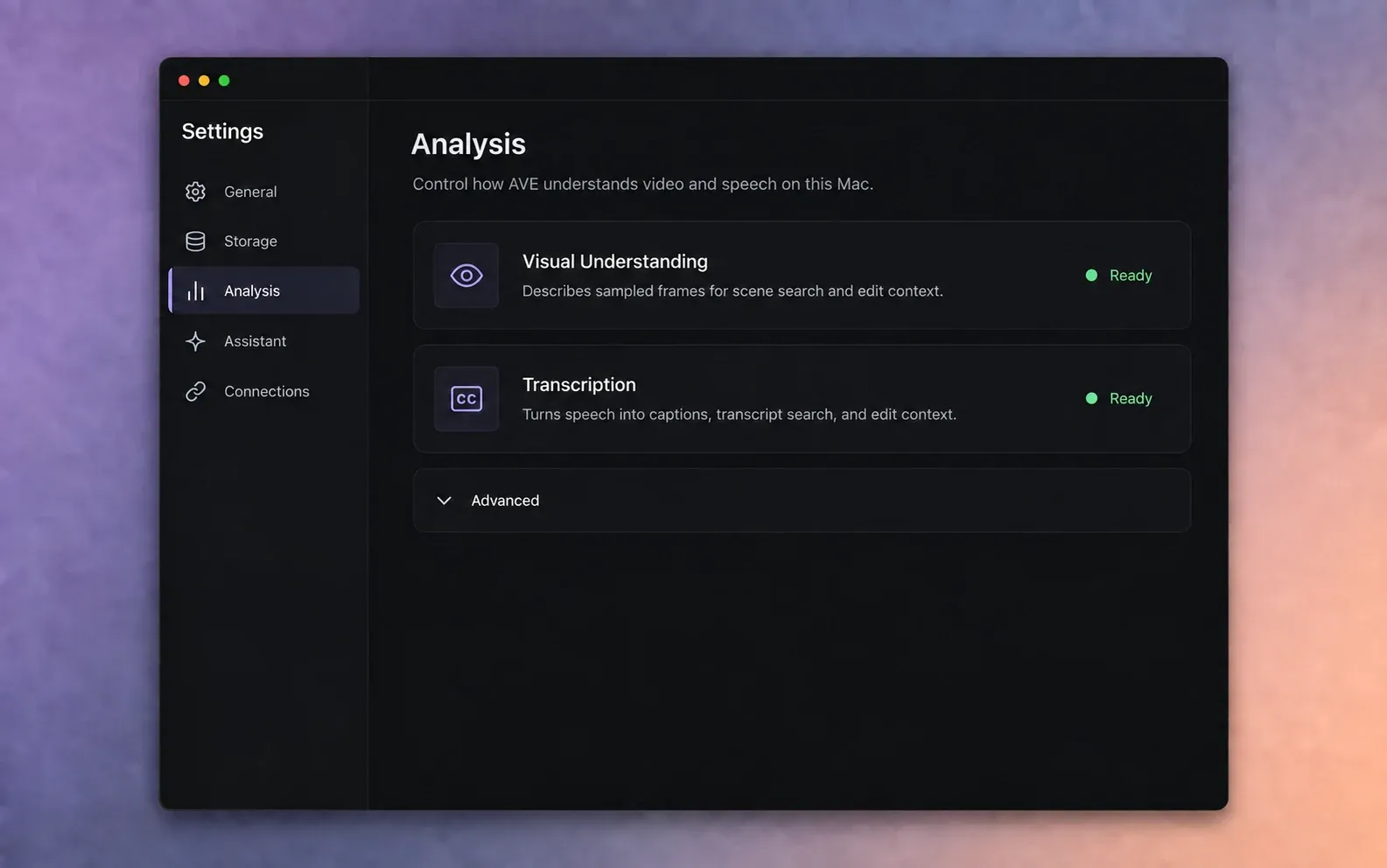
Comprende las dos funciones de análisis.
AVE utiliza dos funciones distintas en el dispositivo para comprender los medios. Configura ambas si quieres el contexto más completo para buscar y editar.
- Comprensión visual describe fotogramas de vídeo muestreados. Ayuda a AVE a buscar escenas, objetos, acciones, entornos y otros detalles visibles.
- Transcripción convierte la voz en palabras con marcas de tiempo. Permite editar por transcripción, crear subtítulos, buscar citas y aportar contexto de voz a la edición.
Comprensión visual se aplica al vídeo. Transcripción se aplica al vídeo o audio con voz. Los gráficos no necesitan transcripción.
El análisis permanece en tu Mac. Las herramientas de análisis incluidas procesan tus medios localmente. Un asistente opcional en la nube puede recibir contexto de texto compacto cuando decidas usarlo, pero AVE no le sube el material original.
Abre los ajustes de Análisis.
- Abre AVE y elige el control Ajustes.
- Selecciona Análisis en la barra lateral de ajustes.
- Comprueba el estado que aparece junto a Comprensión visual y Transcripción.
El estado verde Listo indica que la función seleccionada tiene el motor y el modelo que necesita. Si AVE muestra acciones de configuración o descarga, complétalas antes de analizar un lote grande de material.
Configura Comprensión visual.
- Abre la tarjeta Comprensión visual.
- Elige el modelo recomendado si es tu primera configuración. Puedes cambiar de modelo más adelante.
- Descarga el modelo si AVE indica que no está instalado.
- Espera a que la tarjeta indique Listo.
La descarga de modelos necesita conexión a internet. Una vez instalados, el análisis visual habitual se realiza en tu Mac. Un modelo de mayor calidad puede necesitar más almacenamiento y memoria; empieza con la opción recomendada salvo que sepas que necesitas otra.
Configura Transcripción.
- Abre la tarjeta Transcripción.
- Mantén la transcripción activada y elige el modelo recomendado.
- Descarga el modelo o entorno de ejecución que AVE indique que falta.
- Espera a que la tarjeta indique Listo.
Transcripción necesita voz audible. Un clip silencioso, solo con música, una imagen o un gráfico no producirán una transcripción útil. Puedes seguir usando Comprensión visual en los vídeos compatibles.
Verifica la configuración antes de importar una biblioteca grande.
Haz una prueba con un vídeo corto que conozcas bien. Las dos funciones activadas deben indicar Listo en Ajustes antes de empezar.
- Importa el clip corto de prueba en un proyecto.
- Analízalo desde Recursos.
- Abre su transcripción si contiene voz.
- Busca un detalle visible y una frase pronunciada que sepas que están presentes.
Esta pequeña comprobación permite distinguir un problema de configuración de uno específico de un archivo original.
Analiza tu material real.
Configurar los modelos no analiza automáticamente todos los clips existentes. Selecciona el material que quieres que AVE comprenda y ejecuta Analizar. Sigue la guía de importación y análisis para ver todo el proceso.
El tiempo de análisis depende de la duración del clip, los modelos seleccionados y tu Mac. Empieza con los medios necesarios para el montaje actual en vez de esperar a que se analice un archivo completo.
Si Análisis no llega a estar listo.
El motor incluido no está disponible
Elige Comprobar de nuevo. Si AVE sigue sin encontrar o iniciar el motor incluido, cierra AVE por completo, vuelve a abrirlo desde Aplicaciones y comprueba de nuevo. Reinstala la versión actual de AVE si los archivos incluidos siguen sin estar disponibles.
La descarga de un modelo está incompleta
Comprueba la conexión a internet y el espacio disponible en disco y vuelve a intentar la descarga desde la tarjeta de la función correspondiente. No muevas manualmente las carpetas de modelos descargados salvo que uses los controles de Avanzado.
La función está lista, pero falla un clip
Prueba un MP4 o MOV corto. Confirma que la fuente sigue disponible y legible. Si solo falla un archivo, el problema puede ser su formato o el estado de los medios, no la configuración del análisis.
Para un diagnóstico sistemático, utiliza la guía de solución de problemas de análisis y conexiones. Si el problema persiste, envía tu versión de AVE, versión de macOS, estado exacto e informe de soporte a support@tinythings.app.