Cómo crear gráficos animados con IA en AVE.
Convierte un encargo en un vídeo animado, un título o una superposición. Revisa la vista previa, personalízala, elige una pista y exporta localmente en tu Mac.
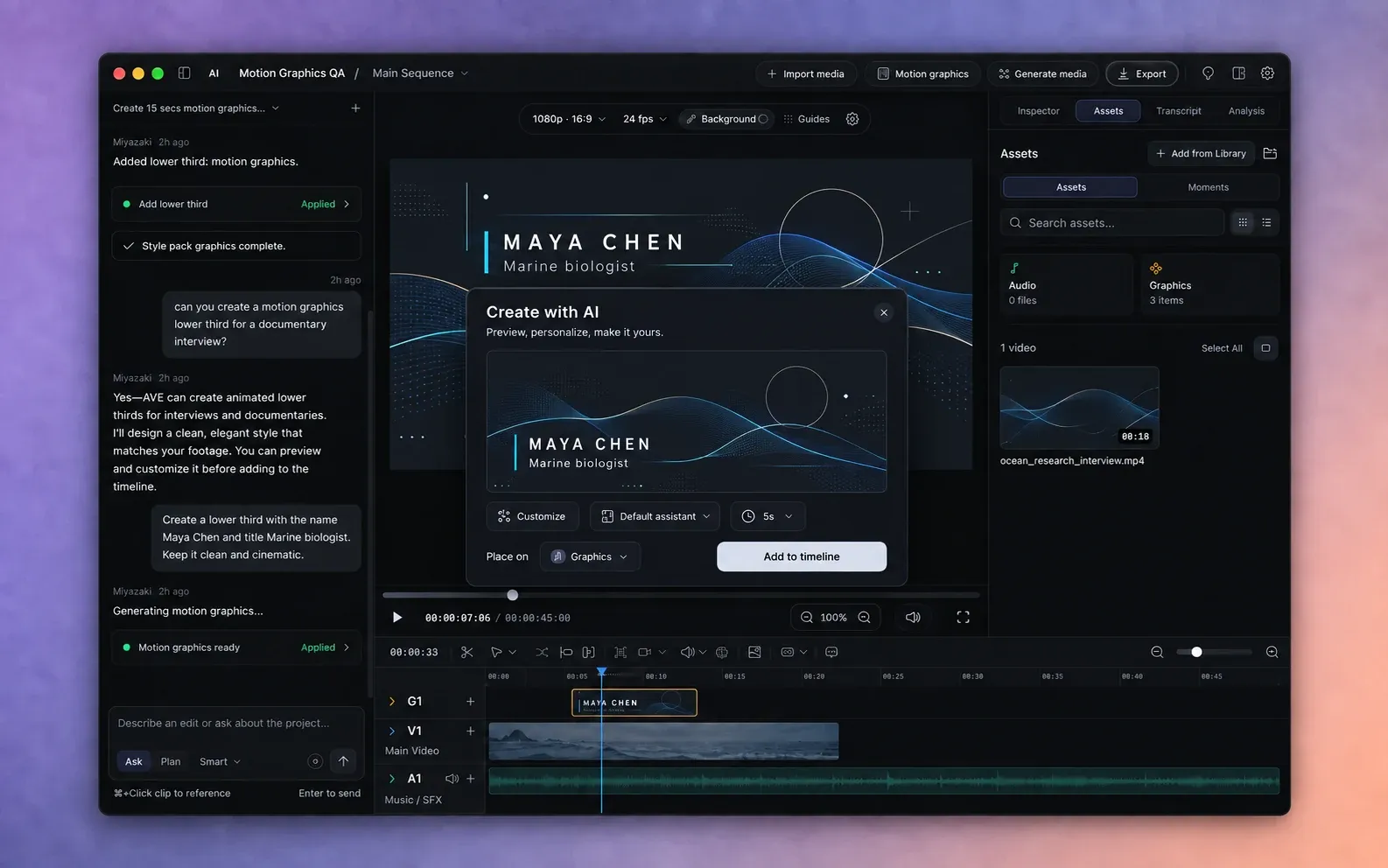
Prepara tu proyecto y asistente.
Instala AVE 1.2.11 y abre un proyecto guardado. Puedes crear una animación en un proyecto vacío o añadir un título o una superposición al material que ya tengas. Define la relación de aspecto, resolución y frecuencia de fotogramas de la secuencia antes de generar: la vista previa de la animación usa ese lienzo.
AVE usa el asistente que tengas configurado para crear la composición. Elige un modelo local, una CLI instalada compatible de Codex, Claude o Qwen, o tu proveedor de API. No necesitas una cuenta, servicio o clave de API aparte para renderizar la animación.
Tu asistente sigue necesitando su propia configuración. Los modelos locales pueden funcionar en el dispositivo una vez listos. Una CLI externa o un proveedor de API mantiene sus propios requisitos de inicio de sesión, suscripción o API. Consulta la guía de CLI instalada si utilizas una. Los asistentes de programación más capaces suelen manejar encargos más ambiciosos; un modelo local pequeño puede funcionar mejor con una composición más sencilla y corta.
Abre el creador de animaciones.
- Elige Gráficos animados en la cabecera del editor. Es una función independiente de Vídeos e imágenes.
- También puedes elegir Crear gráficos animados en las sugerencias de edición o usar el banner Crear gráficos animados de Inicio con un proyecto seleccionado.
- Describe tu idea en el creador flotante Crear con IA. Mantén seleccionado Asistente predeterminado o elige otro asistente configurado para esta creación.
El asistente de la aplicación puede abrir el mismo creador a partir de una petición de animación. La vista previa es un paso de revisión: no se añade a la línea de tiempo hasta que lo elijas.
Da al asistente un encargo creativo claro.
Incluye la finalidad, las palabras exactas, el estilo visual, los colores, la duración y los comportamientos de entrada o salida que importen en el montaje. Indica si quieres un vídeo completo o una superposición transparente. Un encargo breve puede bastar, pero esos detalles facilitan valorar el resultado.
Crea un rótulo inferior documental de 5 segundos para MAYA CHEN, bióloga marina. Texto en blanco cálido, un acento azul océano y fondo transparente. Haz entrar primero el nombre y después el cargo. Mantén ambos legibles y haz una salida suave.
Crea una apertura de capítulo animada de 15 segundos titulada EL PRÓXIMO CAPÍTULO. Usa tipografía gruesa en blanco cálido sobre fondo carbón, con un discreto subrayado verde. Desarróllala en tres escenas cortas y termina manteniendo el título limpio en pantalla.
- Deja Duración: automática para que el encargo determine la duración o elígela en el menú. Las composiciones pueden durar hasta 60 segundos.
- Elige Crear. AVE solicita la composición al asistente seleccionado y renderiza la vista previa en tu Mac.
- Sigue el mensaje de progreso. Las animaciones más largas y los lienzos más grandes necesitan más tiempo y espacio en el proyecto. Elige Cancelar si quieres detener el proceso y revisar el encargo.
Este proceso crea gráficos animados y tipografía. Añade material, música o voz en off mediante las herramientas habituales de medios y línea de tiempo; el creador de animaciones no genera automáticamente una banda sonora ni narración hablada.
Míralo, afínalo y dale tu estilo.
- Mira la vista previa completa. Pausa o recorre el vídeo para comprobar las entradas, la legibilidad, el espaciado y las salidas.
- Abre Personalizar para cambiar el texto, los colores u otras propiedades que permita modificar la composición. Los campos disponibles dependen de lo que haya creado el asistente.
- Elige Actualizar vista previa después de cambiar una propiedad o la duración. AVE necesita una nueva vista previa antes de llevar el resultado actualizado a la línea de tiempo.
- Para un cambio más amplio, escribe un ajuste como Haz el nombre más grande, suaviza la entrada y mantén el título final durante dos segundos y elige Refinar.
Tú controlas el resultado. Comprueba la ortografía, los nombres, el significado, los tiempos y la legibilidad sobre el vídeo antes de aceptarlo. Si falta un campo editable, pide al asistente que permita personalizarlo al refinar la composición.
Elige la pista adecuada de la línea de tiempo.
AVE sugiere un destino según la composición. Un vídeo animado completo usa Vídeo de forma predeterminada; un rótulo inferior o una superposición transparente usa Gráficos. Comprueba Colocar en y cámbialo si tu montaje necesita otro destino.
- Mueve el cabezal de reproducción al punto de inicio deseado.
- Elige Vídeo o Gráficos en Colocar en.
- Elige Añadir a la línea de tiempo. AVE crea un recurso de animación editable y coloca su clip en el cabezal de reproducción.
- Recorta, mueve o reutiliza el clip según necesites. Las animaciones generadas admiten pistas de vídeo y de gráficos.
Selecciona el clip de animación y elige Editar movimiento en Inspector para reabrir el creador. Revisa la nueva vista previa y elige Aplicar cambios.
Conserva la carpeta del proyecto completa. La composición y sus fotogramas renderizados se guardan con el proyecto. Mantén estos archivos juntos al mover un montaje o hacer una copia de seguridad.
Exporta mediante el proceso habitual de vídeo.
- Reproduce la línea de tiempo y comprueba la animación sobre el material o fondo de secuencia reales.
- Elige Exportar en la cabecera.
- Elige un formato de vídeo compatible, resolución, frecuencia de fotogramas y la secuencia completa o un intervalo personalizado.
- Exporta localmente y después abre el vídeo guardado para revisarlo.
MP4 es una opción práctica para un vídeo terminado. Las superposiciones animadas transparentes se componen sobre el material o el fondo de la secuencia en el montaje; la exportación de vídeo actual produce la secuencia final, no una animación transparente independiente. No requiere un servicio de renderizado aparte.
La composición editable pertenece a AVE. Para usarla en otro editor, exporta la animación como vídeo e importa ese archivo. No des por hecho que la fuente de animación editable se transfiere mediante FCPXML.
Resuelve problemas habituales de creación.
El asistente no está disponible
Comprueba el asistente seleccionado en Ajustes. Confirma que un modelo local esté listo, una CLI instalada esté disponible y autenticada, o tu proveedor de API tenga acceso válido. Cambiar la selección en el creador no instala un proveedor ni inicia sesión en él.
El menú de modelos parece desactualizado
AVE detecta los modelos compatibles desde la CLI instalada. Actualiza esa CLI y vuelve a abrir su selector de modelos. Normalmente no necesitas reconectar un asistente ya autenticado.
La composición no se crea
Lee el error que aparece en el creador. Prueba un encargo más corto y concreto o un asistente configurado más capaz si el modelo seleccionado no produce una composición válida. Conserva el texto exacto y el error para un informe reproducible.
El renderizado tarda mucho
Una animación larga y de alta resolución crea muchos fotogramas. Empieza con una composición corta y un lienzo adecuado para la entrega final. Puedes cancelar antes de volver a intentarlo. La vista previa y el renderizado de exportación utilizan tu Mac.
El título tiene un fondo opaco
Pide una superposición transparente en el encargo o al refinarlo. Colocar un clip en una pista de gráficos no elimina un fondo que el asistente haya dibujado deliberadamente.
La exportación indica que faltan medios
Usa AVE 1.2.11, mantén juntos la carpeta completa del proyecto y los fotogramas renderizados y vuelve a abrir el clip de animación con Editar movimiento para actualizar la vista previa si hace falta. Para un fallo reproducible, envía la versión de AVE, los datos de macOS, el encargo y el error a support@tinythings.app.