Cómo conectar AVE MCP a Codex o Claude Code.
Conecta Codex CLI o Claude Code al puente MCP local autenticado de AVE, elige los ajustes de planificación y aprobación y revisa los diez ámbitos de acceso.
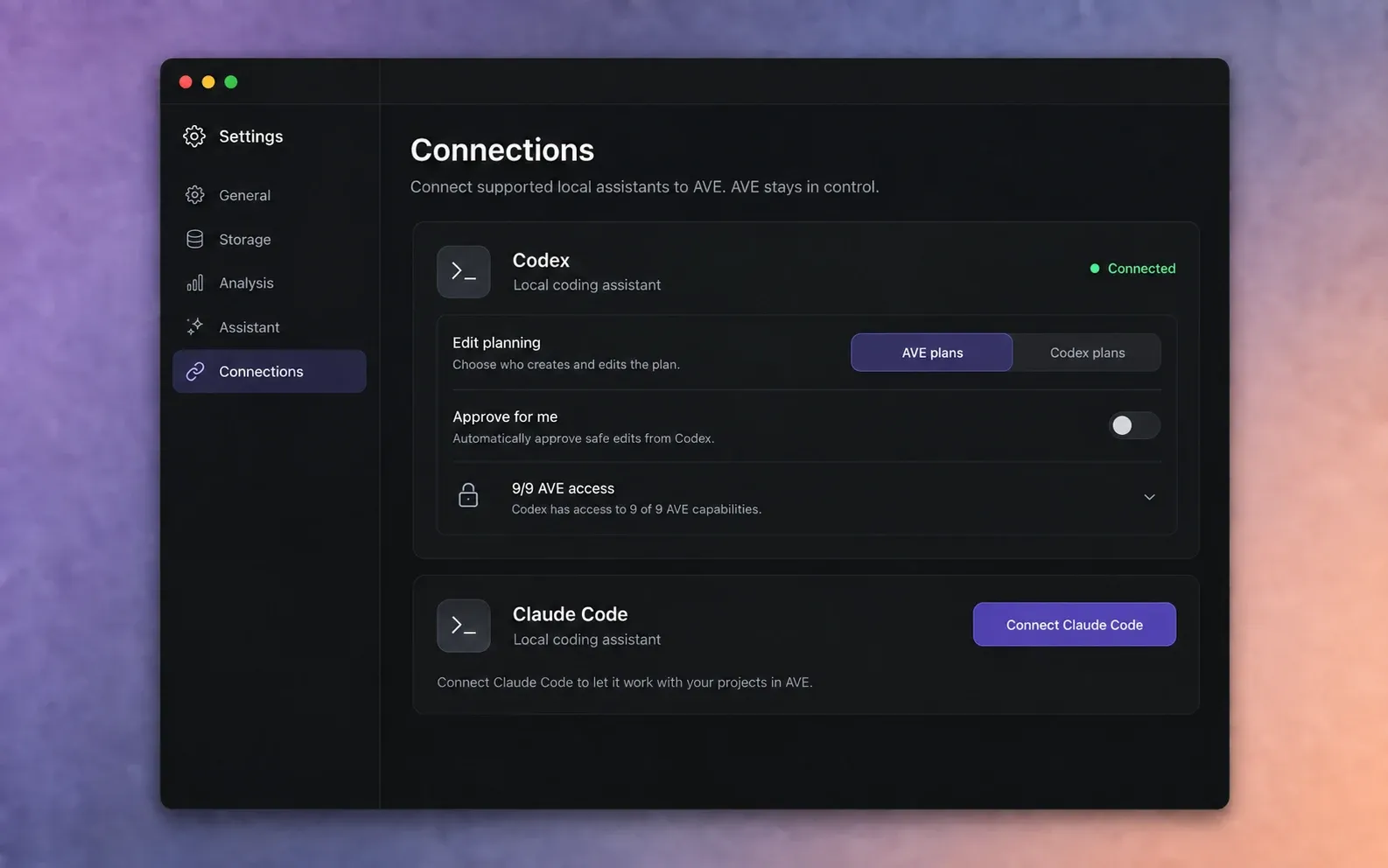
Conoce qué hace la conexión MCP.
AVE MCP permite que un asistente local compatible inspeccione proyectos de AVE y solicite trabajo de edición mediante un puente autenticado en el mismo Mac. Escribes en el asistente que ya utilizas y AVE aporta contexto estructurado del proyecto, fotogramas de revisión, permisos y acciones del editor.
AVE 1.2.2 admite Codex CLI y Claude Code como clientes MCP externos. Qwen CLI puede usarse como asistente dentro de AVE, pero actualmente no es un cliente MCP externo de AVE.
El material original no pasa a través de MCP. AVE proporciona información estructurada del proyecto y las pruebas de revisión solicitadas. El asistente seleccionado sigue sujeto a sus propias condiciones de proveedor, cuenta y tratamiento de datos.
Instala el cliente que quieras conectar.
- Instala Codex CLI o Claude Code siguiendo las instrucciones oficiales de ese producto.
- Ábrelo una vez en Terminal y completa el inicio de sesión habitual.
- Confirma que el cliente acepta una petición básica antes de conectar AVE.
- Mantén AVE instalado en Aplicaciones y ábrelo al menos una vez.
AVE detecta las instalaciones locales compatibles. Si falta un cliente en Conexiones, confirma que se ejecuta con el mismo usuario de macOS y reinicia AVE después de instalarlo.
Conecta el cliente desde AVE.
- Abre AVE y elige Ajustes.
- Selecciona Conexiones.
- Busca Codex o Claude Code en Asistentes compatibles.
- Elige Conectar Codex o Conectar Claude Code.
- Espera a que AVE confirme que el cliente está configurado.
AVE realiza por ti la configuración habitual de una sola vez. No necesitas copiar credenciales en una petición ni exponer un endpoint MCP público.
Reinicia el cliente una vez.
Después de que AVE configure la conexión, cierra por completo y vuelve a abrir Codex o Claude Code. El cliente carga la configuración MCP al iniciarse.
- Termina la sesión actual del cliente.
- Inicia una sesión nueva de Codex o Claude Code.
- Vuelve a Ajustes > Conexiones en AVE.
- Confirma que el cliente muestre Conectado.
Si AVE muestra Esperando al asistente, la configuración existe, pero el cliente reiniciado aún no ha completado la conexión local.
Elige quién planifica las ediciones MCP.
Cada cliente conectado tiene su propio ajuste de planificación de edición.
- AVE planifica envía el encargo de edición por la ruta habitual de planificación de AVE antes de ejecutarlo.
- Codex planifica o Claude Code planifica permite que ese cliente cree el proceso MCP directamente con las herramientas disponibles de AVE.
Empieza con AVE planifica si quieres el mismo comportamiento de planificación del cuadro de mensaje de AVE. Usa la planificación del cliente si quieres que el asistente conectado razone sobre una tarea más amplia y llame directamente a las herramientas de AVE.
Revisa el acceso y las aprobaciones.
Amplía la sección de acceso del cliente. AVE 1.2.11 ofrece diez ámbitos de permisos, y cada cliente tiene sus propias opciones:
- Preparar grabaciones de pantalla
- Detectar proyectos
- Leer proyectos
- Revisar fotogramas renderizados
- Importar medios
- Crear proyectos
- Proponer ediciones de línea de tiempo
- Aplicar ediciones de línea de tiempo
- Gestionar Memoria del material
- Exportar vídeos
Preparar una grabación abre la configuración para que la revises. Solo tú puedes elegir las entradas, conceder permisos de captura e iniciar la grabación en AVE.
Desactiva los ámbitos que el cliente no necesite. Un proceso de lectura y revisión no necesita permiso para aplicar ediciones ni exportar.
Aprobar por mí aprueba automáticamente las ediciones seguras aptas de ese cliente. Déjalo desactivado mientras aprendes el proceso para poder inspeccionar los cambios solicitados antes de que AVE los aplique.
Prueba la conexión con una petición de solo lectura.
Abre un proyecto de AVE y envía esto desde el cliente conectado:
Usa AVE para mostrar mi proyecto abierto, sus secuencias y los medios analizados disponibles para editar. No cambies el proyecto.
Si la respuesta identifica el proyecto correcto, continúa con una búsqueda de material o una edición pequeña planificada. Mantén AVE abierto para revisar las peticiones, los diálogos de aprobación, los trabajos y la línea de tiempo resultante.
Continúa con la guía de primera edición desde CLI cuando funcione la comprobación de solo lectura.
Si la conexión MCP no se completa.
El cliente está instalado, pero AVE no puede conectarlo
Confirma que el cliente se ejecuta y tiene la sesión iniciada con el mismo usuario de macOS. Reinicia AVE, vuelve a Conexiones e intenta conectar de nuevo.
AVE indica que hace falta reiniciar o que está esperando al asistente
Cierra el cliente por completo e inicia una nueva sesión. Abrir otra petición dentro de un proceso existente puede no recargar la nueva configuración MCP.
El cliente puede leer, pero no editar
Expande sus ajustes de acceso y confirma que Proponer ediciones de línea de tiempo y, si hace falta, Aplicar ediciones de línea de tiempo estén activados. Mantén la aprobación mediante revisión manual hasta familiarizarte con el proceso.
Usa la guía completa de solución de problemas para consultar los estados exactos de conexión. Si la configuración sigue fallando, envía el nombre del cliente, la versión de AVE, el mensaje de recuperación mostrado y un informe de soporte a support@tinythings.app.