Cómo usar un asistente CLI instalado con AVE.
Elige Codex CLI, Claude CLI o Qwen CLI como asistente de AVE, confirma la instalación local y envía una primera petición desde el cuadro de mensaje de AVE.
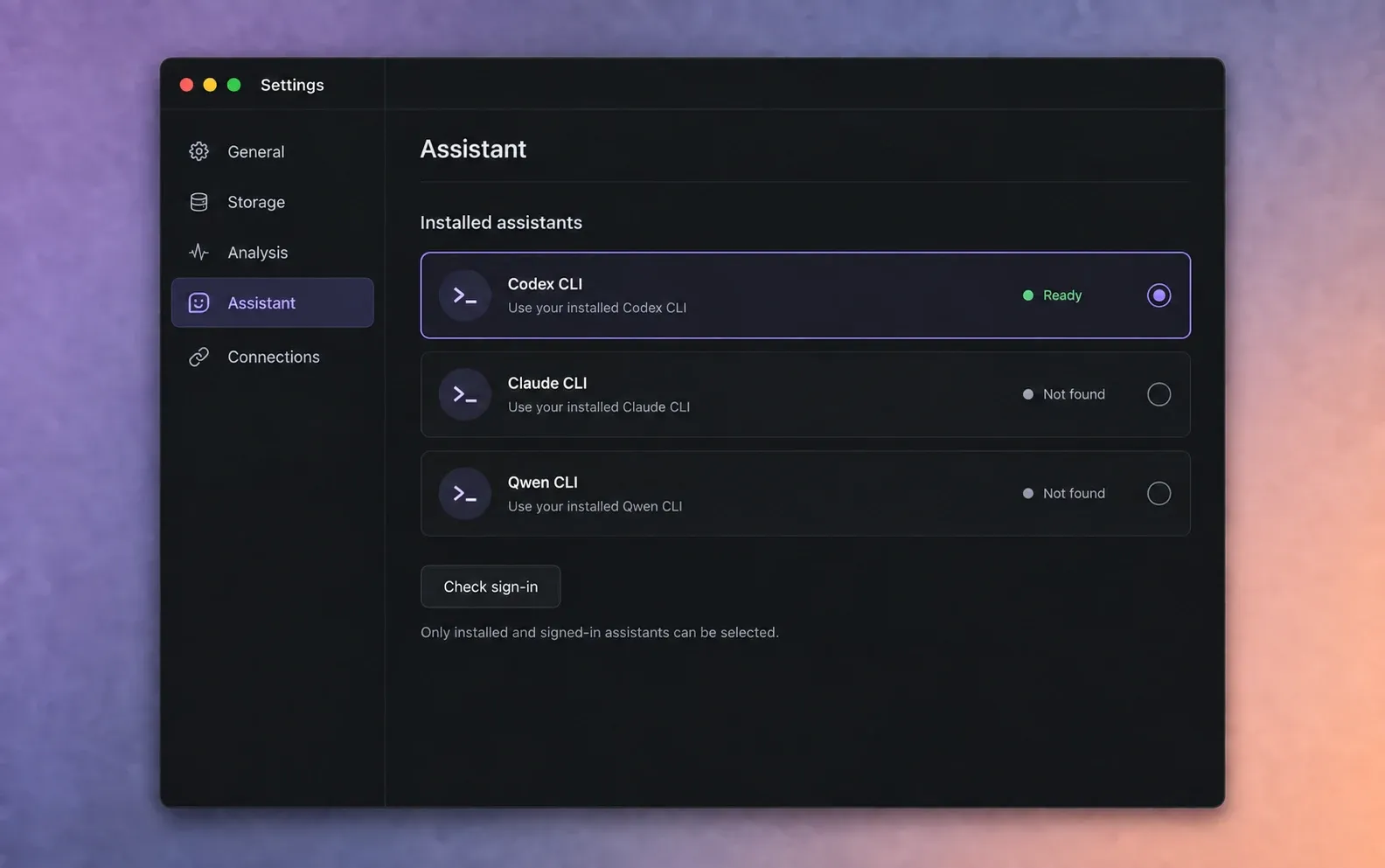
Elige la ruta de asistente adecuada.
Esta guía trata de una CLI instalada utilizada dentro de AVE. AVE 1.2.2 puede usar Codex CLI, Claude CLI o Qwen CLI para el razonamiento del asistente. Sigues escribiendo la petición en el cuadro de mensaje de AVE, y AVE aporta el contexto del proyecto y las herramientas del editor.
Esto es independiente de AVE MCP. MCP externo te permite trabajar desde Codex CLI o Claude Code fuera de la ventana de AVE. Qwen CLI está disponible como asistente instalado dentro de AVE, pero actualmente no es un cliente MCP externo de AVE.
Regla sencilla: si quieres escribir en AVE, usa esta guía. Si quieres escribir en Codex o Claude Code y controlar AVE desde allí, utiliza la guía de configuración de MCP.
Instala la CLI e inicia sesión.
Instala el asistente siguiendo sus instrucciones oficiales y completa su inicio de sesión o configuración de cuenta habitual. AVE detecta el ejecutable local y comprueba si está listo para aceptar una petición.
- Listo significa que AVE ha encontrado la CLI y ha confirmado su inicio de sesión.
- Disponible significa que AVE ha encontrado la CLI, pero no ha podido verificar por completo la autenticación.
- Debes iniciar sesión significa que la CLI está instalada, pero necesita configurar la cuenta.
- No encontrado significa que AVE no ha podido localizar el ejecutable de la CLI en este Mac.
Abre la CLI una vez en Terminal si su configuración requiere un inicio de sesión interactivo. No pegues credenciales de proveedores en un proyecto de AVE ni en una petición al asistente.
Abre los ajustes de Asistente.
- Abre AVE y elige Ajustes.
- Selecciona Asistente.
- Busca Asistentes instalados.
- Elige Comprobar inicio de sesión después de instalar una CLI o iniciar sesión en ella.
La lista muestra Codex CLI, Claude CLI y Qwen CLI por separado. Un asistente puede estar listo aunque otro no esté instalado.
Elige un asistente CLI.
- Selecciona la CLI lista que quieras que utilice AVE.
- Elige un modelo conocido, el predeterminado del proveedor o un ID de modelo personalizado si ese proveedor lo admite.
- Elige un nivel de razonamiento si el proveedor seleccionado ofrece ese control.
- Cierra Ajustes y vuelve al editor.
Los modelos y límites de cuenta del proveedor pueden cambiar independientemente de AVE. Si tu cuenta no tiene acceso al modelo seleccionado, elige el predeterminado del proveedor u otro que tu CLI pueda usar.
Envía una primera petición desde AVE.
Usa Preguntar para preguntas sobre el proyecto, búsqueda de material o una acción concreta compatible. Usa Plan cuando quieras inspeccionar un conjunto más amplio de pasos de edición antes de aplicarlos.
Inspecciona el material analizado de este proyecto. Encuentra el mejor plano general de apertura y dos planos de detalle. Muéstrame primero los momentos originales. No cambies aún la línea de tiempo.
Si los resultados coinciden con tu material, continúa con una petición de edición pequeña. Indica la secuencia de destino, la duración aproximada, las restricciones de las fuentes y lo que AVE no debe cambiar.
Comprende el límite de privacidad.
El proceso de la CLI se ejecuta en tu Mac, pero el proveedor puede enviar el texto de la petición y contexto compacto del proyecto a su servicio. Ese tratamiento depende de la cuenta de proveedor y la CLI que hayas elegido.
Los medios originales de AVE permanecen en el proceso local del proyecto. AVE proporciona al asistente contexto estructurado y mantiene en el editor la ejecución de las acciones de línea de tiempo compatibles. Consulta la privacidad de AVE y las condiciones del proveedor antes de usar material confidencial de clientes.
AVE 1.2.6 detecta modelos desde tu CLI instalada. Si el menú de modelos no incluye las opciones actuales de tu proveedor, actualiza esa CLI, vuelve a abrir su selector de modelos y confirma la instalación en AVE. Normalmente no hace falta reconectar un asistente ya autenticado. También puedes usar el mismo asistente en el creador de gráficos animados.
Si AVE no puede usar la CLI.
No se encuentra la CLI
Confirma que la CLI se ejecuta desde Terminal con el mismo usuario de macOS, vuelve a los ajustes de Asistente y elige Comprobar inicio de sesión. Reinicia AVE si instalaste la CLI mientras AVE estaba abierto.
Se requiere iniciar sesión
Abre la CLI directamente y completa su propio inicio de sesión. Después, comprueba de nuevo dentro de AVE. AVE no completa por ti el proceso interactivo de cuenta del proveedor.
La petición agota el tiempo de espera o el modelo falla
Prueba una petición más pequeña, comprueba directamente la CLI del proveedor o elige otro proveedor o modelo listo en Ajustes. La disponibilidad del proveedor y los límites de tu cuenta pueden afectar al resultado.
Consulta la guía completa de solución de problemas para un diagnóstico paso a paso. Si AVE sigue indicando un estado local incorrecto, envía el estado mostrado y un informe de soporte a support@tinythings.app.