Cómo exportar una línea de tiempo de AVE a Final Cut Pro.
Exporta de AVE a Final Cut Pro una línea de tiempo FCPXML editable con clips compatibles, huecos, niveles de audio, subtítulos, imágenes fijas y medios originales.
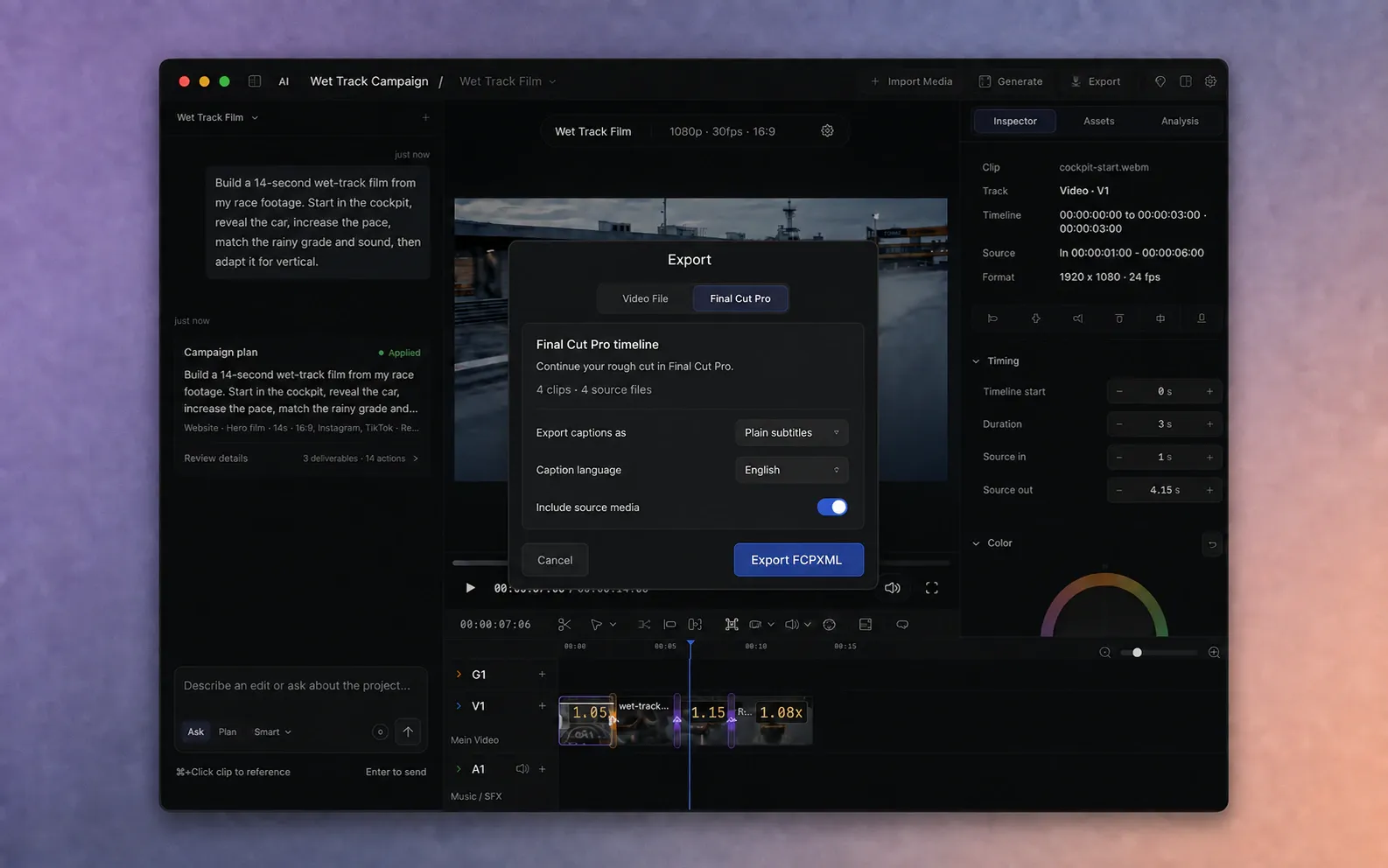
Comprende qué crea la transferencia.
AVE 1.2.11 puede exportar la secuencia activa como FCPXML, el formato de intercambio que utiliza Final Cut Pro para reconstruir una línea de tiempo editable. Es distinto de renderizar un MP4 o MOV. Final Cut recibe la estructura compatible de la línea de tiempo y continúa el proceso de edición con los medios originales.
La transferencia incluye clips, recortes del material original, huecos, posiciones de pista, niveles de audio estáticos de clips y pistas, subtítulos e imágenes fijas compatibles. No convierte todos los efectos de AVE en un efecto equivalente de Final Cut. AVE comprueba primero la secuencia e indica qué cambiará.
Mantén ambas aplicaciones en el proceso. Usa AVE para buscar material, trabajar con transcripciones, planificar y hacer el primer montaje. Usa Final Cut Pro cuando sus herramientas de acabado, organización, efectos o entrega sean más adecuadas.
Prepara la secuencia en AVE.
- Abre el proyecto y activa la secuencia que quieras transferir.
- Reproduce desde el principio hasta el último fotograma. Confirma el orden, los recortes, los huecos y los niveles de audio.
- Revincula cualquier medio original que falte antes de exportar.
- Restablece los clips con velocidad modificada a 1×. El exportador FCPXML actual no transfiere cambios de velocidad.
- Mueve los clips superpuestos a pistas separadas y comprueba que los subtítulos no se solapen entre sí.
AVE también necesita una resolución de secuencia válida y una frecuencia de fotogramas compatible. Si falta una condición necesaria, el panel de exportación bloquea la transferencia y explica qué corregir.
Abre la exportación a Final Cut Pro.
- Elige Exportar en la barra superior de AVE.
- Selecciona Final Cut Pro en lugar de Archivo de vídeo.
- Comprueba el número de clips y archivos originales que aparece encima de las opciones de exportación.
Este panel prepara una transferencia FCPXML editable. Vuelve a Archivo de vídeo si quieres un MP4 o MOV terminado.
Elige cómo deben llegar los subtítulos.
Las opciones de subtítulos aparecen cuando la secuencia contiene subtítulos:
- Los Subtítulos sencillos conservan el texto y los tiempos como subtítulos editables. Elige el idioma de subtítulos correcto. No se transfieren estilos de fuente, fondos, posición, animación ni resaltado de palabras.
- Los Títulos editables convierten los subtítulos en títulos básicos blancos y centrados. Puedes cambiar la fuente, tamaño, color y posición en el inspector de títulos de Final Cut.
AVE también crea una copia SRT junto al FCPXML. Úsala como alternativa. Importar el SRT cuando los subtítulos ya están incluidos en el FCPXML genera duplicados.
Decide si incluyes los medios originales.
Incluir los archivos multimedia de origen está activado de forma predeterminada. AVE copia cada archivo original utilizado en una carpeta Media junto al FCPXML. Copia los archivos completos, no solo los intervalos usados, para que después puedas ampliar los recortes en Final Cut.
Desactívalo si Final Cut puede seguir accediendo a los archivos en sus ubicaciones actuales. Mantén esos archivos disponibles y no los renombres ni muevas después de exportar. Si Final Cut no los encuentra, revincula los medios allí.
Para una transferencia portátil, incluye los medios. La carpeta ocupará más espacio en disco y puede tardar más en crearse, pero será más fácil moverla a otra unidad o Mac sin romper las referencias a archivos.
Lee todos los cambios de compatibilidad.
AVE distingue los problemas que bloquean la exportación de los cambios que aún la permiten. Resuelve primero los bloqueos. En los avisos, decide si la línea de tiempo importada simplificada es aceptable y activa Exportar con estos cambios.
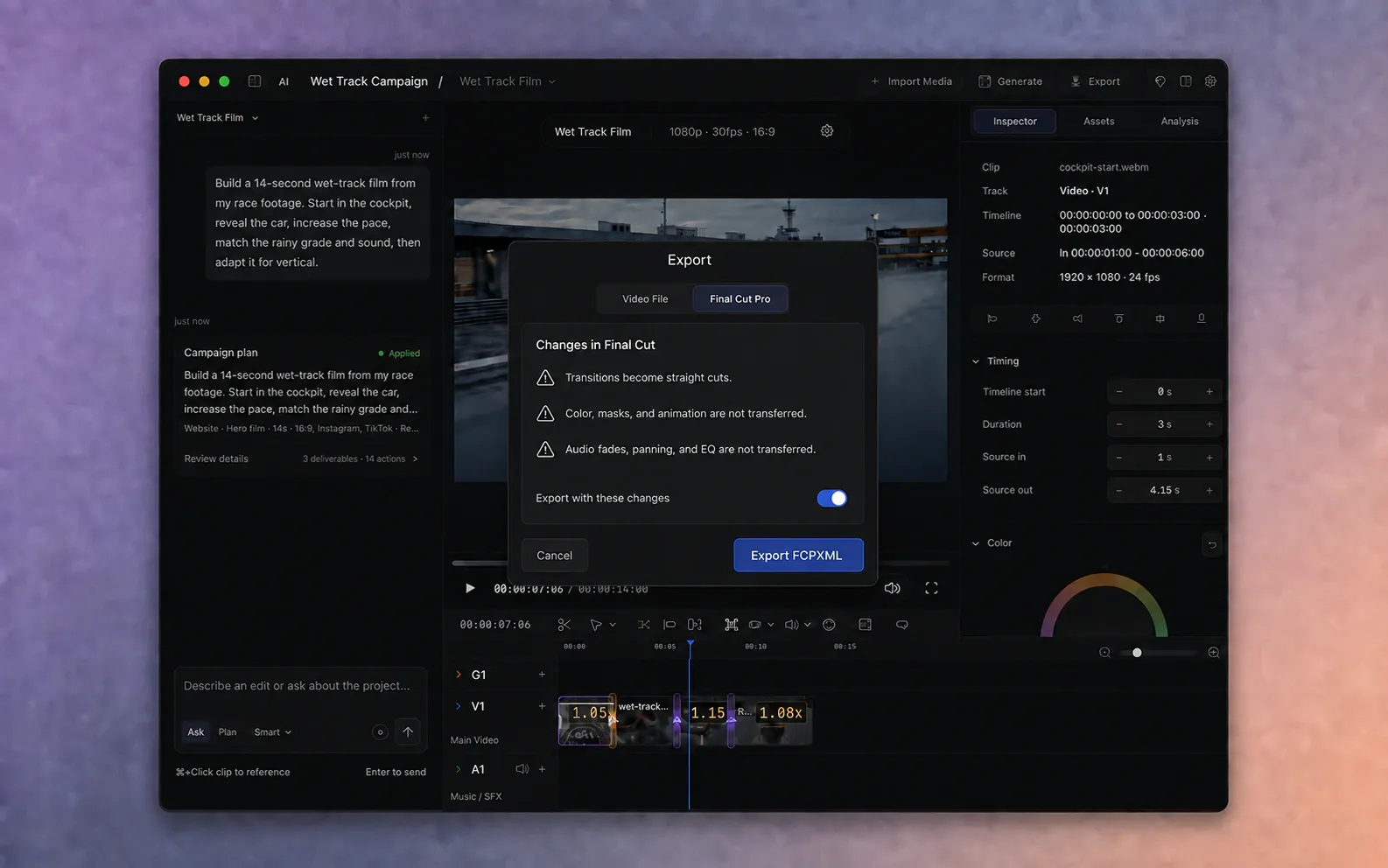
Cambios que puede indicar AVE
- Las transiciones se convierten en cortes directos en los límites actuales de los clips.
- Se omiten las transformaciones de vídeo, los ajustes de color, las máscaras, las animaciones y los fotogramas clave. El vídeo utiliza el ajuste estándar de Final Cut.
- Se omiten los gráficos y títulos complejos, pero se conserva su espacio en la línea de tiempo.
- Se omiten los fundidos de audio, la panoramización y el ecualizador. Se conservan los niveles estáticos de clips y pistas.
- La apariencia de los subtítulos se simplifica según la opción de subtítulos seleccionada.
- Se omiten la animación de imágenes y los efectos de imagen no compatibles. Se conservan la posición, tamaño, rotación y opacidad estáticos compatibles.
- Un fondo de secuencia que no sea negro pasa a ser negro y la secuencia exportada utiliza Rec. 709.
Crea la transferencia FCPXML.
- Resuelve los errores y revisa los avisos de compatibilidad.
- Activa Exportar con estos cambios cuando haya avisos aceptables.
- Elige Exportar FCPXML, selecciona el destino y espera mientras AVE comprueba y, si lo has indicado, copia los medios.
- Cuando AVE indique que la exportación está guardada, elige Mostrar en Finder.
La carpeta final contiene el FCPXML, una copia SRT si hay subtítulos, notas de exportación y una carpeta Media si se ha activado la copia de fuentes. Lee las notas de exportación antes de pasar a Final Cut.
Importa la línea de tiempo en Final Cut Pro.
- Abre Final Cut Pro.
- Elige Archivo → Importar → XML.
- Selecciona el archivo .fcpxml de la carpeta de exportación de AVE y elige Importar.
- Deja que Final Cut cree los clips, el evento, el proyecto y la estructura de biblioteca correspondientes descritos en el XML.
Apple también permite importar un archivo XML haciendo doble clic en él en Finder o arrastrándolo al icono de Final Cut Pro. Consulta la guía oficial de transferencia XML de Apple para ver las instrucciones actuales de Final Cut.
Verifica la línea de tiempo importada antes de terminar el trabajo.
- Comprueba la resolución, la frecuencia de fotogramas, la duración y el ajuste de color Rec. 709 del proyecto.
- Compara el inicio, el final, cada corte y cada hueco intencionado con la secuencia de AVE.
- Comprueba la posición de las pistas y escucha los niveles estáticos de audio de clips y pistas.
- Revisa los tiempos, el idioma, los saltos de línea y la apariencia de los subtítulos o títulos.
- Inspecciona el encuadre de las imágenes fijas y reconstruye las transiciones, el trabajo de color, las animaciones, máscaras, gráficos o procesamiento de audio enumerados en las notas de exportación.
Conserva el proyecto de AVE hasta que se apruebe la transferencia a Final Cut. Las dos líneas de tiempo son independientes después de exportar, por lo que los cambios posteriores en una no actualizan automáticamente la otra.
Soluciona problemas habituales de transferencia.
AVE te pide revincular medios
El archivo original no está en la ubicación esperada. Revincúlalo en AVE y vuelve a exportar.
Un formato de origen no se puede exportar
Convierte la fuente a MOV o MP4 con vídeo H.264 o ProRes y audio AAC o PCM. Usa WAV para medios solo de audio y revincula después el archivo convertido en AVE.
AVE bloquea un cambio de velocidad o una superposición
Restablece la velocidad del clip a 1×. Coloca los clips superpuestos en pistas separadas y separa los subtítulos superpuestos antes de volver a exportar.
Final Cut muestra medios ausentes
Revincula Final Cut con los archivos originales o la carpeta Media que AVE haya creado. Para la próxima transferencia, mantén Incluir los archivos multimedia de origen activado.
El resultado importado se ve distinto
Compara la línea de tiempo con las notas de exportación y la lista de compatibilidad de AVE. Reconstruye en Final Cut el acabado omitido. Si falla la propia importación, envía tu versión de AVE, las versiones de macOS y Final Cut, el error exacto y una reproducción segura a support@tinythings.app. No envíes material confidencial salvo que sea necesario y tengas permiso.