如何将 AVE 时间线导出到 Final Cut Pro。
从 AVE 向 Final Cut Pro 导出可编辑的 FCPXML 时间线,包含受支持的片段、间隙、音量、字幕、静态图像与源媒体。
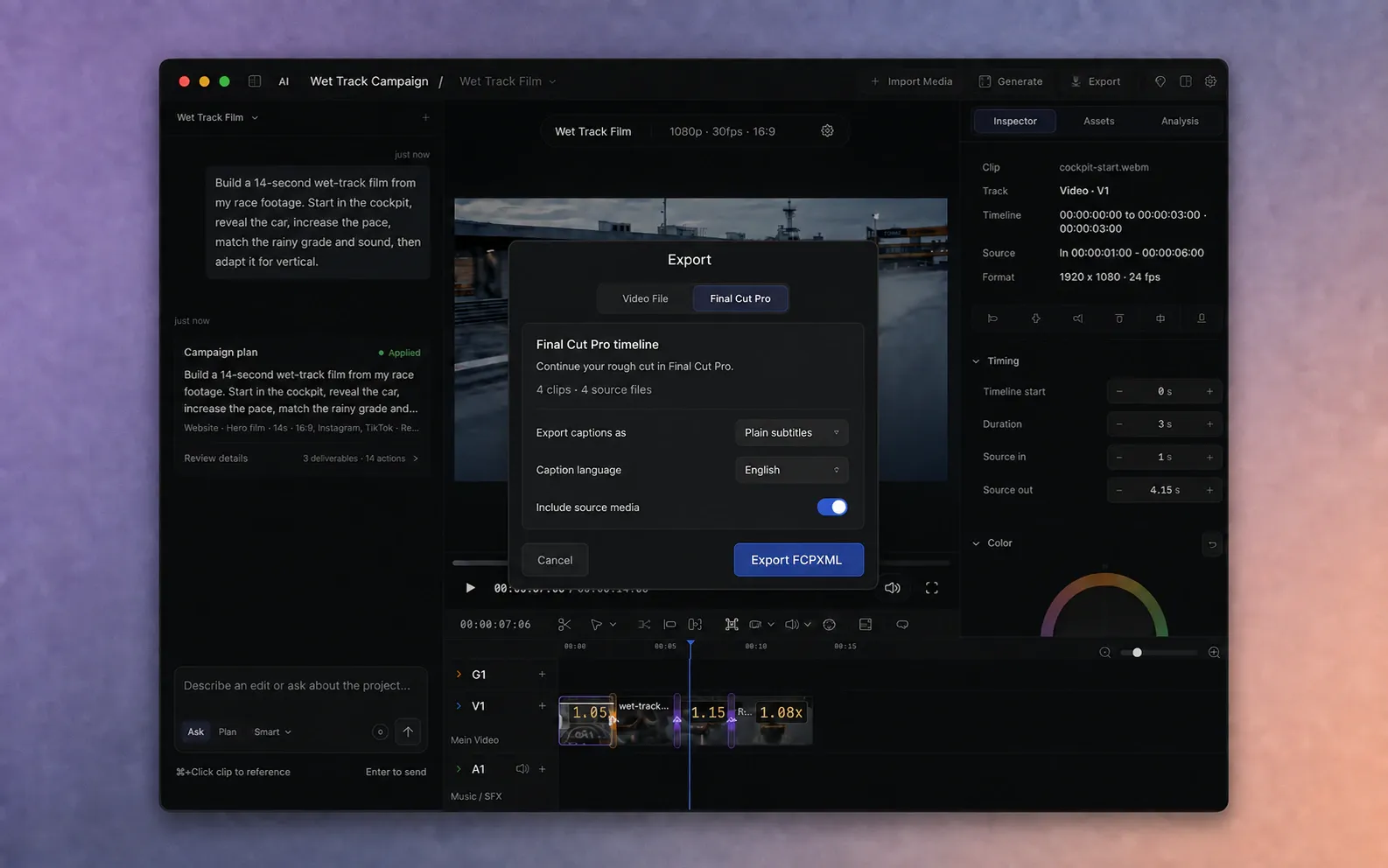
了解交接会创建什么。
AVE 1.2.11 可以将当前序列导出为 FCPXML,这是 Final Cut Pro 用于重建可编辑时间线的交换格式。它不同于渲染 MP4 或 MOV。Final Cut 接收受支持的时间线结构,并用源媒体继续剪辑。
交接包含片段、源素材修剪、空隙、轨道位置、静态片段与轨道音频电平、字幕及受支持的静态图片。它不会把 AVE 的每种效果都转换成对应的 Final Cut 效果。AVE 会先检查序列,告诉你哪些内容将改变。
让两款应用各尽其用。使用 AVE 完成素材搜索、转录文本处理、规划和粗剪。当 Final Cut Pro 的精修、整理、特效或交付工具更合适时,继续用它完成工作。
在 AVE 中准备序列。
- 打开项目,将要转移的序列设为当前序列。
- 从开头播放到最后一帧。确认顺序、修剪、空隙和音频电平。
- 导出前重新链接所有缺失的源媒体。
- 将变速片段重置为 1×。当前 FCPXML 导出器不传递速度更改。
- 将重叠片段移动到不同轨道,并确保字幕互不重叠。
AVE 还需要有效的序列分辨率和受支持的帧率。如果缺少必要条件,导出面板会阻止交接,并说明需要修正什么。
打开 Final Cut Pro 导出。
- 在 AVE 顶部栏选择导出。
- 选择 Final Cut Pro,而不是视频文件。
- 检查导出选项上方显示的片段数和源文件数。
此面板准备的是可编辑的 FCPXML 交接文件。如果想要完成的 MP4 或 MOV,请返回视频文件。
选择字幕的传递方式。
序列含有字幕时,会显示字幕选项:
- 纯文本字幕将字幕文字和时间保留为可编辑字幕。请选择正确的字幕语言。字体样式、背景、位置、动画和逐词高亮不会转移。
- 可编辑标题会将字幕转换成简单的白色居中基本标题。你可以在 Final Cut 的标题检查器中更改字体、大小、颜色和位置。
AVE 还会在 FCPXML 旁写入一份 SRT 副本。请将其作为替代方案。如果字幕已嵌入 FCPXML,再导入 SRT 就会产生重复字幕。
决定是否包含源媒体。
包含源媒体默认开启。AVE 会把每个使用到的源文件复制到 FCPXML 旁的 Media 文件夹。复制的是完整文件,而不仅是已使用的范围,方便之后在 Final Cut 中扩展剪辑边界。
如果 Final Cut 可以继续引用文件的当前位置,可关闭此选项。请确保文件持续可用,导出后不要重命名或移动。如果 Final Cut 找不到文件,请在其中重新链接媒体。
如需便携交接,请包含媒体。文件夹会占用更多磁盘空间,创建时间也可能更长,但移到另一块硬盘或另一台 Mac 时,不易破坏文件引用。
逐项阅读兼容性更改。
AVE 会区分阻止导出的问题,以及仍可导出的兼容性更改。请先修复阻止导出的问题。对于警告,判断简化后的导入时间线是否可接受,再启用接受这些更改并导出。
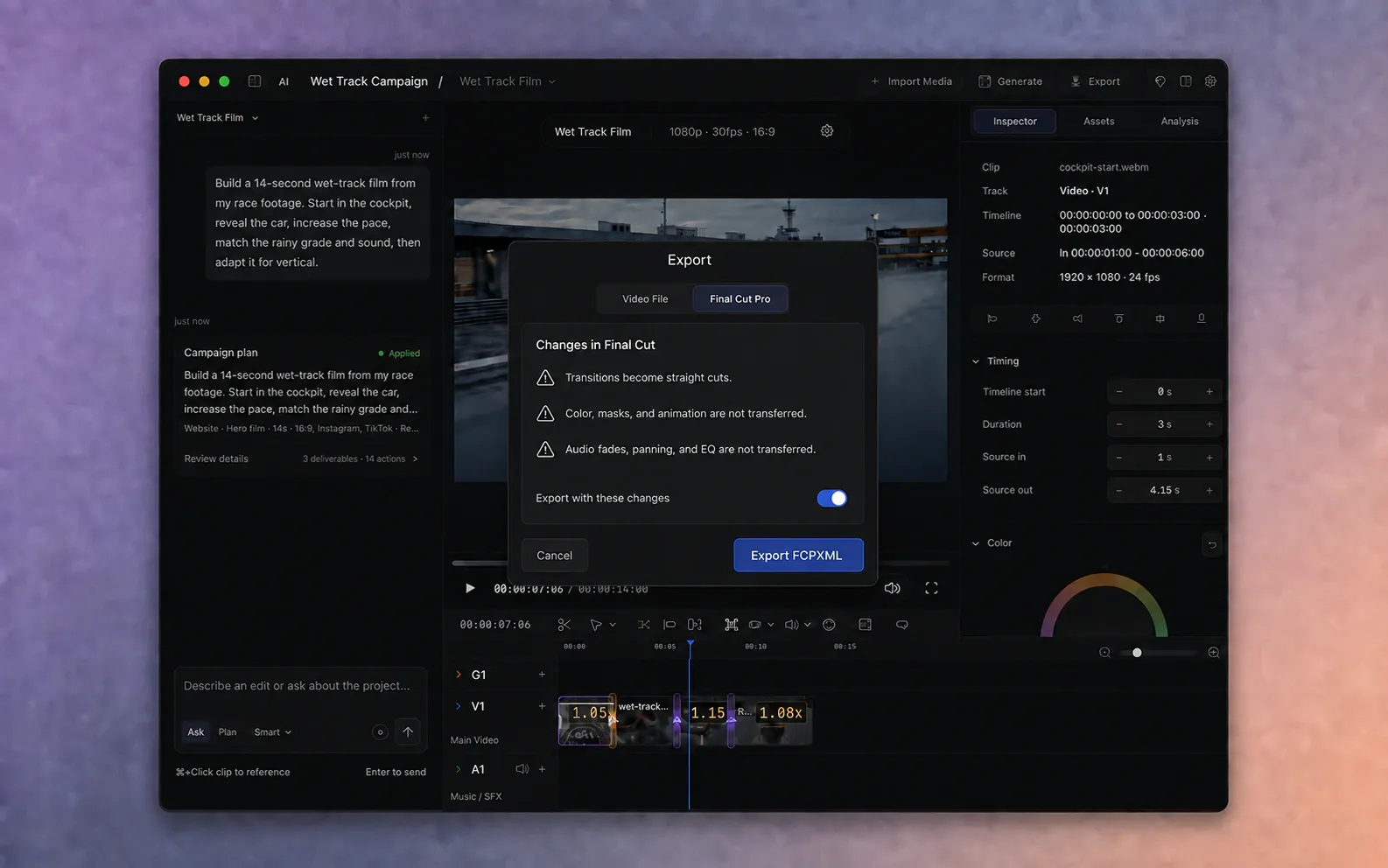
AVE 可能报告的更改
- 过渡会在现有片段边界转换为直接切换。
- 视频变换、色彩调整、蒙版、动画和关键帧会被省略。视频使用 Final Cut 的标准适配方式。
- 复杂图形和标题会被省略,但它们在时间线上的空间会保留。
- 音频淡入淡出、声像和 EQ 会被省略,静态片段与轨道电平会保留。
- 字幕外观会根据所选字幕选项简化。
- 图片动画和不受支持的图片效果会被省略。受支持的静态位置、大小、旋转和不透明度会保留。
- 非黑色的序列背景会变为黑色,导出序列采用 Rec. 709。
创建 FCPXML 交接文件。
- 解决错误,并检查所有兼容性警告。
- 有警告且可接受时,启用接受这些更改并导出。
- 选择导出 FCPXML,选定目标位置,等待 AVE 检查并按设置复制媒体。
- AVE 提示导出已保存后,选择在访达中显示。
完成的文件夹包含 FCPXML;有字幕时还包含 SRT 副本、导出说明,以及启用源复制时的 Media 文件夹。进入 Final Cut 前,请先阅读导出说明。
将时间线导入 Final Cut Pro。
- 打开 Final Cut Pro。
- 选择文件 → 导入 → XML。
- 选择 AVE 导出文件夹中的 .fcpxml 文件,再选择导入。
- 让 Final Cut 根据 XML 创建相应的片段、事件、项目和资源库结构。
Apple 也支持在访达中双击 XML 文件,或将其拖到 Final Cut Pro 应用图标上导入。当前 Final Cut 操作说明请参阅 Apple 的官方 XML 传输指南。
精修前验证导入的时间线。
- 检查项目分辨率、帧率、时长和 Rec. 709 色彩设置。
- 将开头、结尾、每个剪辑点和每处有意保留的空隙与 AVE 序列对照。
- 检查轨道位置,并聆听静态片段和轨道音频电平。
- 检查字幕或标题的时间、语言、换行和外观。
- 检查静态图片的构图,并重建导出说明中列出的过渡、调色、动画、蒙版、图形或音频处理。
在 Final Cut 交接获得确认前,请保留 AVE 项目。导出后,两条时间线相互独立,一边的后续更改不会自动更新到另一边。
解决常见交接问题。
AVE 要求重新链接媒体
源文件不在预期位置。在 AVE 中重新链接,再次导出。
某种源格式无法导出
将源文件转换为 MOV 或 MP4,采用 H.264 或 ProRes 视频,以及 AAC 或 PCM 音频。纯音频素材使用 WAV,然后在 AVE 中重新链接转换后的文件。
AVE 因变速或重叠而阻止导出
将片段重置为 1× 速度。把重叠片段放到不同轨道,并分开重叠字幕,再重新导出。
Final Cut 显示媒体缺失
将 Final Cut 重新链接到原始文件,或 AVE 创建的 Media 文件夹。下次交接时,请保持包含源媒体开启。
导入结果看起来不同
将时间线与导出说明和 AVE 兼容性列表对照,在 Final Cut 中重建被省略的精修。如果导入本身失败,请将 AVE 版本、macOS 与 Final Cut 版本、准确错误和不含敏感信息的复现材料发送至 support@tinythings.app。除非确有必要且已获许可,否则不要发送保密素材。