如何在 AVE 中导入并分析素材。
向 AVE 项目添加视频、音频或图像,运行适当的本地分析,并确认素材已准备好用于搜索与辅助剪辑。
先准备分析工具。
打开设置 > 分析,确认所需能力显示就绪。“视觉理解”描述视频帧;“转录”从视频或音频中创建带时间信息的语音上下文。
如果其中任何一项仍需设置,请先按照设备端分析指南完成,再导入大量素材。
导入媒体。
- 打开现有 AVE 项目,或创建新项目。
- 在编辑器顶部栏选择导入媒体。
- 选择视频、音频或图像文件,或将它们拖入导入区域。
- 按需选择项目文件夹,让相关录制在“素材”中井然有序。
- 确认所有预期条目均出现在素材中。
导入不会自动理解素材的含义,只会使源素材可用。下一步分析才会建立可搜索的语音与视觉依据。
让 AVE 始终能够访问源素材。移动、重命名、断开连接或删除源媒体,可能导致项目文件缺失。如果源素材位置改变,请使用 AVE 的重新链接流程。
选择要分析的素材。
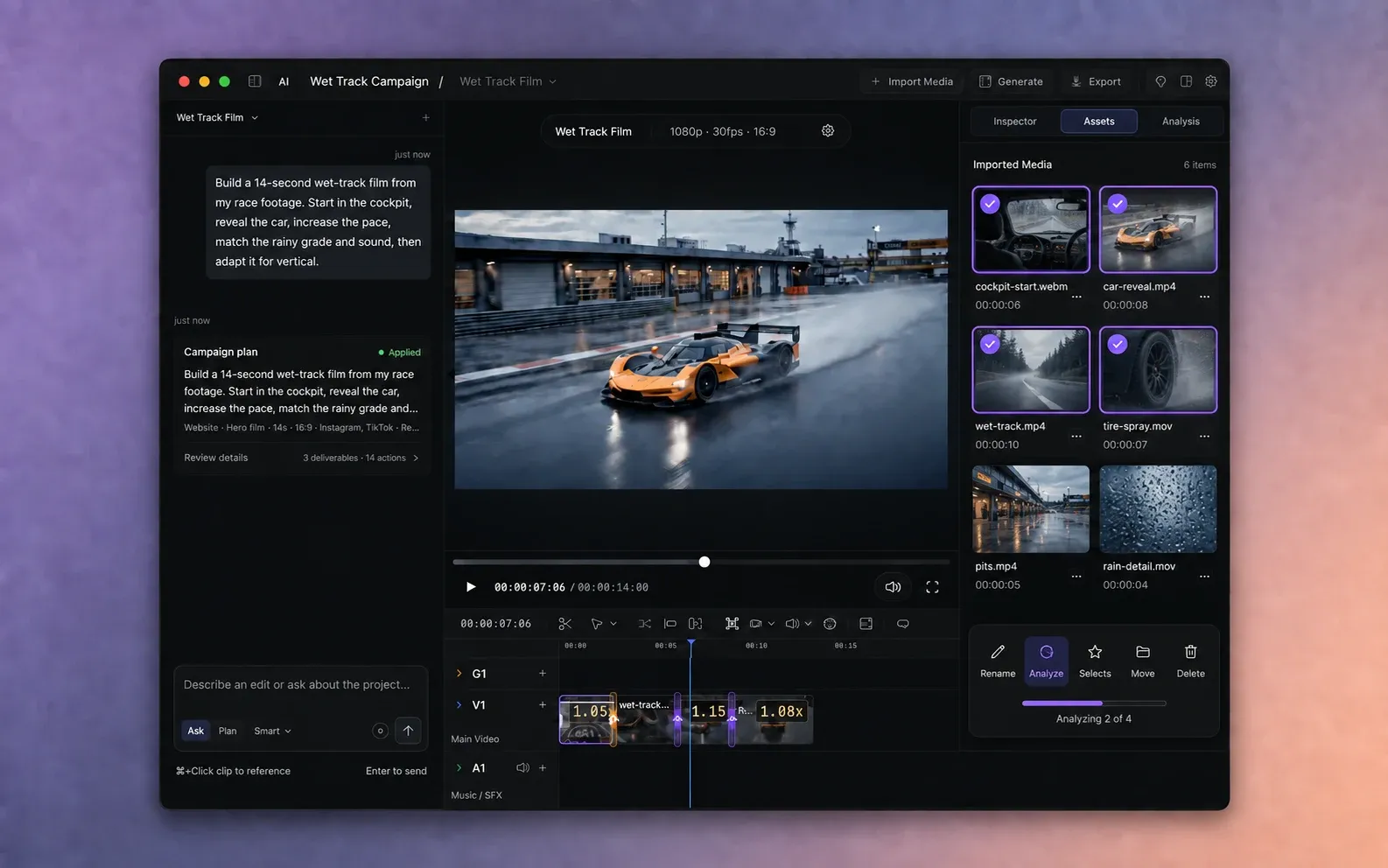
- 打开素材面板。
- 选择一个片段,或多选片段进行批量处理。
- 在多素材操作栏中选择分析。
可以先分析当前剪辑所需的片段。AVE 可将多项所选素材加入队列,但先处理范围明确的一组素材,能更快得到有用结果。
根据媒体类型运行分析。
对于既有可见场景又有对话的视频,请同时使用“视觉理解”和“转录”。无声的辅助镜头适合使用“视觉理解”;纯音频采访则适合使用“转录”。
助手计划也可以请求补充分析。计划显示分析并更新时,请检查 AVE 需要什么、运行分析,并在批准之前阅读更新后的计划。
等待分析完成。
分析运行时,AVE 会显示当前素材与排队任务。所需时间取决于源时长、模型选择及你的 Mac。较长的录制或较大的批次可能需要数分钟。
- 请求的分析运行期间,请保持 AVE 开启。
- 处理期间请勿移动源文件。
- 其他素材排队时,你仍可继续整理项目。
验证结果。
- 打开包含语音的片段,确认转录文本包含带时间标记的文字。
- 搜索你确定素材中存在的可见动作、物体、地点或场景。
- 将返回的片段放到时间线之前,先预览。
- 如果结果过于宽泛,为搜索添加具体的视觉或语音细节。
搜索结果是基于 AVE 已有分析产生的候选项。预览源素材仍很重要,尤其是多个片段包含相似场景时。
在剪辑中使用已分析的素材。
现在你可以搜索“素材”或“片段”、通过转录文本剪辑录制、运行“批量选段”,或让助手为计划寻找源范围。
找到说话者解释主要问题的时刻,再展示附近两个可用于切换画面的镜头选项。暂时不要更改时间线。
先使用这样的只读搜索请求。预览结果,再让 AVE 将所选源素材用于一项小剪辑。
如果分析停滞,或结果为空。
素材一直处于排队状态
查看状态栏是否有其他正在处理的素材。所选批次会按队列处理。如果没有活跃任务,打开设置 > 分析,确认所需能力已就绪。
没有转录文本
确认源素材中有可听见的语音,并且已启用“转录”。图像和图形无法转录。修复转录设置后,请重新分析片段。
视觉搜索未返回有用片段
确认视觉分析已完成,再使用具体描述搜索,例如物体、动作、相机取景、环境或颜色。查找准确的说话内容时,请使用语音搜索。
通过完整故障排查指南检查引擎、模型、队列、CLI 与 MCP。如果某个文件的问题可以稳定复现,请将具体错误与支持报告发送至 support@tinythings.app。