如何将 AVE MCP 连接到 Codex 或 Claude Code。
将 Codex CLI 或 Claude Code 连接到 AVE 经过身份验证的本地 MCP 桥接,选择规划和批准设置,并审阅全部十项访问范围。
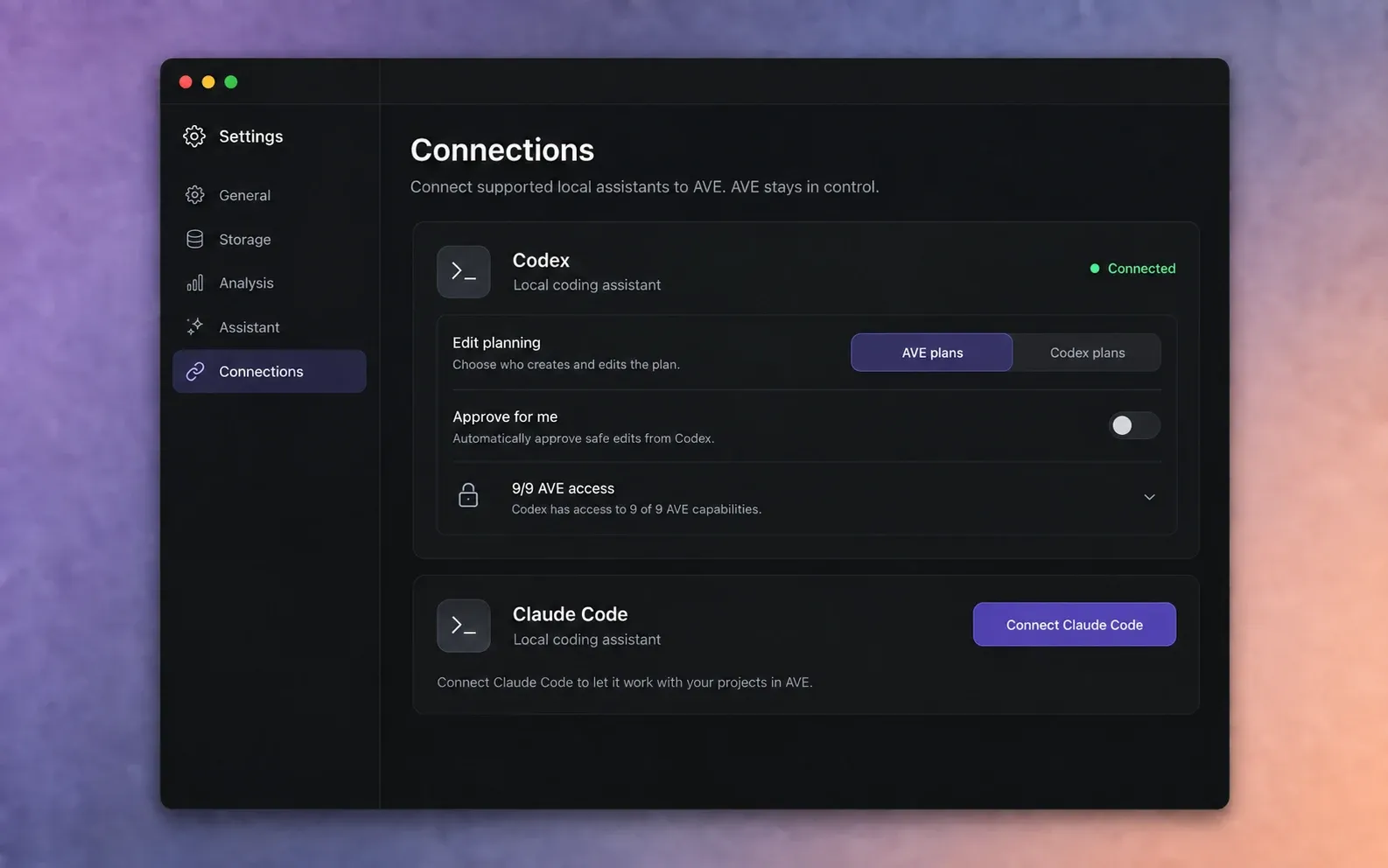
了解 MCP 连接的作用。
AVE MCP 让受支持的本地助手通过同一台 Mac 上经过认证的桥接,检查 AVE 项目并请求编辑操作。你在日常使用的助手中输入需求,AVE 提供结构化项目上下文、检查帧、权限和编辑器操作。
AVE 1.2.2 支持 Codex CLI 和 Claude Code 作为外部 MCP 客户端。Qwen CLI 可作为 AVE 内部助手使用,但目前不是外部 AVE MCP 客户端。
源素材不会通过 MCP 传输。AVE 提供结构化项目信息及请求的检查依据。所选助手仍遵循其自身提供商、账户和数据处理条款。
安装要连接的客户端。
- 按照产品官方说明安装 Codex CLI 或 Claude Code。
- 在终端中打开一次,并按其正常流程完成登录。
- 连接 AVE 前,确认客户端能够处理基本请求。
- 将 AVE 安装在“应用程序”中,并至少打开一次。
AVE 会检测受支持的本地安装。如果连接设置中没有某个客户端,请确认它在同一 macOS 用户下运行,并在安装后重启 AVE。
从 AVE 连接客户端。
- 打开 AVE,选择设置。
- 选择连接。
- 在支持的助手下找到 Codex 或 Claude Code。
- 选择连接 Codex或连接 Claude Code。
- 等待 AVE 确认客户端已配置完成。
AVE 会替你完成常规的一次性配置。无需把凭据复制到提示词中,也无需暴露公共 MCP 端点。
重启客户端一次。
AVE 配置好连接后,完全退出并重新打开 Codex 或 Claude Code。客户端在启动时加载 MCP 配置。
- 结束当前客户端会话。
- 开始新的 Codex 或 Claude Code 会话。
- 返回 AVE 中的设置 > 连接。
- 确认客户端显示已连接。
如果 AVE 显示等待助手,说明配置已经存在,但重启后的客户端尚未完成本地连接。
选择由谁规划 MCP 编辑。
每个连接的客户端都有独立的编辑规划设置。
- 由 AVE 规划会先通过 AVE 的常规规划流程处理剪辑需求,再执行。
- 由 Codex 规划或由 Claude Code 规划允许该客户端直接使用可用的 AVE 工具构建 MCP 工作流。
如果希望使用与 AVE 输入区相同的规划行为,请先选由 AVE 规划。如果希望连接的助手跨更广泛的任务推理并直接调用 AVE 工具,则使用客户端规划。
检查访问权限与审批。
展开该客户端的访问权限部分。AVE 1.2.11 提供十个权限范围,每个客户端都可以独立选择:
- 准备屏幕录制
- 发现项目
- 读取项目
- 检查渲染帧
- 导入媒体
- 创建项目
- 提议时间线编辑
- 应用时间线编辑
- 管理素材记忆
- 导出视频
准备录制时会打开设置,供你审阅。只有你本人可以在 AVE 中选择输入源、授予采集权限并开始录制。
关闭客户端不需要的权限范围。只读和检查工作流不需要应用编辑或导出的权限。
帮我审批会自动批准该客户端符合条件的安全编辑。学习工作流时请保持关闭,以便在 AVE 应用更改前检查请求。
用只读请求测试连接。
打开一个 AVE 项目,然后从连接的客户端发送以下内容:
使用 AVE 列出我打开的项目、其中的序列,以及可用于剪辑的已分析媒体。不要更改项目。
如果回复中的项目正确,可以继续搜索素材或规划一项小型编辑。保持 AVE 打开,以便检查请求、审批对话框、任务和最终时间线。
只读检查成功后,继续阅读首次 CLI 剪辑指南。
MCP 连接未完成时。
客户端已安装,但 AVE 无法连接
确认客户端在同一 macOS 用户下运行且已登录。重启 AVE,返回连接设置,再次尝试连接。
AVE 提示需要重启或正在等待助手
完全退出客户端,再启动新会话。仅在现有进程中打开另一个输入窗口,可能不会重新加载新的 MCP 配置。
客户端可以读取,但无法编辑
展开该客户端的访问设置,确认已启用提议时间线编辑,并在需要时启用应用时间线编辑。熟悉工作流前,请保持手动审批。
准确的连接状态说明见完整故障排查指南。如果配置仍失败,请将客户端名称、AVE 版本、显示的恢复提示和支持报告发送至 support@tinythings.app。