如何在 AVE 中使用已安装的 CLI 助手。
选择 Codex CLI、Claude CLI 或 Qwen CLI 作为 AVE 助手,确认本地安装状态,并从 AVE 输入区发送首个请求。
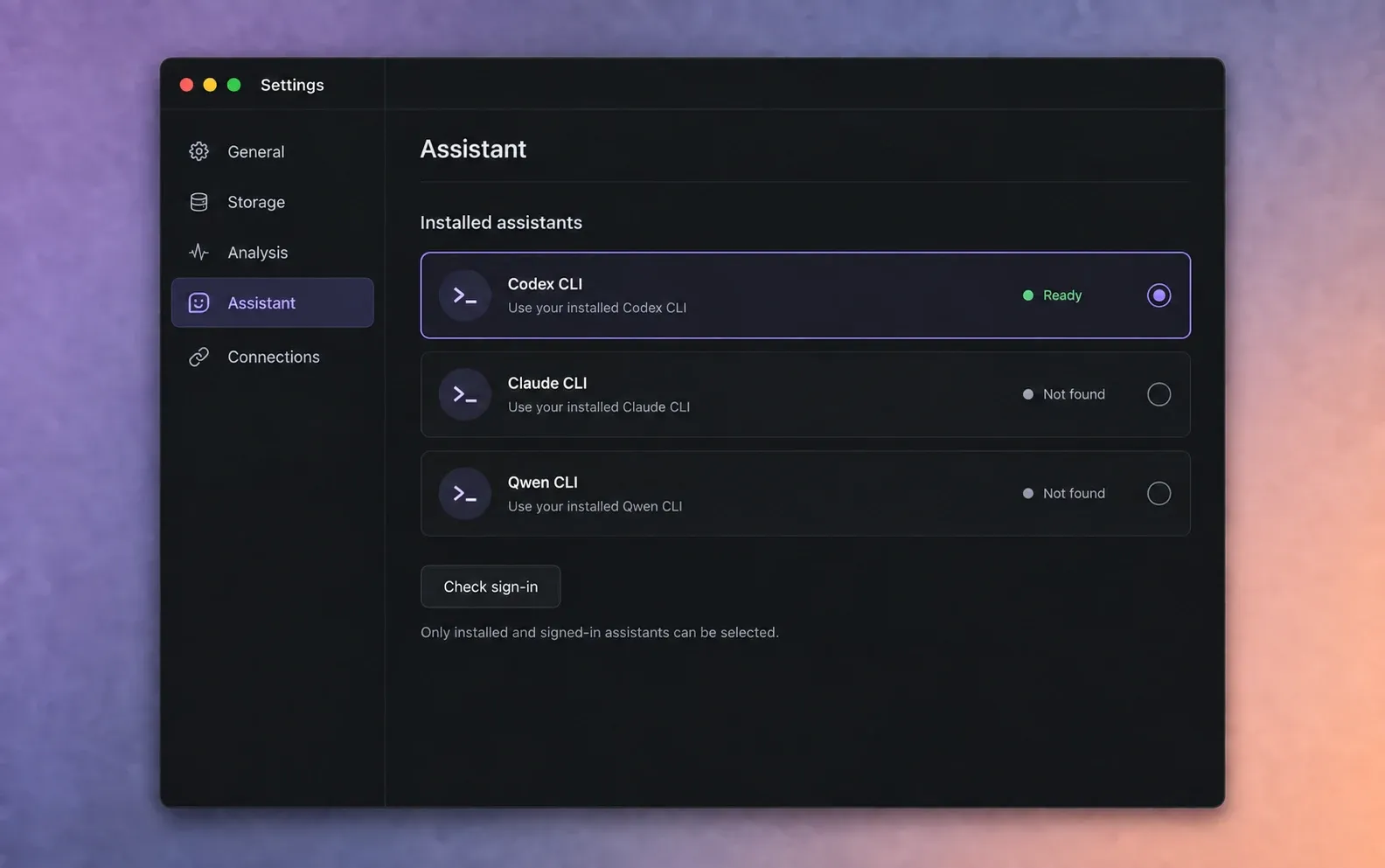
选择正确的助手路径。
本指南介绍如何在 AVE 内部使用已安装的 CLI。AVE 1.2.2 可使用 Codex CLI、Claude CLI 或 Qwen CLI 进行助手推理。请求仍在 AVE 输入区中编写,AVE 提供项目上下文和编辑器工具。
这与 AVE MCP 不同。外部 MCP 让你从 AVE 窗口外的 Codex CLI 或 Claude Code 开始工作。Qwen CLI 可在 AVE 内作为已安装助手使用,但目前不是外部 AVE MCP 客户端。
简单判断:如果想在 AVE 中输入,请使用本指南。如果想在 Codex 或 Claude Code 中输入并控制 AVE,请使用 MCP 配置指南。
安装 CLI 并登录。
按照官方说明安装助手,再完成它的正常登录或账户设置。AVE 会检测本地可执行文件,并检查它是否已准备好接收请求。
- 已就绪表示 AVE 已找到 CLI 并确认登录状态。
- 可用表示 AVE 找到了 CLI,但无法完整验证认证状态。
- 需要登录表示 CLI 已安装,但还需完成账户设置。
- 未找到表示 AVE 无法在此 Mac 上定位 CLI 可执行文件。
如果 CLI 自身的配置需要交互式登录,请先在终端中打开一次。不要把提供商凭据粘贴到 AVE 项目或助手提示词中。
打开助手设置。
- 打开 AVE,选择设置。
- 选择助手。
- 找到已安装的助手。
- 安装 CLI 或登录后,选择检查登录状态。
列表会分别显示 Codex CLI、Claude CLI 和 Qwen CLI。一个助手可以已就绪,而另一个尚未安装。
选择 CLI 助手。
- 选择希望 AVE 使用的已就绪 CLI。
- 选择已知模型、提供商默认模型,或在提供商支持时输入自定义模型 ID。
- 如果所选提供商提供推理级别控制,请选择合适的级别。
- 关闭设置,返回编辑器。
提供商的模型和账户限制可能独立于 AVE 发生变化。如果你的账户无法使用所选模型,请选择提供商默认模型,或 CLI 可以使用的其他模型。
从 AVE 发送首次请求。
项目问题、素材搜索或范围明确且受支持的操作可使用提问。如果希望在应用前检查更广泛的一组编辑步骤,请使用规划。
检查此项目中已分析的素材。找出最好的广角开场镜头和两个特写细节。先展示源素材中的对应片段,暂时不要更改时间线。
如果结果符合素材内容,可以继续提出小型编辑请求。注明目标序列、大致时长、源素材约束,以及 AVE 不应更改的内容。
了解隐私边界。
CLI 进程在 Mac 上运行,但提供商可能会将提示词和精简的项目上下文发送至自己的服务。数据处理方式取决于你选择的提供商账户和 CLI。
AVE 的源媒体仍留在本地项目工作流中。AVE 向助手提供结构化上下文,并在编辑器中执行受支持的时间线操作。处理保密客户项目之前,请阅读 AVE 隐私说明及提供商自身条款。
AVE 1.2.6 从已安装的 CLI 发现模型。如果模型菜单落后于提供商当前选项,请更新 CLI,重新打开其模型选择器,并在 AVE 中确认安装状态。通常无需重新连接已认证的助手。同一个助手也可用于动态图形创作窗口。
AVE 无法使用 CLI 时。
找不到 CLI
确认 CLI 能在同一 macOS 用户的终端中运行,再返回助手设置,选择检查登录状态。如果在 AVE 打开期间安装了 CLI,请重启 AVE。
需要登录
直接打开 CLI,完成它自身的登录,再回到 AVE 重新检查。AVE 不会替你完成提供商的交互式账户流程。
请求超时或模型失败
尝试更小的请求,直接检查提供商的 CLI,或在设置中选择另一个已就绪的提供商或模型。提供商可用性和账户限制可能影响结果。
分步诊断请参阅完整故障排查指南。如果 AVE 仍报告错误的本地状态,请将显示的状态和支持报告发送至 support@tinythings.app。