如何在 AVE 中录制并剪辑屏幕。
录制屏幕、窗口或区域,加入摄像头和音频、选择背景与外框,再在时间线上完善缩放、光标、隐私遮罩与音频。
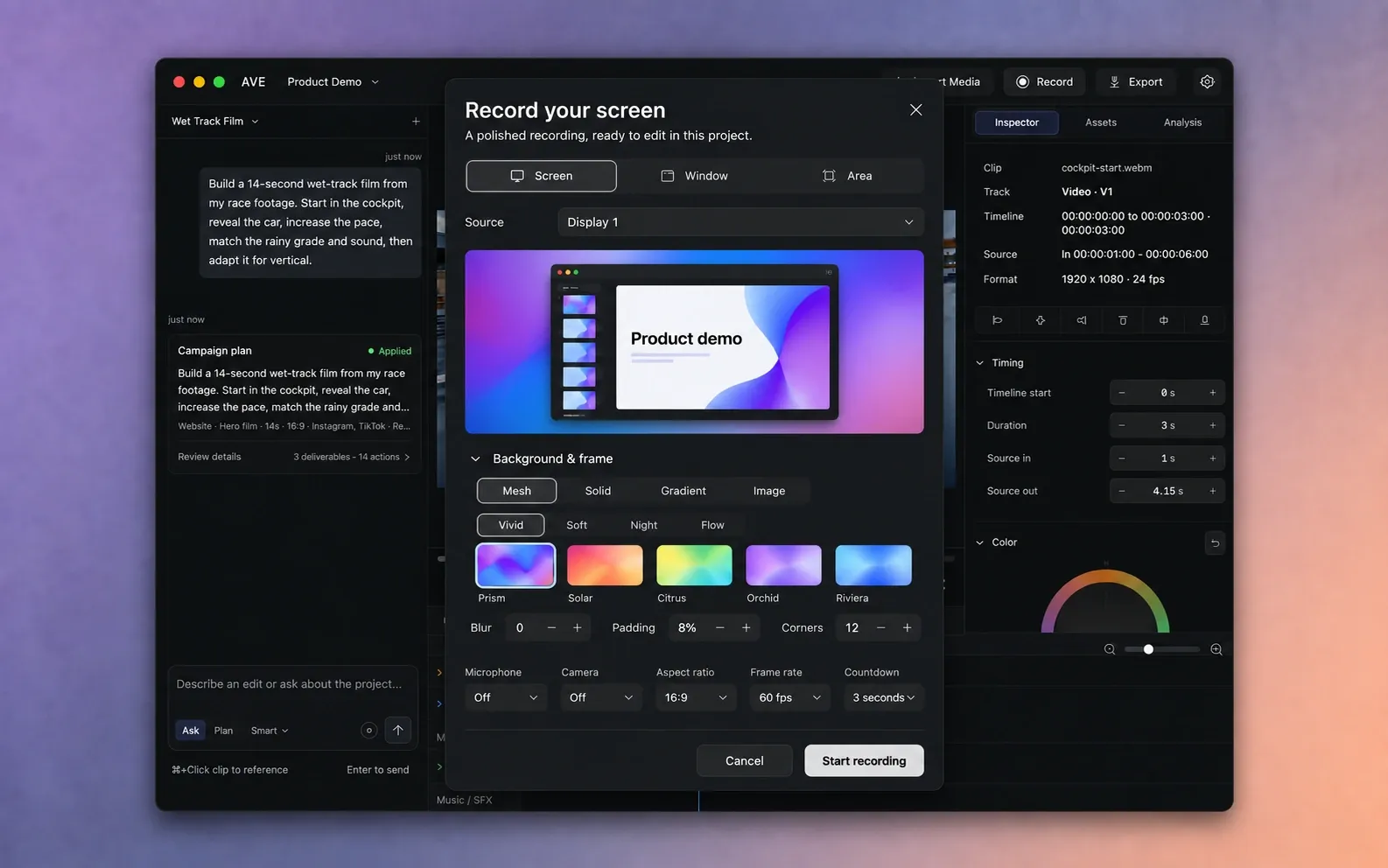
准备 Mac 和项目。
在运行 macOS 15 或更高版本的 Apple Silicon Mac 上安装 AVE 1.2.11。屏幕录制包含在七天 Pro 试用中,之后需要 AVE Pro,无需单独下载录制工具或注册账户。录制功能提示时可开启试用,或激活 Pro 许可证。试用结束后,已保存的录制仍可编辑和导出。AVE 编辑、导入和导出功能本身仍支持 macOS 14。
打开已保存的项目,选择应接收录制内容的序列。在编辑器顶部栏选择录制,或从首页的录制入口开始。如果还没有项目,请按提示创建。
允许访问要录制的输入。
- AVE 请求屏幕访问时,选择允许屏幕录制。
- 在 macOS 系统设置 → 隐私与安全性 → 屏幕与系统音频录制中启用 AVE。
- 如果 macOS 要求退出并重新打开,请照做,然后再次选择录制。使用检查权限刷新状态。
- 启用麦克风或相机输入时,允许相应访问。任一输入都可以保持关闭。
权限名称可能随 macOS 版本变化。这些权限授予的是安装在“应用程序”中的 AVE。选择全屏录制前,请关闭敏感窗口。
选择录制中包含的内容。
- 屏幕:选择要捕获的显示器,包括应用之间的切换。
- 窗口:从来源菜单中选择特定窗口。其他应用切到前台后,所选来源仍保持不变。
- 区域:选择显示器,再框选要录制的区域。
开始前检查实时预览。来源决定捕获什么,宽高比决定如何构图。16:9 边框不会把竖长窗口变成宽窗口。
按自己的想法调整背景与边框。
背景与边框位于预览下方的首个位置,默认展开。新录制默认使用网格渐变背景和 16:9 边框。
- 从鲜艳、柔和、夜色或流动中选择 20 款原创背景之一。
- 也可以切换为纯色、渐变或图像。图像支持自己的 PNG 或 JPEG 背景,并会随录制保存一份副本。
- 调整内边距、圆角、背景模糊和阴影。内边距是特意保留在捕获内容周围的空间。
这些选项在录制后仍可编辑。你可以在检查器中尝试其他背景或边框,无需重新录制。
开始前设置相机、音频和输出。
- 麦克风:选择输入或关闭。试说几句话,检查电平表。
- 相机:选择输入或关闭。可将叠加画面移到任意角落,调整大小和镜像,并选择圆角方形、宽屏、圆形或方形。
- 系统音频:启用后可录制 Mac 发出的声音。
- 宽高比:选择 16:9 · 横屏、9:16 · 竖屏、方形或源内容。
- 帧率:选择 30 或 60 fps。
- 倒计时:选择关闭、3 秒、5 秒或 10 秒。
在光标中设置可见性、样式、大小、平滑移动、闲置隐藏和点击效果。开启或关闭自动缩放,并选择缩放幅度。录制后仍可编辑各个缩放。
如果希望画面更整洁,可使用隐藏桌面图标或隐藏程序坞。录制结束后,这些设置会恢复。
录制、暂停并保存。
- 选择开始录制,等待所选倒计时结束。
- 切换到要演示的应用。浮动录制栏会显示已用时长。
- 可按需选择暂停再继续。选择停止以保存录制。
重录箭头会丢弃当前录制并重新开始;× 会丢弃录制。想保留内容时,请使用停止。录制满两小时会自动停止。
保存后,AVE 会将录制导入素材,放入当前序列,选中并显示片段。捕获的媒体和可编辑的录制元数据保存在项目文件夹中。
优化片段,而不是重新录制。
选中录制片段,打开检查器。背景和录制边框控件默认展开。在相应部分调整相机、光标、缩放、隐私蒙版、音频和裁剪。
- 缩放时间:展开自动或手动缩放,更改入点、出点、缩放幅度和焦点。用移除控件删除不需要的缩放。使用添加缩放主动添加新缩放。
- 效果轨道:选择编辑时间,在常规视频轨道上方显示缩放、蒙版和相机轨道。可在那里或通过检查器调整效果范围。
- 隐私:使用添加蒙版,再为敏感区域设置时间和边界。导出前请观看完整的受影响范围。
- 相机与音频:优化叠加画面或添加带时间的相机布局,再分别混合麦克风与系统音频。
修剪、分割和变速后,效果仍按源素材时间对齐。要在播放头处拆分所选片段,请使用 ⌘\。在输入框、下拉菜单和模态对话框中操作时,时间线快捷键会暂停响应;⌘B 用于切换导航侧边栏,⌘⇧B 用于切换工具侧边栏。
导出成片或简短 GIF。
播放序列,检查构图、缩放、蒙版和音频。选择导出进入常规本地视频工作流,其中会包含其他时间线片段和编辑。
对于不超过 60 秒的录制片段,在检查器中打开录制操作,选择将录制片段导出为 GIF。GIF 保存在项目导出中。GIF 没有音频;如果声音重要,请使用视频格式。
再次录制前,请先检查以下项目。
录制权限中没有 AVE,或访问仍似乎被阻止
先在 AVE 中使用允许屏幕录制。在系统设置中启用已安装的 AVE。如果权限原本已开启,请完全退出并重新打开,再检查权限。开发版和 QA 应用可能有独立的权限条目。
窗口菜单显示了错误的来源
选择窗口,打开来源菜单,选中要演示的窗口。如果演示需要多个窗口或应用,请使用屏幕。
我找不到完成的片段
等待保存完成,再检查素材和当前序列。AVE 通常会选中新片段,并滚动到它的位置。保持项目打开,报告任何保存错误,不要删除录制文件夹。
我想减少屏幕周围的留白
选中片段,减小录制边框的内边距,同时检查录制宽高比和序列画布。源窗口和输出画布的比例可能不同。
如问题可复现,请将 AVE 版本、macOS 版本、所选来源与输入,以及准确错误发送至 support@tinythings.app。移动或删除录制媒体前,请参阅文件管理指南。