如何设置 AVE 的设备端分析。
准备“视觉理解”和“转录”,让 AVE 在 Mac 上搜索场景、理解语音,并将素材作为剪辑上下文。
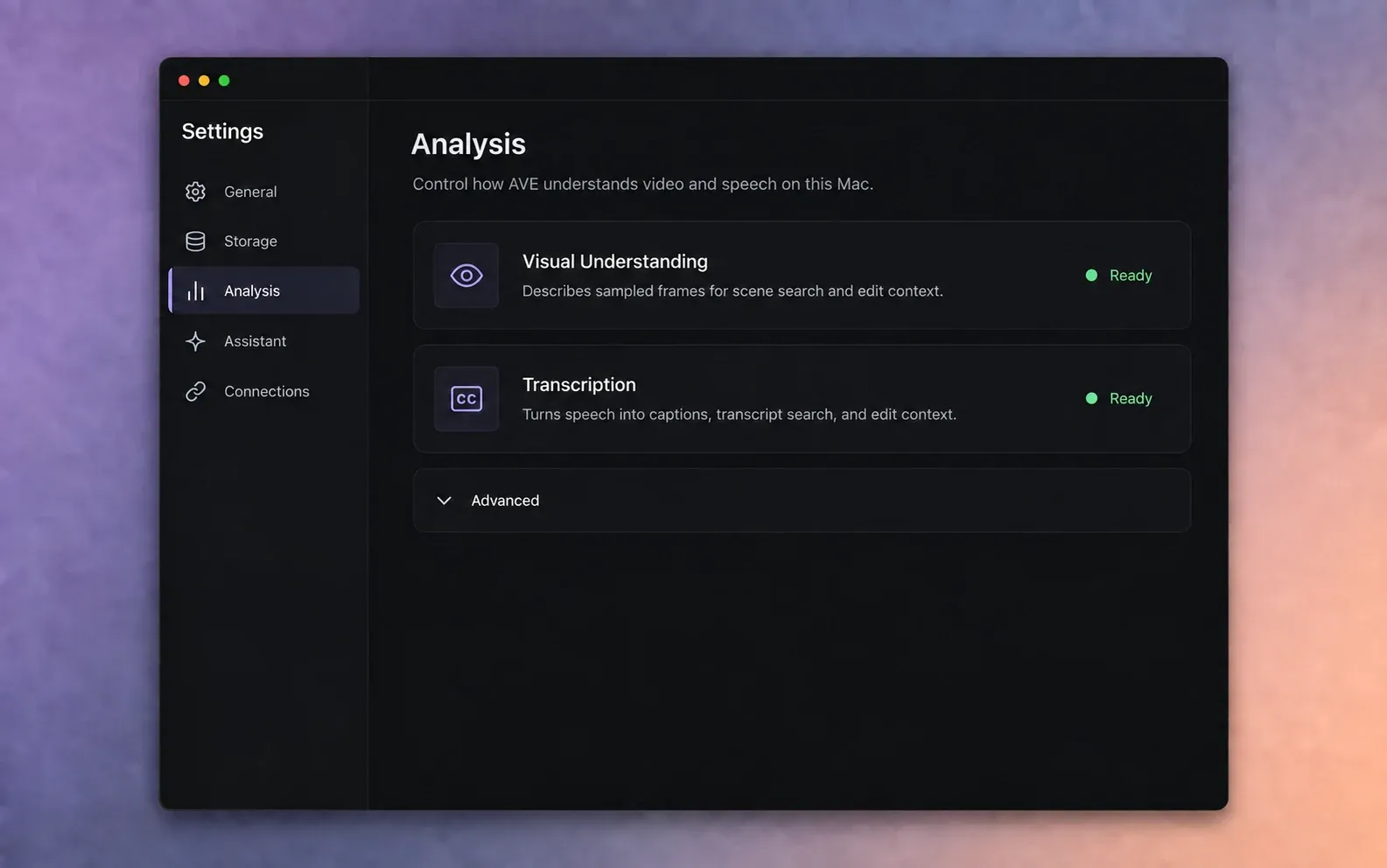
了解两项分析能力。
AVE 使用两项独立的设备端能力理解媒体。如果希望获得最全面的搜索与剪辑上下文,请同时设置两项。
- 视觉理解会描述采样的视频帧,帮助 AVE 搜索场景、物体、动作、环境与其他可见细节。
- 转录将语音转为带时间信息的文字,支持转录文本剪辑、字幕创建、引语搜索,以及理解语音的剪辑上下文。
“视觉理解”适用于视频;“转录”适用于包含语音的视频或音频。图形无需转录。
分析保留在你的 Mac 上。内置分析工具在本地处理媒体。你选择使用可选的云端助手时,它可能接收精简的文本上下文,但 AVE 不会向该助手上传源素材。
打开“分析”设置。
- 打开 AVE,选择设置。
- 在设置侧边栏选择分析。
- 查看视觉理解与转录旁边显示的状态。
绿色的就绪表示所选能力具备所需引擎与模型。如果 AVE 显示设置或下载操作,请先完成,再分析大批素材。
设置“视觉理解”。
- 打开视觉理解卡片。
- 首次设置时请选择推荐模型,之后可以更换。
- 如果 AVE 显示尚未安装,请下载模型。
- 等待卡片显示就绪。
下载模型需要网络连接。安装后,常规视觉分析在 Mac 上运行。更高质量的大模型可能占用更多存储与内存;除非明确需要其他模型,否则请从推荐选项开始。
设置“转录”。
- 打开转录卡片。
- 保持转录开启,并选择推荐模型。
- 下载 AVE 请求的缺失模型或运行环境。
- 等待卡片显示就绪。
转录需要可听见的语音。无声片段、纯音乐片段、图像或图形不会产生有用的转录文本。符合条件的视频仍可运行“视觉理解”。
导入大型素材库之前,先验证设置。
用一条熟悉的短视频测试。开始前,已启用的两项能力均应在设置中显示就绪。
- 将简短测试片段导入项目。
- 从素材中分析它。
- 如果包含语音,请打开转录文本。
- 搜索一个确定存在的可见细节,以及一句说过的话。
这项小测试能帮助区分设置问题与某个源文件特有的问题。
分析实际素材。
完成模型设置并不会自动分析所有已有片段。选择希望 AVE 理解的素材,再运行分析。完整流程请按照导入与分析指南操作。
分析时长取决于片段长度、所选模型与你的 Mac。先处理当前剪辑所需媒体,无需等待整个素材档案完成。
如果“分析”未能就绪。
内置引擎不可用
选择再次检查。如果 AVE 仍无法找到或启动内置引擎,请退出 AVE,从“应用程序”重新打开并再次检查。如果内置文件仍不可用,请重新安装当前版本的 AVE。
模型下载未完成
检查网络连接与可用磁盘空间,再从相应能力卡片重试下载。除非通过高级中的控制操作,否则不要手动移动下载的模型文件夹。
能力已就绪,但片段分析失败
尝试一个简短 MP4 或 MOV 文件。确认源文件仍可访问和读取。如果只有某一个文件失败,问题可能与其格式或媒体状态有关,而非分析设置。
系统诊断请参阅分析与连接故障排查指南。如果问题仍存在,请将 AVE 版本、macOS 版本、具体状态与支持报告发送至 support@tinythings.app。