如何在 AVE 中管理项目、素材与导出。
将项目文件移至 macOS 废纸篓、移除素材但不删除文件、安全复用素材,并了解恢复与已有项目发现方式。
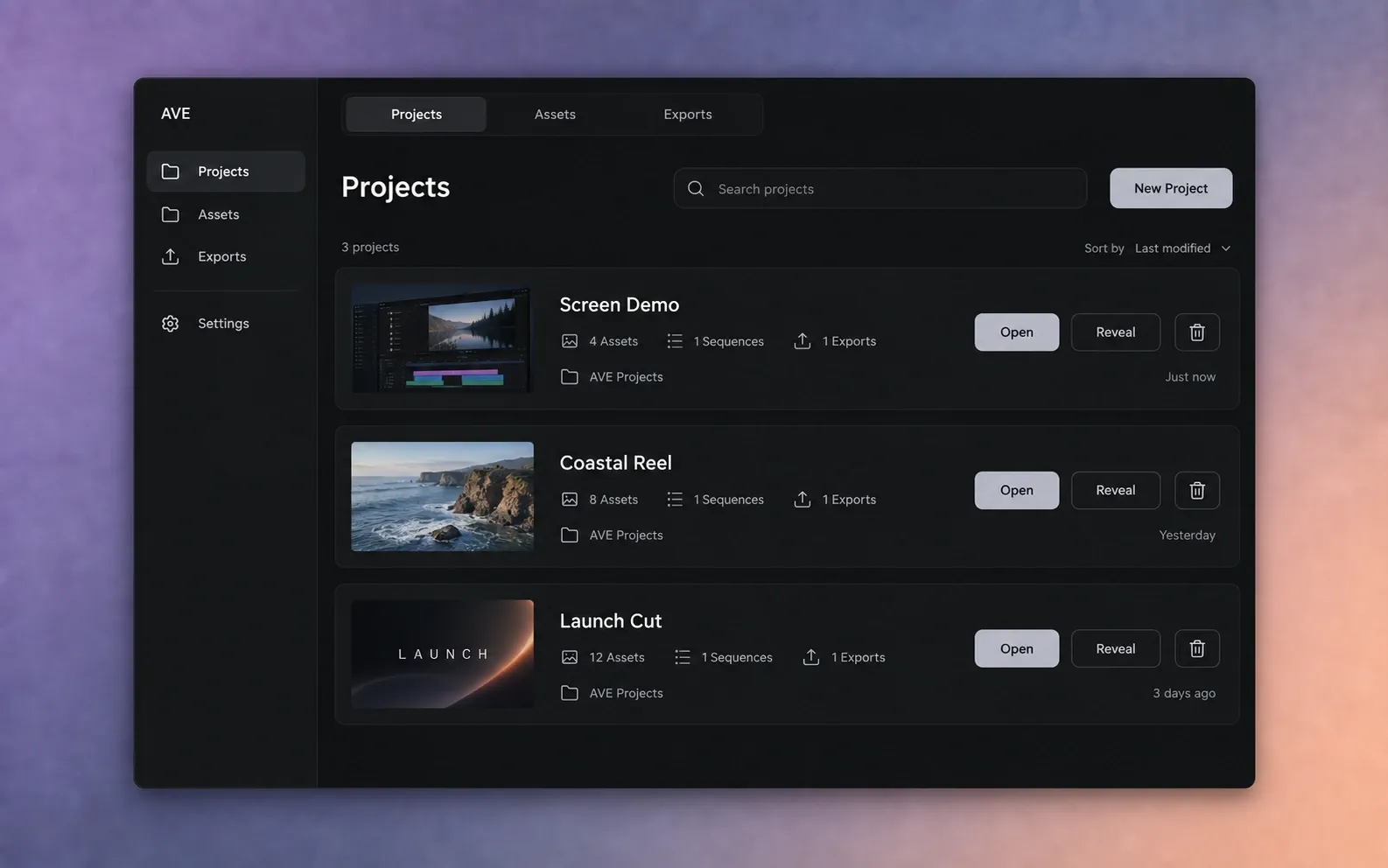
了解哪些文件属于项目。
每个已保存的 AVE 项目都是一个 .ainle 文件夹,包含剪辑、导入媒体副本、生成的图形、分析、缓存和项目导出。默认位置是文稿 → AVE Projects;你的配置位置可能不同。
导入文件会将其复制到项目中。AVE 的移除操作不会改动位于“下载”、外置硬盘或其他项目外位置的原始文件。如果要将剪辑和媒体一起保留,请备份整个项目文件夹。
将项目移到废纸篓。
- 前往首页,打开项目。
- 找到项目。如果想先检查文件夹,请使用在访达中显示。
- 选择它的废纸篓按钮,查看确认信息,再选择移到废纸篓。
整个项目文件夹会移到 macOS 废纸篓,包括复制的媒体、生成的图形、序列和导出。项目会从 AVE 列表中消失。文件夹外的文件保留原位。
移到废纸篓的文件仍可恢复,因此不会立即释放磁盘空间。清空废纸篓时,macOS 才会回收空间。
决定是否保留素材文件。
在首页打开素材,确认所属项目,再选择素材的废纸篓按钮。在编辑器中右键点按素材,会看到两种不同操作:
- 从项目移除会从项目删除素材及其时间线片段,文件仍留在磁盘上。
- 移到废纸篓会移除素材及其时间线片段,并将项目自有媒体和相关文件移到 macOS 废纸篓。
继续前,检查确认信息中的片段数和文件数。项目外的导入原件不会被改动。移除素材可能影响该项目中使用它的每个序列。
删除已保存的项目导出。
- 在首页打开导出。
- 找到输出,检查它的项目和文件名。
- 选择它的废纸篓按钮,再确认移到废纸篓。
AVE 会将导出文件移到废纸篓,并从导出历史记录中移除。项目、源媒体和时间线仍可使用,因此你可以重新导出。
此操作适用于项目 Renders 文件夹中的导出,在 AVE 中显示为项目导出。其他位置的输出,例如外部批量选段目标文件夹,请在访达中管理。
复用素材,不让两个项目相互依赖。
将资源库素材添加到另一个项目时,会在目标项目内创建媒体副本。例如,将视频导入“测试 A”,在“测试 B”中复用,然后把“测试 A”移到废纸篓,“测试 B”仍保留自己的副本并正常工作。
同一视频的两个副本,与两个项目引用完全相同的文件路径并不一样。如果另一个已登记项目仍直接引用项目自有文件,AVE 会保护该文件。
了解为何无法移除。
- 分析、生成或导出正在运行:等待工作完成,或取消并等它停止后再重试。
- 另一个素材、导出或已登记项目使用同一个文件:如果是在移除素材,请选择从项目移除以保留文件。如果要将文件移到废纸篓,请先为其他使用位置创建副本或重新链接。
- 文件位于外部或是链接:AVE 不会通过项目自有文件移除操作移动外部文件或符号链接。请在访达中检查位置。
重试前阅读准确错误。AVE 会在确认后再次检查引用,避免误删刚刚被共享使用的文件。
更新后保留现有项目。
AVE 1.2.8 无需手动迁移,也不会自动删除旧文件夹。资源库现在会发现超出最近项目数量限制的已保存项目,因此配置的项目文件夹中,过去未列出的项目可能重新出现。
AVE 也会记住已保存的外部项目位置。如果外部项目没有索引记录,请在 AVE 中打开其文件夹一次。在决定移到废纸篓前,用在访达中显示检查旧文件夹。
清空废纸篓前恢复移除的内容。
要恢复整个项目,请在 macOS 废纸篓找到其 .ainle 文件夹,选择放回原处,再在 AVE 中打开恢复的项目。
移除的素材和导出会连同文件及恢复元数据保存在一个包中。在 AVE 关闭时,用“放回原处”恢复整个移除包,再重新打开所属项目。请保持文件完整;只恢复一个视频不会恢复其项目条目。
如果移除后项目发生了变化,AVE 会拒绝用移除包中的旧快照替换更新的剪辑。请按照提示路径手动恢复文件,不要覆盖当前项目。恢复完成前,请保留移除包。
清空废纸篓后无法恢复。如果以后可能需要项目或导出,请保留备份。