AVE’de yapay zekâyla hareketli grafikler nasıl oluşturulur?
Bir fikri animasyonlu video, başlık veya kaplamaya dönüştürün. Önizlemeyi inceleyin, özelleştirin, bir kanal seçin ve Mac’inizde yerel olarak dışa aktarın.
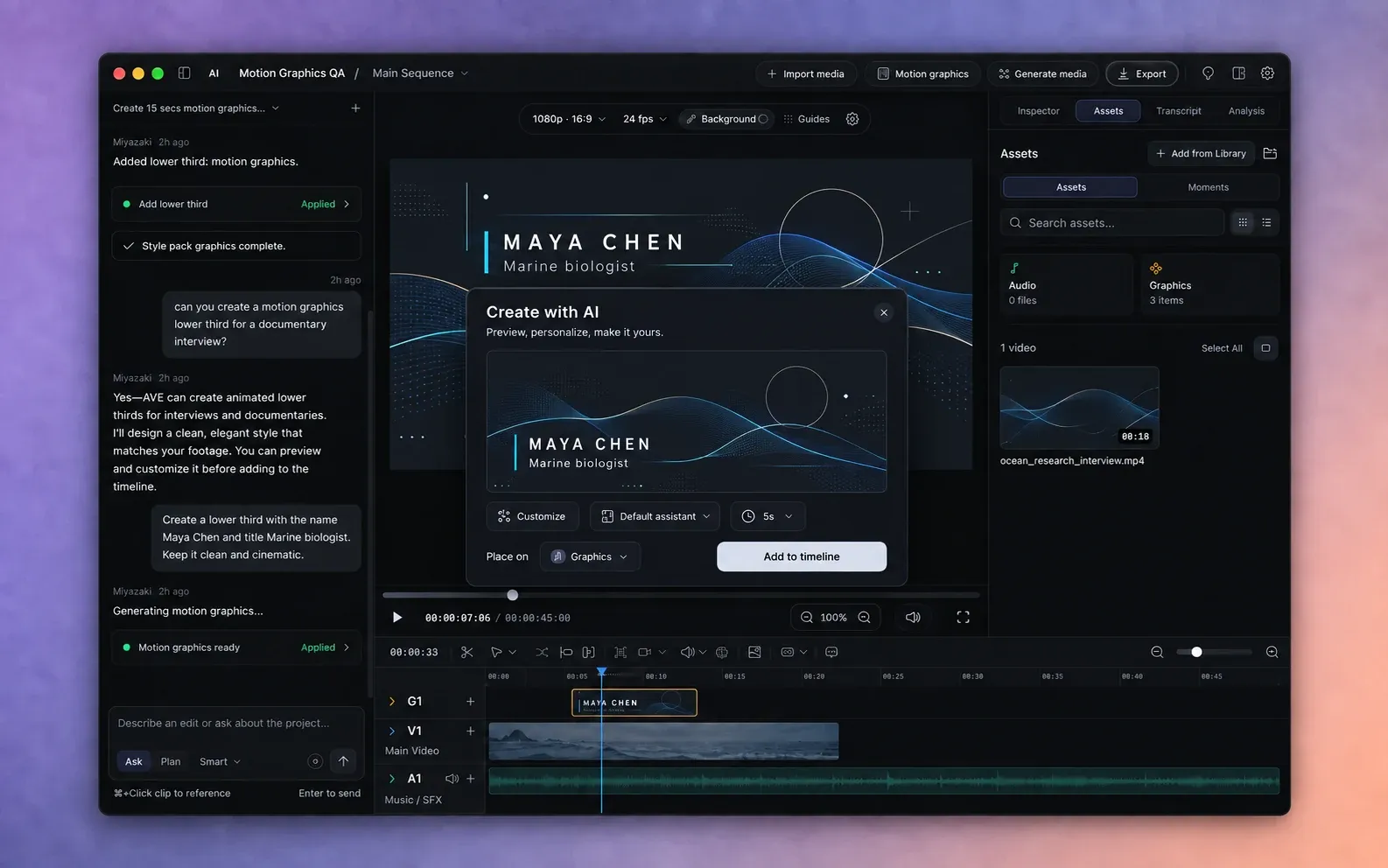
Projenizi ve asistanınızı hazırlayın.
AVE 1.2.11’u yükleyin ve kaydedilmiş bir proje açın. Boş projede animasyon oluşturabilir veya mevcut görüntülere başlık ya da kaplama ekleyebilirsiniz. Üretimden önce sekansın en boy oranını, çözünürlüğünü ve kare hızını belirleyin; animasyon önizlemesi bu tuvali kullanır.
AVE, kompozisyonu oluşturmak için yapılandırılmış asistanınızı kullanır. Yerel model, desteklenen kurulu Codex, Claude veya Qwen CLI ya da API sağlayıcınızı seçin. Ayrı bir animasyon işleme hesabı, hizmeti veya API anahtarı gerekmez.
Asistanınızın yine de kendi kurulumu gerekir. Yerel modeller hazır olduklarında cihazda çalışabilir. Harici CLI veya API sağlayıcısının kendi oturum açma, abonelik ya da API gereksinimleri geçerlidir. Böyle bir asistan kullanıyorsanız kurulu CLI rehberine bakın. Daha güçlü kodlama asistanları genellikle daha iddialı istekleri daha iyi karşılar; küçük bir yerel model, daha basit ve kısa bir kompozisyonda daha iyi sonuç verebilir.
Animasyon oluşturucusunu açın.
- Düzenleyici başlığında Hareketli grafikler’i seçin. Bu, Video ve görseller bölümünden ayrıdır.
- Düzenleme önerilerinde Hareketli Grafik Oluştur’u veya bir proje seçiliyken Ana Sayfa’daki Hareketli grafik oluştur bandını da kullanabilirsiniz.
- Fikrinizi kayan Yapay Zekâyla Oluştur alanında anlatın. Varsayılan asistan seçili kalsın veya bu oluşturma için yapılandırılmış başka bir asistan seçin.
Uygulama içi Asistan, animasyon oluşturma isteğinden aynı oluşturucuyu açabilir. Önizleme bir inceleme adımıdır; eklemeyi seçene kadar zaman çizelgesine konmaz.
Asistana açık bir yaratıcı istek verin.
Kurgunuz için önemli olan amacı, tam sözcükleri, görsel stili, renkleri, süreyi, giriş ve çıkış davranışını belirtin. Tam bir video mu, şeffaf kaplama mı istediğinizi söyleyin. Kısa bir istek yeterli olabilir; ancak bu ayrıntılar sonucu değerlendirmeyi kolaylaştırır.
MAYA CHEN, Deniz biyoloğu için 5 saniyelik bir belgesel alt bandı oluştur. Sıcak beyaz metin, okyanus mavisi vurgu ve şeffaf arka plan kullan. Önce ad, sonra unvan girsin. İkisi de okunaklı kalsın ve yumuşakça çıksın.
SONRAKİ BÖLÜM adlı, 15 saniyelik animasyonlu bir bölüm açılışı oluştur. Kömür rengi arka planda kalın, sıcak beyaz tipografi ve sade yeşil alt çizgi kullan. Üç kısa sahneyle ilerle ve sonunda başlığı net biçimde ekranda tut.
- Uzunluğu isteğinizin belirlemesi için Süre: Otomatik seçimini koruyun veya menüden süre seçin. Kompozisyonlar en fazla 60 saniye olabilir.
- Oluştur’u seçin. AVE, seçilen asistandan kompozisyonu ister ve önizlemeyi Mac’inizde işler.
- İlerleme mesajını izleyin. Uzun animasyonlar ve büyük tuvaller daha fazla zaman ve proje depolaması kullanır. Durdurup isteği değiştirmek istiyorsanız İptal’i seçin.
Bu iş akışı animasyonlu grafikler ve tipografi oluşturur. Görüntü, müzik veya seslendirmeyi normal medya ve zaman çizelgesi araçlarıyla ekleyin; animasyon oluşturucusu otomatik olarak müzik veya anlatım sesi üretmez.
İzleyin, iyileştirin ve kendinize göre şekillendirin.
- Önizlemenin tamamını izleyin. Girişleri, okunaklılığı, boşlukları ve çıkışları kontrol etmek için duraklatın veya görüntüyü tarayın.
- Kompozisyonun sunduğu metin, renk veya diğer özellikleri değiştirmek için Özelleştir’i açın. Kullanılabilir alanlar asistanın ne oluşturduğuna bağlıdır.
- Bir özelliği veya süreyi değiştirdikten sonra Önizlemeyi güncelle’yi seçin. Güncellenen sonucun zaman çizelgesine eklenebilmesi için AVE’nin yeni bir önizleme oluşturması gerekir.
- Daha geniş bir değişiklik için Adı büyüt, girişi yumuşat ve son başlığı iki saniye ekranda tut gibi bir iyileştirme yazın, ardından İyileştir’i seçin.
Sonucun denetimi sizde kalır. Kabul etmeden önce videonuzdaki yazımı, adları, anlamı, zamanlamayı ve okunaklılığı kontrol edin. Gerekli bir alan yoksa iyileştirme isteğinde asistandan o kısmı özelleştirilebilir yapmasını isteyin.
Doğru zaman çizelgesi kanalını seçin.
AVE, kompozisyona göre hedef önerir. Tam animasyon videosunda varsayılan Video; alt bant veya şeffaf kaplamada Grafikler’dir. Yerleştirilecek konum seçimini kontrol edin ve kurgunuz başka hedef gerektiriyorsa değiştirin.
- Oynatma kafasını istediğiniz başlangıç zamanına taşıyın.
- Yerleştirilecek konum altında Video veya Grafikler’i seçin.
- Zaman çizelgesine ekle’yi seçin. AVE, düzenlenebilir bir animasyon varlığı oluşturur ve klibini oynatma kafasına yerleştirir.
- Klibi gerektiği gibi kırpın, taşıyın veya yeniden kullanın. Üretilen animasyon hem video hem grafik kanallarını destekler.
Oluşturucuyu yeniden açmak için animasyon klibini seçin ve Denetçi’de Hareketi düzenle’yi seçin. Yeni önizlemeyi inceleyin ve ardından Değişiklikleri uygula’yı seçin.
Proje klasörünün tamamını koruyun. Kompozisyon ve işlenmiş kareleri projeyle birlikte kaydedilir. Kurguyu taşırken veya yedeklerken bu dosyaları bir arada tutun.
Normal video akışıyla dışa aktarın.
- Zaman çizelgesini oynatın ve animasyonu asıl görüntülerinizin veya sekans arka planının üzerinde kontrol edin.
- Başlıkta Dışa Aktar’ı seçin.
- Desteklenen bir video formatı, çözünürlük, kare hızı ve tüm sekansı ya da özel bir aralığı seçin.
- Yerel olarak dışa aktarın, ardından kaydedilen videoyu açıp inceleyin.
Tamamlanmış video için MP4 pratik bir seçimdir. Şeffaf animasyon kaplamaları, kurgunuzda görüntülerin veya sekans arka planının üzerine birleştirilir; mevcut video dışa aktarma, ayrı bir şeffaf animasyon yerine tamamlanmış sekansı üretir. Ayrı bir işleme hizmeti gerektirmez.
Düzenlenebilir kompozisyon AVE’ye aittir. Başka bir düzenleyicide kullanmak için animasyonu video olarak dışa aktarın ve o dosyayı içe aktarın. Düzenlenebilir animasyon kaynağının FCPXML üzerinden taşındığını varsaymayın.
Yaygın oluşturma sorunlarını çözün.
Asistan kullanılamıyor
Ayarlar’da seçilen asistanı kontrol edin. Yerel modelin hazır olduğunu, kurulu CLI’ın kullanılabilir ve oturum açmış olduğunu veya API sağlayıcınızın geçerli erişime sahip olduğunu doğrulayın. Oluşturucudaki seçimi değiştirmek, sağlayıcıyı yüklemez veya oturum açmaz.
Model menüsü eski görünüyor
AVE, desteklenen modelleri kurulu CLI’dan keşfeder. CLI’ı güncelleyin ve model seçicisini yeniden açın. Kimliği doğrulanmış bir asistanı genellikle yeniden bağlamanız gerekmez.
Kompozisyon oluşturulamıyor
Oluşturucuda gösterilen hatayı okuyun. Seçilen model geçerli bir kompozisyon üretemiyorsa daha kısa, odaklı bir istek veya yapılandırılmış daha güçlü bir asistan deneyin. Tekrarlanabilir rapor için isteğin ve hatanın tam metnini saklayın.
İşleme uzun sürüyor
Uzun ve yüksek çözünürlüklü animasyon çok sayıda kare oluşturur. Kısa bir kompozisyon ve nihai teslimata uygun bir tuvalle başlayın. Yeniden denemeden önce iptal edebilirsiniz. Önizleme ve dışa aktarma işlemleri Mac’inizi kullanır.
Başlığın arka planı opak
İlk istekte veya iyileştirmede şeffaf kaplama isteyin. Klibi grafik kanalına yerleştirmek, asistanın bilerek çizdiği arka planı kaldırmaz.
Dışa aktarma medyanın eksik olduğunu söylüyor
AVE 1.2.11’u kullanın, tüm proje klasörünü ve işlenmiş kareleri bir arada tutun; gerekirse Hareketi düzenle ile klibi açıp önizlemesini güncelleyin. Tekrarlanan hata için AVE sürümünü, macOS bilgilerini, isteği ve hatayı support@tinythings.app adresine gönderin.