AVE’de ekran nasıl kaydedilir ve düzenlenir?
Kamera ve sesle bir ekranı, pencereyi veya alanı kaydedin, arka plan ve çerçeve seçin; ardından zaman çizelgesinde yakınlaştırmaları, imleci, gizlilik maskelerini ve sesi iyileştirin.
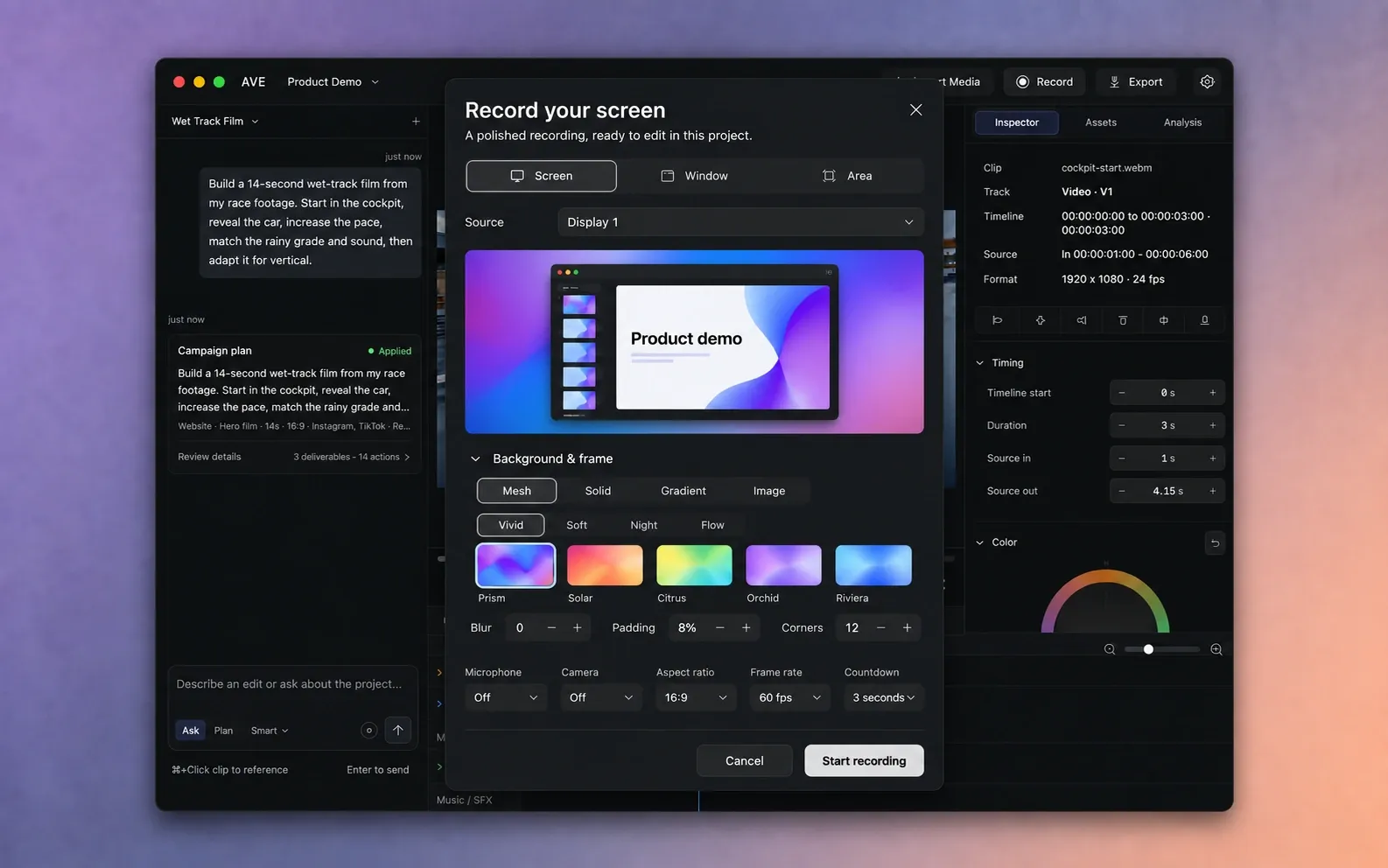
Mac’inizi ve projenizi hazırlayın.
macOS 15 veya sonrasını çalıştıran Apple Silicon işlemcili Mac’e AVE 1.2.11’u yükleyin. Ekran kaydı, yedi günlük Pro denemesine dahildir ve sonrasında AVE Pro gerektirir; ayrı kayıt uygulaması indirmesi veya hesabı gerekmez. Kaydet istediğinde denemeyi başlatın veya Pro lisansınızı etkinleştirin. Deneme bittikten sonra kaydedilmiş kayıtlar düzenlenebilir ve dışa aktarılabilir kalır. AVE; düzenleme, içe aktarma ve dışa aktarma için macOS 14’ü desteklemeye devam eder.
Kaydedilmiş bir proje açın ve çekimin ekleneceği sekansı seçin. Düzenleyici başlığındaki Kaydet’i veya Ana Sayfa’daki Kaydet’i kullanın. Projeniz yoksa istendiğinde bir tane oluşturun.
Kaydetmek istediğiniz girişlere izin verin.
- AVE ekran erişimi isterse Ekran kaydına izin ver’i seçin.
- macOS Sistem Ayarları → Gizlilik ve Güvenlik → Ekran ve Sistem Sesi Kaydı bölümünde AVE’yi etkinleştirin.
- macOS çıkıp yeniden açmanızı isterse bunu yapın; ardından Kaydet’i tekrar seçin. Durumu yenilemek için İzinleri kontrol et’i kullanın.
- Mikrofon veya kamerayı etkinleştirdiğinizde erişim izni verin. Her iki girişi de Kapalı bırakabilirsiniz.
İzin adları macOS sürümüne göre değişebilir. Bu izinler, Uygulamalar’da kurulu AVE içindir. Tüm ekranı kaydetmeyi seçmeden önce hassas pencereleri kapatın.
Çekimde ne görüneceğini seçin.
- Ekran: Uygulamalar arasında geçiş dahil yakalanacak ekranı seçin.
- Pencere: Kaynak menüsünden belirli bir pencere seçin. Başka uygulama öne geldiğinde de seçilen kaynak olarak kalır.
- Alan: Ekranı ve yakalamak istediğiniz bölgeyi seçin.
Başlamadan önce canlı önizlemeyi kontrol edin. Kaynak neyin yakalanacağını, en boy oranı ise kaydın nasıl çerçeveleneceğini belirler. 16:9 çerçeve, dikey bir pencereyi yatay yapmaz.
Arka planı ve çerçeveyi kendinize göre ayarlayın.
Arka plan ve çerçeve, önizlemenin altında ilk sırada ve açık görünür. Yeni kayıt, Örgü arka plan ve 16:9 çerçeveyle başlar.
- Canlı, Yumuşak, Gece veya Akış koleksiyonlarındaki 20 özgün arka plandan birini seçin.
- Ya da Düz renk, Gradyan veya Görüntü seçeneğine geçin. Görsel, kendi PNG veya JPEG arka planınızı kabul eder ve kayıtla birlikte bir kopyasını kaydeder.
- İç boşluk, Köşeler, arka plan Bulanıklaştır ve Gölge ayarlarını yapın. İç boşluk, yakalanan içeriğin çevresinde bilerek bırakılan alandır.
Bu seçimler kayıttan sonra da düzenlenebilir. Yeni çekim yapmadan Denetçi’de farklı bir arka plan veya çerçeve deneyebilirsiniz.
Başlamadan önce kamera, ses ve çıktıyı ayarlayın.
- Mikrofon: Giriş veya Kapalı’yı seçin. Kısaca konuşup düzey göstergesini kontrol edin.
- Kamera: Giriş veya Kapalı’yı seçin. Kaplamayı istediğiniz köşeye taşıyın, boyutunu ve aynalamasını değiştirin; Yuvarlatılmış kare, Geniş, Daire veya Kare biçimini seçin.
- Sistem sesi: Mac’inizdeki sesi yakalamak için etkinleştirin.
- En boy oranı: 16:9 · Yatay, 9:16 · Dikey, Kare veya Kaynak seçin.
- Kare hızı: 30 veya 60 fps seçin.
- Geri sayım: Kapalı, 3, 5 veya 10 saniye seçin.
İmleç bölümünde imleç görünürlüğünü, stilini, boyutunu, yumuşak hareketi, boşta gizlemeyi ve tıklama efektlerini ayarlayın. Otomatik yakınlaştırmalar seçeneğini açıp kapatın ve yakınlaştırma miktarını seçin. Yakalama sonrasında yakınlaştırmaları tek tek düzenleyebilirsiniz.
Daha temiz bir ekran için Masaüstü simgelerini gizle veya Dock’u gizle seçeneklerini kullanın. Kayıt bittiğinde bu tercihler eski hâline döner.
Kaydedin, duraklatın ve çekimi saklayın.
- Kaydı başlat’ı seçin ve belirlediğiniz geri sayımı bekleyin.
- Göstermek istediğiniz uygulamaya geçin. Kayan kayıt çubuğu geçen süreyi gösterir.
- Gerektiğinde Duraklat’ı seçip devam edin. Çekimi saklamak için Durdur’u seçin.
Yeniden başlatma oku geçerli çekimi siler ve baştan başlar; × ise çekimi siler. Çalışmanızı tutmak için Durdur’u kullanın. Kayıt iki saatte otomatik durur.
Kaydettikten sonra AVE kaydı Varlıklar’a içe aktarır, aktif sekansa yerleştirir, klibi seçip görünür kılar. Yakalanan medya ve düzenlenebilir kayıt meta verileri proje klasöründe kalır.
Yeniden kaydetmek yerine klibi iyileştirin.
Kayıt klibini seçip Denetçi’yi açın. Arka plan ve kayıt çerçevesi kontrolleri genişletilmiş başlar. Kamera, imleç, yakınlaştırmalar, gizlilik maskeleri, ses ve kırpma ayarlarını kendi bölümlerinde yapın.
- Yakınlaştırma zamanlaması: Giriş ve çıkış zamanlarını, yakınlaştırma miktarını ve odağı değiştirmek için otomatik veya elle eklenmiş yakınlaştırmayı genişletin. İstemediğiniz yakınlaştırmayı kaldırma kontrolüyle silin. Yeni bir yakınlaştırma eklemek için Yakınlaştırma ekle’yi kullanın.
- Efekt şeritleri: Normal video kanallarının üzerinde Yakınlaştırmalar, Maskeler ve Kamera şeritlerini göstermek için Zamanlamayı düzenle’yi seçin. Efekt aralıklarını buradan veya Denetçi’den ayarlayın.
- Gizlilik: Maske ekle’yi kullanın; ardından hassas alanın üzerindeki zamanlamasını ve sınırlarını ayarlayın. Dışa aktarmadan önce etkilenen aralığın tamamını izleyin.
- Kamera ve ses: Kaplamayı iyileştirin veya zamanlanmış kamera düzenleri ekleyin; ardından mikrofon ve sistem sesini ayrı ayrı miksleyin.
Efektler, kırpma, bölme ve hız değişikliklerinde kaynak zamanını takip eder. Seçili klibi oynatma kafasında bölmek için ⌘\ kullanın. Alanlar, açılır menüler ve iletişim kutularında çalışırken zaman çizelgesi kısayolları duraklatılır; ⌘B gezinme kenar çubuğunu, ⌘⇧B ise araçlar kenar çubuğunu açıp kapatır.
Tamamlanmış video veya kısa GIF dışa aktarın.
Sekansı oynatın; kadrajı, yakınlaştırmaları, maskeleri ve sesi kontrol edin. Diğer zaman çizelgesi klipleri ve düzenlemeleri de dahil normal yerel video akışı için Dışa Aktar’ı seçin.
60 saniye veya daha kısa bir kayıt klibi için Denetçi’de kayıt işlemlerini açın ve Kayıt klibini GIF olarak dışa aktar’ı seçin. GIF, Proje Dışa Aktarmaları’na kaydedilir. GIF’te ses yoktur; ses önemliyse video formatı kullanın.
Yeni çekim denemeden önce bunları kontrol edin.
AVE kayıt izinlerinde yok veya erişim hâlâ engelli görünüyor
Önce AVE’de Ekran kaydına izin ver’i kullanın. Sistem Ayarları’nda kurulu AVE uygulamasını etkinleştirin; erişim zaten açıksa tamamen çıkıp yeniden açın ve izinleri tekrar kontrol edin. Geliştirme ve QA uygulamaları ayrı izin girdilerine sahip olabilir.
Pencere menüsü yanlış kaynağı gösteriyor
Pencere’yi seçin, kaynak menüsünü açın ve göstermek istediğiniz pencereyi seçin. Gösteriminiz birden fazla pencere veya uygulama gerektiriyorsa Ekran’ı kullanın.
Tamamlanan klibi bulamıyorum
Kaydetmenin bitmesini bekleyin, ardından Varlıklar’ı ve aktif sekansı inceleyin. AVE normalde yeni klibi seçer ve görünür alana kaydırır. Kayıt klasörünü silmek yerine projeyi açık tutun ve kaydetme hatasını bildirin.
Ekranın çevresinde daha az boşluk istiyorum
Klibi seçin, Kayıt çerçevesindeki İç boşluk değerini azaltın ve hem kayıt oranını hem sekans tuvalini kontrol edin. Kaynak pencere ve çıktı tuvali farklı oranlara sahip olabilir.
Tekrarlanan bir sorun için AVE sürümünüzü, macOS sürümünüzü, seçilen kaynağı ve girişleri, hatanın tam metniyle birlikte support@tinythings.app adresine gönderin. Kaydedilen medyayı taşımadan veya silmeden önce dosya yönetimi rehberine bakın.