AVE’de görüntüler nasıl içe aktarılır ve analiz edilir?
AVE projesine video, ses veya görseller ekleyin, uygun yerel analizi çalıştırın ve görüntülerin arama ve destekli düzenleme için hazır olduğunu doğrulayın.
Önce analiz araçlarını hazırlayın.
Ayarlar > Analiz bölümünü açın ve gereken özelliklerin Hazır göründüğünü doğrulayın. Görsel Anlama video karelerini açıklar. Döküm, video veya sesten zamanlanmış konuşma bağlamı oluşturur.
Özelliklerden biri hâlâ kurulum gerektiriyorsa büyük bir grubu içe aktarmadan önce cihaz üzerinde analiz rehberini izleyin.
Medyanızı içe aktarın.
- Mevcut bir AVE projesini açın veya yeni bir proje oluşturun.
- Düzenleyicinin üst çubuğunda Medya İçe Aktar’ı seçin.
- Video, ses veya görsel dosyalarını seçin ya da içe aktarma alanına bırakın.
- İlgili kayıtların Varlıklar’da düzenli kalması için isterseniz bir proje klasörü seçin.
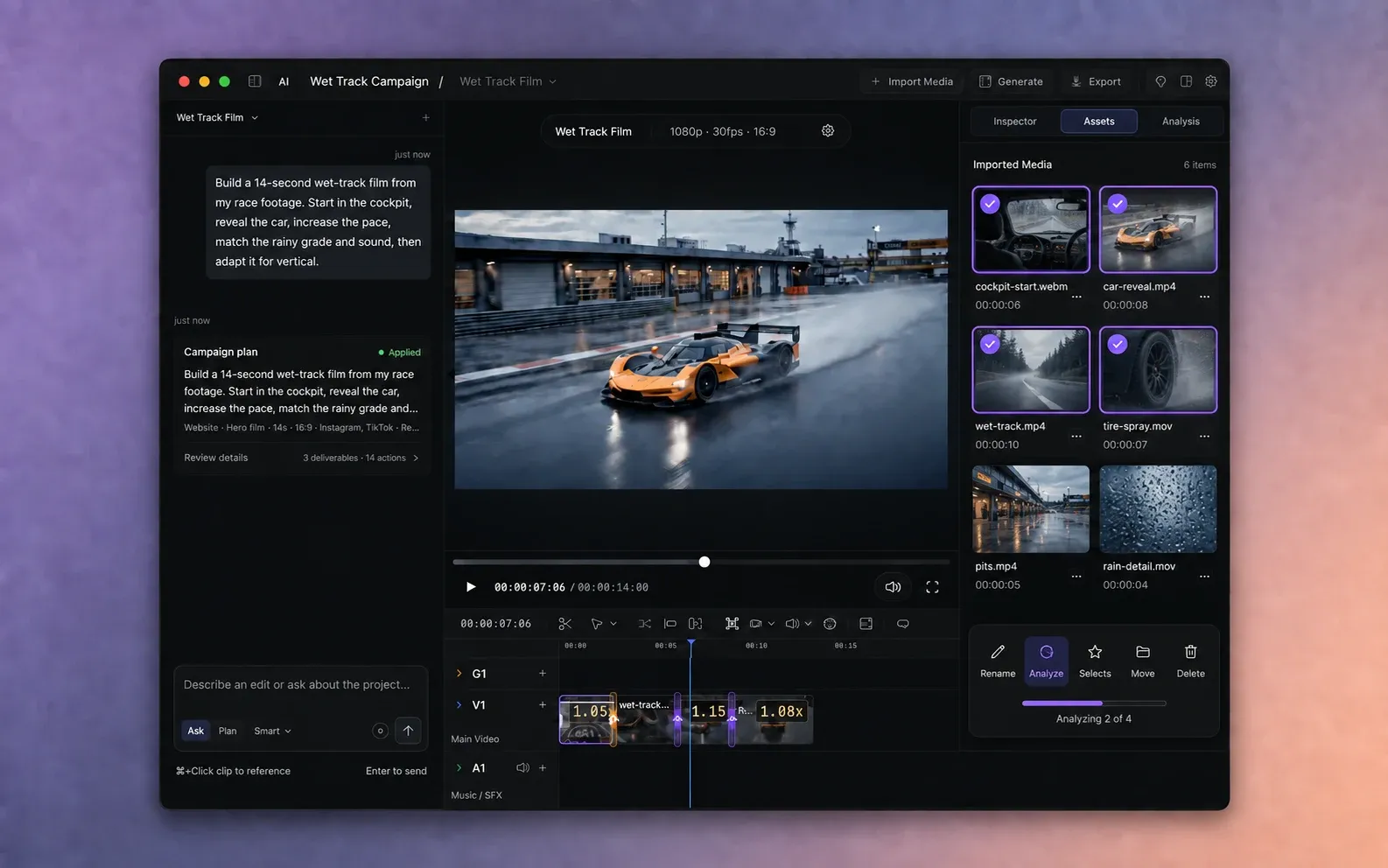
- Beklediğiniz tüm öğelerin Varlıklar’da göründüğünü doğrulayın.
İçe aktarma, anlamı projeye kopyalamaz. Kaynağı kullanılabilir hâle getirir. Aranabilir konuşma ve görsel bulgular oluşturan sonraki adım analizdir.
Kaynaklar AVE’nin erişebileceği yerde kalsın. Kaynak medyayı taşımak, yeniden adlandırmak, bağlantısını kesmek veya silmek projede eksik dosyalara yol açabilir. Kaynak taşınırsa AVE’nin yeniden bağlama akışını kullanın.
Analiz etmek istediğiniz görüntüleri seçin.
- Varlıklar panelini açın.
- Bir klip veya toplu işlem için birkaç klip seçin.
- Çoklu varlık işlem çubuğundan Analiz Et’i seçin.
Geçerli düzenleme için gereken kliplerle başlayabilirsiniz. AVE seçilen birden fazla varlığı sıraya alabilir; ancak odaklanmış bir grubu analiz etmek yararlı sonuca daha çabuk ulaşmanızı sağlar.
Medyaya uygun analizi çalıştırın.
Görünür sahneler ve diyalog içeren videolarda Görsel Anlama ve Döküm’ü birlikte kullanın. Sessiz ara planlarda yararlı olan Görsel Anlama’dır. Yalnızca ses içeren bir röportajda ise Döküm’dür.
Asistan planı da eksik analizi isteyebilir. Bir planda Analiz et ve güncelle göründüğünde AVE’nin neye ihtiyaç duyduğunu inceleyin, analizi çalıştırın ve onaylamadan önce güncellenen planı okuyun.
Analizin tamamlanmasını bekleyin.
AVE, analiz sırasında aktif varlığı ve sıradaki işleri gösterir. Süre; kaynağın uzunluğuna, model seçimine ve Mac’inize göre değişir. Uzun kayıt veya büyük bir grup birkaç dakika sürebilir.
- İstenen analiz çalışırken AVE açık kalsın.
- İşleme sırasında kaynak dosyayı taşımayın.
- Diğer varlıklar sırada beklerken projeyi düzenlemeye devam edebilirsiniz.
Sonuçları doğrulayın.
- Konuşma içeren bir klibi açın ve dökümünde zamanlanmış sözcükler bulunduğunu doğrulayın.
- Görüntüde olduğunu bildiğiniz görünür bir eylemi, nesneyi, yeri veya sahneyi arayın.
- Dönen bir anı zaman çizelgesine yerleştirmeden önce önizleyin.
- Sonuç fazla genişse aramaya somut görsel veya konuşma ayrıntıları ekleyin.
Arama sonuçları, AVE’deki analize dayanan adaylardır. Özellikle birden fazla klip benzer sahneler içeriyorsa kaynağı önizlemek önemini korur.
Analiz edilmiş görüntüleri bir kurguda kullanın.
Artık Varlıklar veya Anlar’da arama yapabilir, bir kaydı dökümünden düzenleyebilir, Toplu Seçkiler’i çalıştırabilir ya da asistandan bir plan için kaynak aralıkları bulmasını isteyebilirsiniz.
Konuşmacının ana sorunu açıkladığı anı bul; ardından yakınındaki iki görsel ara plan seçeneğini göster. Zaman çizelgesini henüz değiştirme.
Bunun gibi salt okunur bir arama isteğiyle başlayın. Sonuçları önizleyin, ardından AVE’den seçilen kaynağı küçük bir düzenlemede kullanmasını isteyin.
Analiz takılırsa veya sonuçlar boş görünüyorsa.
Varlık sırada bekliyor
Durum çubuğunda başka bir aktif varlık olup olmadığını kontrol edin. Seçilen grup sırayla işlenir. Aktif işlem yoksa Ayarlar > Analiz bölümünü açın ve gereken özelliğin hazır olduğunu doğrulayın.
Döküm yok
Kaynakta duyulabilir konuşma bulunduğunu ve Döküm’ün etkin olduğunu doğrulayın. Görseller ve grafikler yazıya dökülemez. Döküm kurulumunu düzelttikten sonra klibi yeniden analiz edin.
Görsel arama yararlı bir an bulamıyor
Görsel analizin tamamlandığını doğrulayın; ardından nesne, eylem, kadraj, ortam veya renk gibi somut bir açıklamayla arayın. Söylenen tam ifadeler için konuşma aramasını kullanın.
Motor, model, kuyruk, CLI ve MCP kontrolleri için tam sorun giderme rehberini kullanın. Aynı dosyada sorun tekrarlanıyorsa hatanın tam metnini ve destek raporunu support@tinythings.app adresine gönderin.