AVE zaman çizelgesi Final Cut Pro’ya nasıl aktarılır?
AVE’den Final Cut Pro’ya; desteklenen klipler, boşluklar, ses düzeyleri, altyazılar, sabit görseller ve kaynak medyayla düzenlenebilir bir FCPXML zaman çizelgesi aktarın.
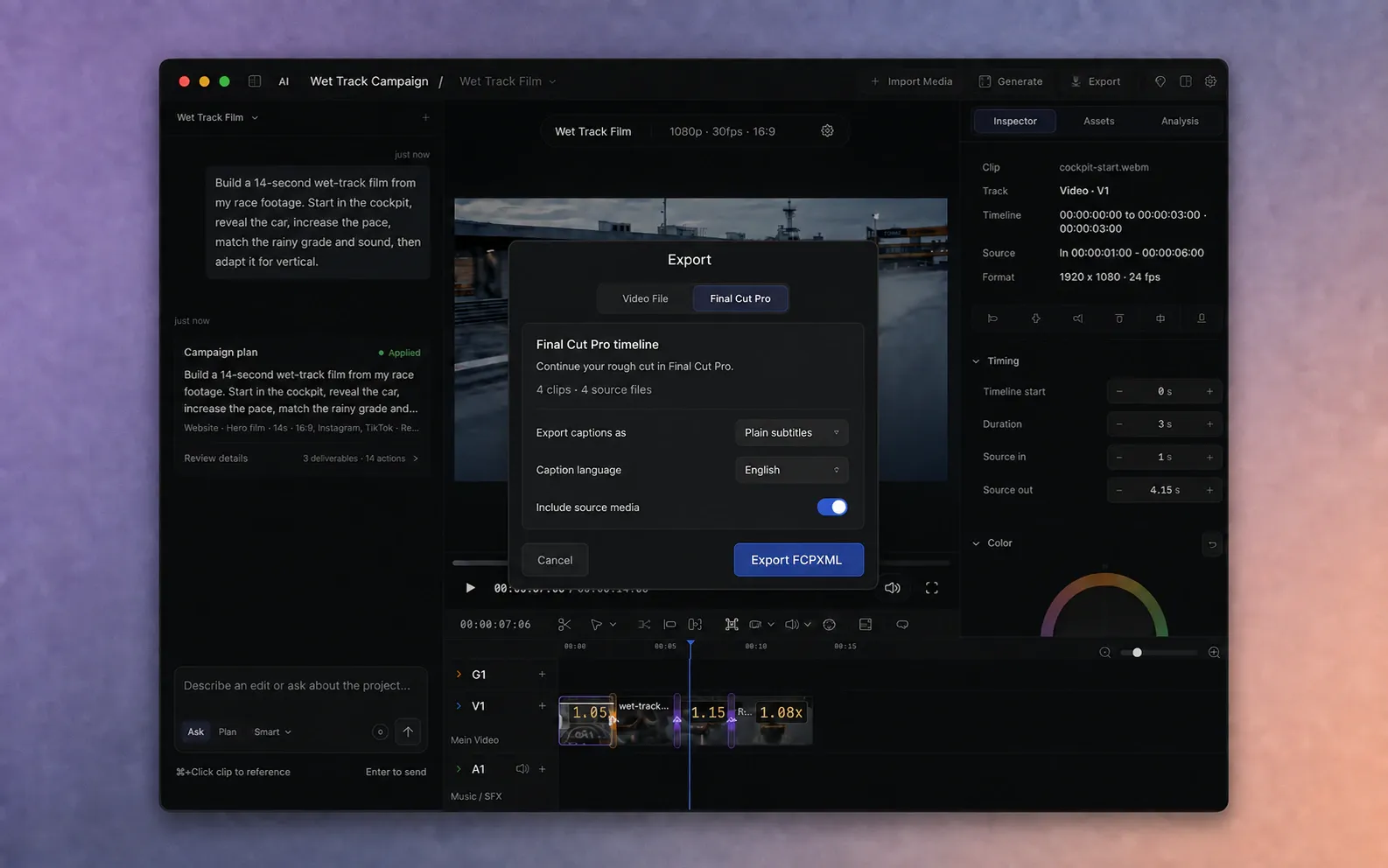
Devrin ne oluşturduğunu anlayın.
AVE 1.2.11, aktif sekansı Final Cut Pro’nun düzenlenebilir zaman çizelgesini yeniden oluşturmak için kullandığı aktarım formatı FCPXML olarak dışa aktarabilir. Bu, MP4 veya MOV işlemekten farklıdır. Final Cut, desteklenen zaman çizelgesi yapısını alır ve kaynak medyayla düzenlemeye devam eder.
Devir; klipleri, kaynak kırpmalarını, boşlukları, kanal yerleşimini, sabit klip ve kanal ses düzeylerini, altyazıları ve desteklenen sabit görselleri içerir. Her AVE efektini eşdeğer bir Final Cut efektine dönüştürmez. AVE önce sekansı kontrol eder ve nelerin değişeceğini bildirir.
İş akışında iki uygulamaya da yer verin. Görüntü araması, döküm, planlama ve kaba kurgu için AVE’yi kullanın. Son işlem, düzenleme, efekt veya teslim araçları daha uygun olduğunda Final Cut Pro’yu kullanın.
AVE’de sekansı hazırlayın.
- Projeyi açın ve aktarmak istediğiniz sekansı aktif hâle getirin.
- Baştan son kareye kadar oynatın. Sıralamayı, kırpmaları, boşlukları ve ses düzeylerini doğrulayın.
- Dışa aktarmadan önce eksik kaynak medyayı yeniden bağlayın.
- Hızı değiştirilmiş klipleri 1× değerine döndürün. Mevcut FCPXML dışa aktarıcı hız değişikliklerini taşımaz.
- Örtüşen klipleri ayrı kanallara taşıyın ve altyazıların birbirinin üzerine gelmediğinden emin olun.
AVE ayrıca geçerli bir sekans çözünürlüğü ve desteklenen kare hızı ister. Gerekli bir koşul eksikse dışa aktarma paneli devri engeller ve neyi düzeltmeniz gerektiğini açıklar.
Final Cut Pro dışa aktarmayı açın.
- AVE’nin üst çubuğunda Dışa Aktar’ı seçin.
- Video Dosyası yerine Final Cut Pro’yu seçin.
- Dışa aktarma seçeneklerinin üstündeki klip ve kaynak dosya sayısını kontrol edin.
Bu panel düzenlenebilir bir FCPXML devri hazırlar. Bitmiş MP4 veya MOV istiyorsanız Video Dosyası’na dönün.
Altyazıların nasıl aktarılacağını seçin.
Sekansta altyazılar varsa altyazı seçenekleri görünür:
- Düz altyazılar, metni ve zamanlamayı düzenlenebilir altyazılar olarak korur. Doğru altyazı dilini seçin. Yazı tipi stili, arka planlar, konum, animasyon ve sözcük vurgulaması taşınmaz.
- Düzenlenebilir başlıklar, altyazıları basit, beyaz, ortalanmış Basic Titles başlıklarına dönüştürür. Final Cut’ın başlık denetçisinde yazı tipini, boyutu, rengi ve konumu değiştirebilirsiniz.
AVE ayrıca FCPXML’in yanına SRT kopyası yazar. Bunu alternatif olarak kullanın. Altyazılar FCPXML’e zaten gömülmüşken SRT’yi de içe aktarmak kopyalar oluşturur.
Kaynak medyayı dahil edip etmeyeceğinize karar verin.
Kaynak medyayı dahil et varsayılan olarak açıktır. AVE, kullanılan her kaynak dosyayı FCPXML’in yanındaki Media klasörüne kopyalar. Yalnızca kullanılan aralıkları değil, tam dosyaları kopyalar; böylece Final Cut’ta kırpmaları daha sonra genişletebilirsiniz.
Final Cut dosyalara mevcut konumlarından erişmeye devam edebilecekse kapatın. Bu dosyaları erişilebilir tutun; dışa aktardıktan sonra yeniden adlandırmayın veya taşımayın. Final Cut bulamazsa medyayı orada yeniden bağlayın.
Taşınabilir devir için medyayı dahil edin. Klasör daha fazla disk alanı kaplar ve oluşturulması daha uzun sürebilir; ancak dosya bağlantıları bozulmadan başka bir diske veya Mac’e taşımak kolaylaşır.
Her uyumluluk değişikliğini okuyun.
AVE, engelleyici sorunları dışa aktarmaya izin veren değişikliklerden ayırır. Önce engelleyici sorunları düzeltin. Uyarılarda, daha sade içe aktarılmış zaman çizelgesinin kabul edilebilir olup olmadığına karar verin ve Bu değişikliklerle dışa aktar seçeneğini etkinleştirin.
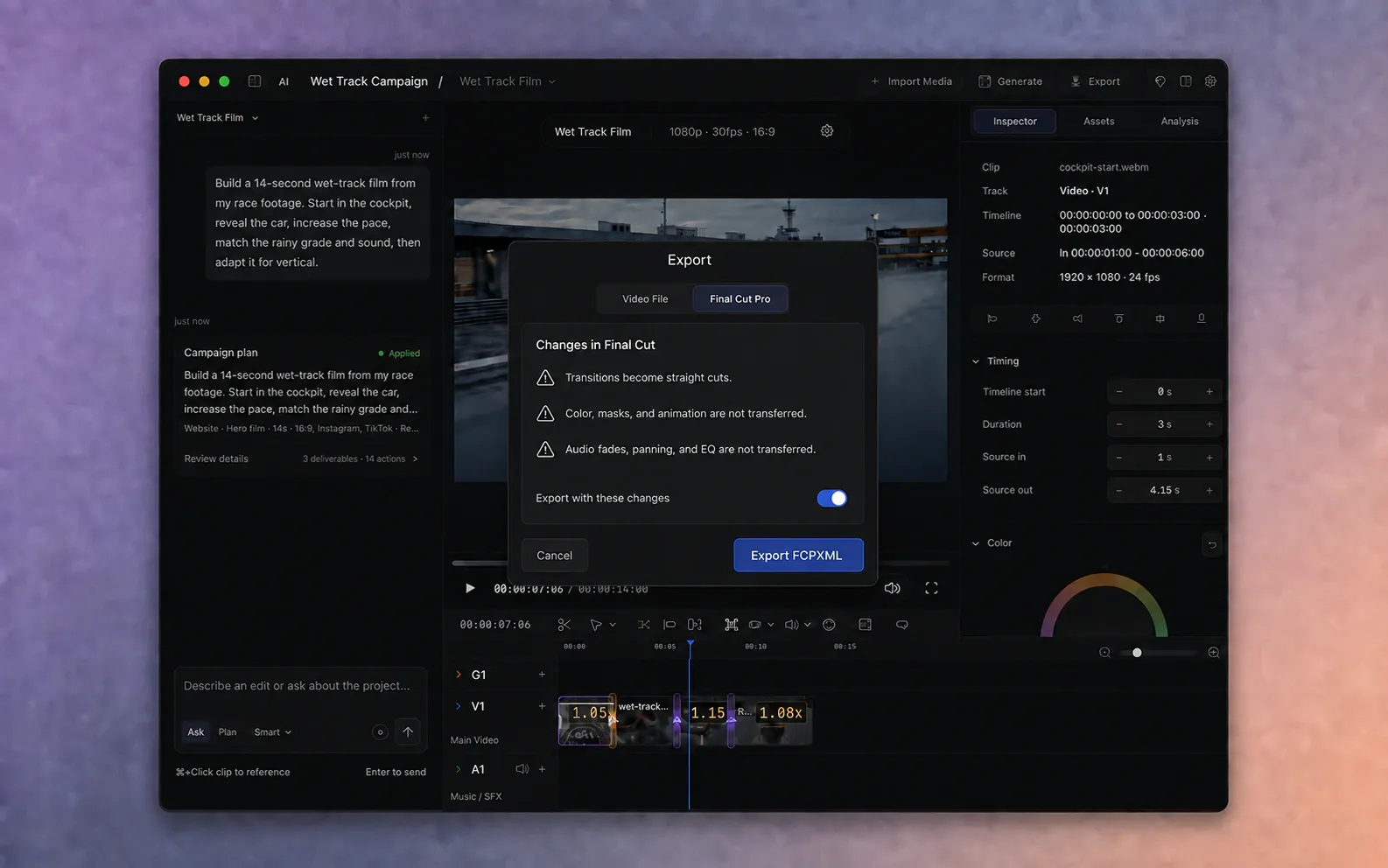
AVE’nin bildirebileceği değişiklikler
- Geçişler mevcut klip sınırlarında düz kesimlere dönüşür.
- Video dönüşümleri, renk ayarları, maskeler, animasyon ve anahtar kareler çıkarılır. Video, Final Cut’ın standart sığdırmasını kullanır.
- Karmaşık grafikler ve başlıklar, zaman çizelgesindeki yerleri korunarak çıkarılır.
- Ses solmaları, panorama ve EQ çıkarılır. Sabit klip ve kanal düzeyleri korunur.
- Altyazı görünümü seçtiğiniz altyazı seçeneğine göre sadeleştirilir.
- Görsel animasyonu ve desteklenmeyen görsel efektleri çıkarılır. Desteklenen sabit yerleşim, boyut, döndürme ve opaklık korunur.
- Siyah olmayan sekans arka planı siyaha dönüşür ve dışa aktarılan sekans Rec. 709 kullanır.
FCPXML devrini oluşturun.
- Hataları çözün ve tüm uyumluluk uyarılarını inceleyin.
- Uyarılar varsa ve kabul edilebilirse Bu değişikliklerle dışa aktar seçeneğini etkinleştirin.
- FCPXML Dışa Aktar’ı seçin, hedefi belirleyin ve AVE medyayı kontrol edip isteğe bağlı olarak kopyalarken bekleyin.
- AVE dışa aktarmanın kaydedildiğini bildirdiğinde Finder’da Göster’i seçin.
Tamamlanan klasör; FCPXML’i, altyazı varsa SRT kopyasını, dışa aktarma notlarını ve kaynak kopyalama açıksa Media klasörünü içerir. Final Cut’a geçmeden önce dışa aktarma notlarını okuyun.
Zaman çizelgesini Final Cut Pro’ya içe aktarın.
- Final Cut Pro’yu açın.
- Dosya → İçe Aktar → XML yolunu seçin.
- AVE dışa aktarma klasöründeki .fcpxml dosyasını seçin ve İçe Aktar’ı seçin.
- Final Cut’ın XML’de tanımlanan klipleri, etkinliği, projeyi ve arşiv yapısını oluşturmasını bekleyin.
Apple, XML dosyasını Finder’da çift tıklayarak veya Final Cut Pro uygulama simgesine sürükleyerek içe aktarmayı da destekler. Güncel Final Cut yönergeleri için Apple’ın resmî XML aktarım rehberine bakın.
Son işlemlerden önce içe aktarılan zaman çizelgesini doğrulayın.
- Proje çözünürlüğünü, kare hızını, süreyi ve Rec. 709 renk ayarını kontrol edin.
- Açılışı, bitişi, her kesimi ve bilerek bırakılmış her boşluğu AVE sekansıyla karşılaştırın.
- Kanal yerleşimini kontrol edin; sabit klip ve kanal ses düzeylerini dinleyin.
- Altyazıları veya başlıkları zamanlama, dil, satır sonları ve görünüm açısından inceleyin.
- Sabit görsellerin kadrajını inceleyin; dışa aktarma notlarında listelenen geçiş, renk, animasyon, maske, grafik veya ses işlemlerini yeniden oluşturun.
Final Cut devri onaylanana kadar AVE projesini saklayın. Dışa aktarmadan sonra iki zaman çizelgesi ayrıdır; birindeki sonraki değişiklikler diğerini otomatik güncellemez.
Yaygın devir sorunlarını çözün.
AVE medyayı yeniden bağlamanızı istiyor
Kaynak dosya beklenen konumda yoktur. AVE’de yeniden bağlayın ve dışa aktarmayı tekrar çalıştırın.
Kaynak format dışa aktarılamıyor
Kaynağı H.264 veya ProRes video ve AAC veya PCM ses içeren MOV ya da MP4’e dönüştürün. Yalnızca ses için WAV kullanın; ardından dönüştürülen dosyayı AVE’de yeniden bağlayın.
AVE hız değişikliğini veya örtüşmeyi engelliyor
Klibi 1× hıza döndürün. Yeniden dışa aktarmadan önce örtüşen klipleri ayrı kanallara yerleştirin ve örtüşen altyazıları ayırın.
Final Cut eksik medya gösteriyor
Final Cut’ı orijinal dosyalara veya AVE’nin oluşturduğu Media klasörüne yeniden bağlayın. Sonraki devirde Kaynak medyayı dahil et açık kalsın.
İçe aktarılan sonuç farklı görünüyor
Zaman çizelgesini dışa aktarma notlarıyla ve AVE’nin uyumluluk listesiyle karşılaştırın. Çıkarılan son işlemleri Final Cut’ta yeniden yapın. İçe aktarmanın kendisi başarısızsa AVE sürümünüzü, macOS ve Final Cut sürümlerini, hatanın tam metnini ve gizli veri içermeyen yeniden üretme adımlarını support@tinythings.app adresine gönderin. Gerekmedikçe ve izniniz yoksa gizli görüntü göndermeyin.